
MacでPDFのページサイズを変更(A4からLetterへ)
すべてのページをA4、US Letterなどのサイズに変更し、内容を合わせて拡大・縮小します。
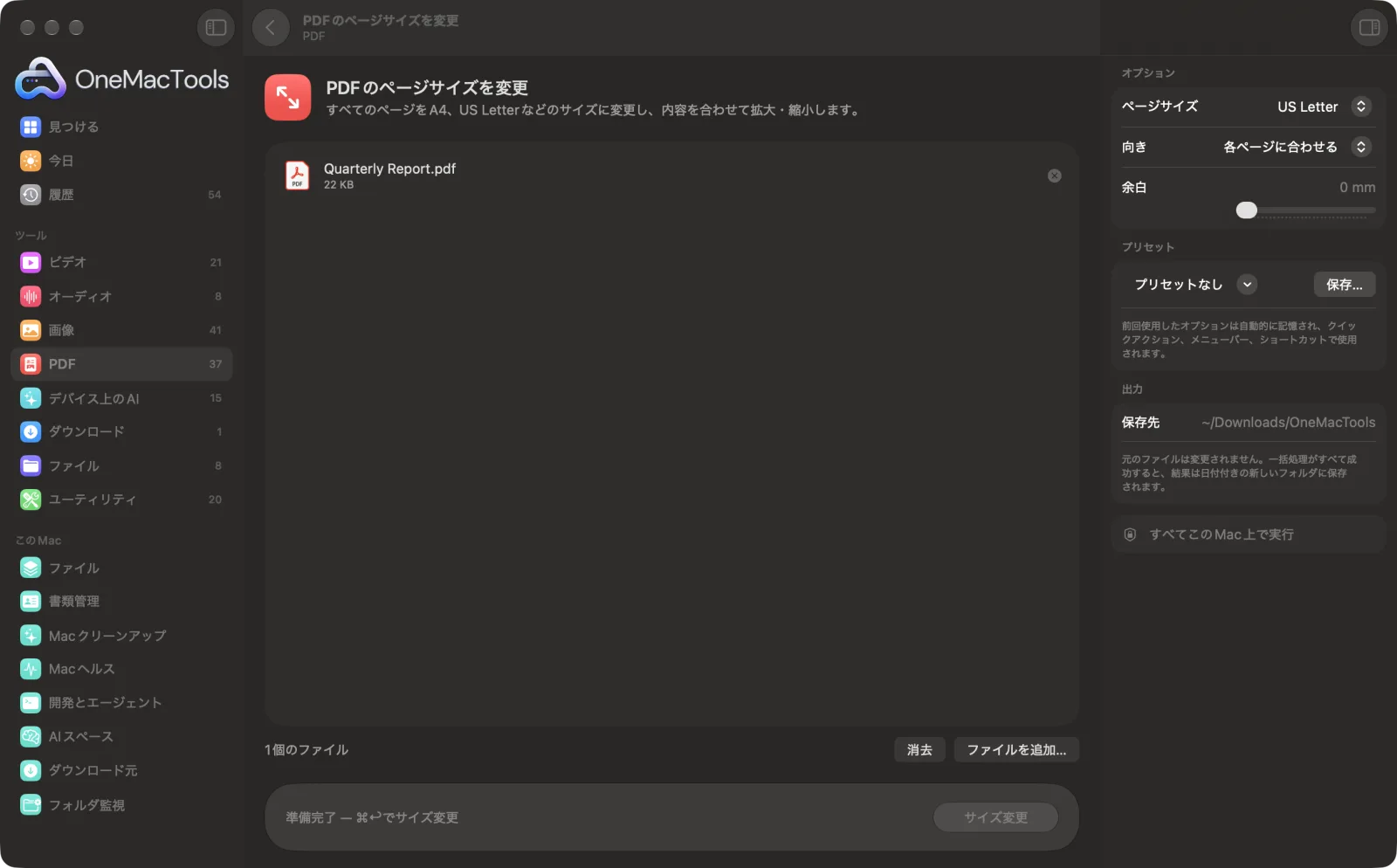
MacでPDFのページサイズを変更
サンプルファイルを使ったアプリのスクリーンショット。
PDFのページサイズを変更の使い方
- 1
PDFを追加
1つ以上のPDFを「PDFのページサイズを変更」にドロップします。
- 2
用紙を選択
右側のパネルで、A4やUS Letterなど、必要なページサイズを選びます。
- 3
向きと余白を設定
「各ページに合わせる」「縦向き」「横向き」から選び、内容と端の間に余裕が必要なら余白を追加します。
- 4
サイズ変更
「サイズ変更」をクリックします。各ページの内容が新しいサイズに収まるよう拡大・縮小され、中央に配置されます。
- 5
結果を確認
新しいサイズを名前に含めた新しいPDFが、「ダウンロード › OneMacTools」内の日付付きフォルダに保存されます。「プレビュー」(目のアイコン)ボタンで開けます。
PDFのページサイズを変更でできること
PDFをA4、US Letter、Legal、A3、A5、Tabloidの間で変換します。各ページの内容はサイズに合わせて拡大・縮小され、中央に配置されます。向きは縦、横、またはページごとに合わせることができます。
こんなときに
- ヨーロッパのA4書類をUS Letter用紙に印刷する
- 結合したファイルのすべてのページを同じサイズにする
- A3の図面を縮小してA4で印刷
オプションの説明
- ページサイズ
- A4(デフォルト)、US Letter、US Legal、A3、A5、Tabloidから選べます。ファイル内のすべてのページがこのサイズに変更されます。
- 向き
- 「各ページに合わせる」(デフォルト)は横向きのページは横向き、縦向きのページは縦向きのまま保ちます。「縦」または「横」を選ぶと、すべてのページをその向きにそろえます。
- 余白
- 0〜30 mm(デフォルトは0)。すべてのページで内容の周りに白い余白を加えます。用紙の端まで印刷できないプリンタで便利です。
おすすめの使い方
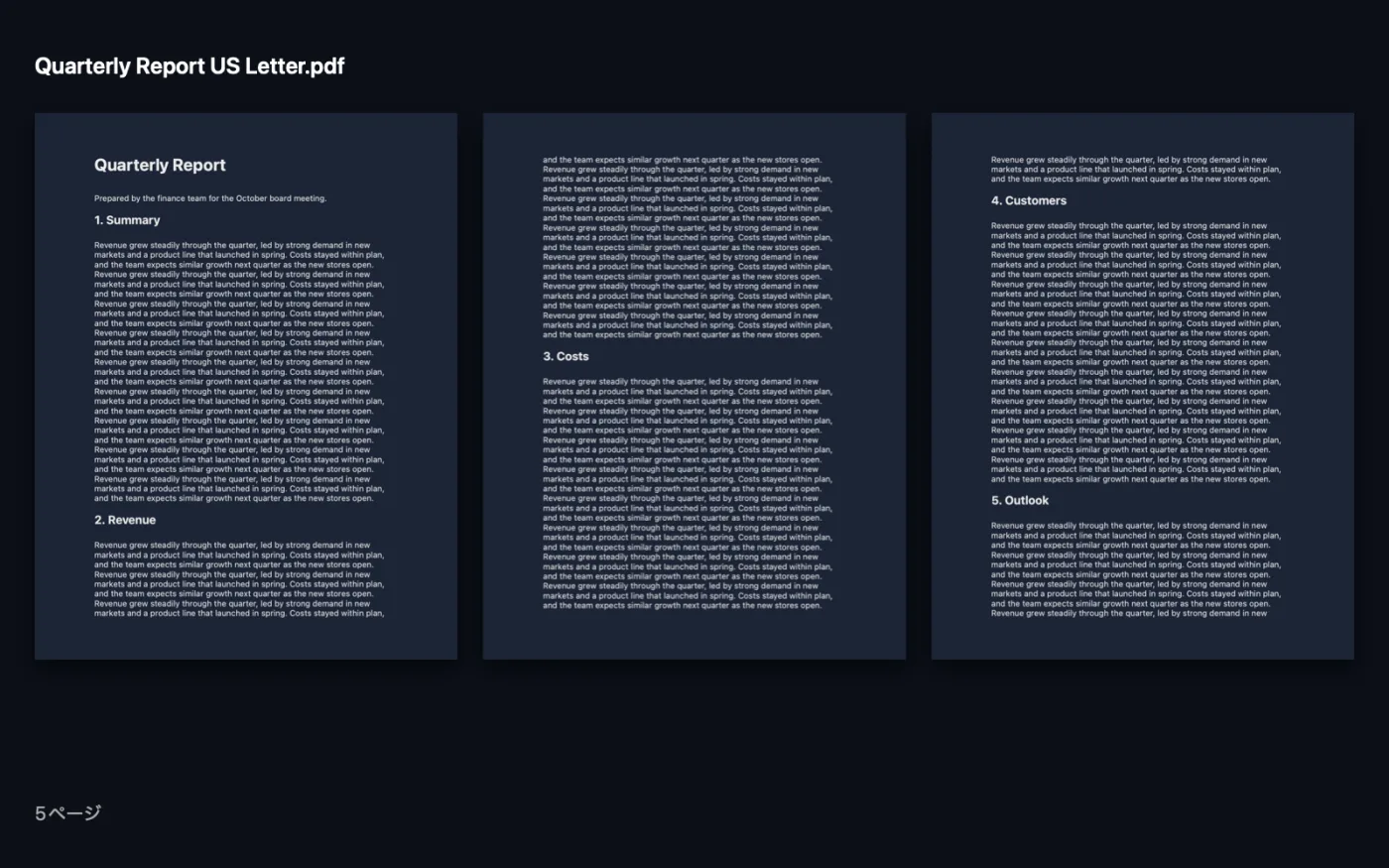
- 内容は引き伸ばさずに収まるよう拡大・縮小されるため、A4のページをUS Letterにすると上下に細い白い帯ができます。これは想定どおりの動作です。
- 家庭で印刷するときは5 mmの余白を使えば、端が切れません。
- 結合したPDFは、ページのサイズがばらばらなことがよくあります。すべてを1つのサイズにそろえると、印刷しても読んでもきれいにそろいます。
- 横向きの表やグラフが少し含まれる書類では、「向き」を「各ページに合わせる」のままにします。
対応形式
- 入力
- PDFファイル。1つでも複数でもまとめて処理できます。
- 出力
- すべてのページを新しいサイズにした各PDFのコピー。名前にはサイズが入ります(例:「Report A4」)。
- ページは新しい用紙に描き直されるため、リンク、コメント、フォームフィールドは引き継がれないことがあります。
PDFのページサイズを変更についての質問
MacでPDFをA4からUS Letterに変更するには?
PDFを「PDFのページサイズを変更」にドロップし、「ページサイズ」をUS Letterにして「サイズ変更」をクリックします。各ページはLetter用紙に収まるよう拡大・縮小され、中央に配置されます。
内容が引き伸ばされることはありますか?
いいえ。新しいページに収まるよう縦横比を保ったまま拡大・縮小され、中央に配置されるので、比率は変わりません。
PDFのすべてのページを同じサイズにするには?
「PDFのページサイズを変更」で目的のサイズを指定して実行しましょう。元のサイズに関係なく、すべてのページがそのサイズになります。
A3のページをA4に縮小して印刷できますか?
はい。A4を選ぶと、A3の内容が収まるように縮小されます。
テキストは鮮明なままですか?
はい。ページはベクターとして描き直されるので、テキストはくっきりしたまま選択もできます。
PDFに余白を追加するには?
ページサイズが同じでも「余白」を好きな量に設定すると、内容が少し縮小されて周囲にその余白ができます。
PDFのページサイズを変更はファイルをアップロードしますか?
いいえ。PDFのページサイズを変更はすべてMac上で動作するので、ファイルが外に出ることはなく、オフラインでも使えます。
PDFのページサイズを変更は元のファイルを変更しますか?
いいえ。結果は「ダウンロード › OneMacTools」内の日付つきフォルダに新しいファイルとして保存され、元のファイルは、そうする旨のオプションをオンにしない限り、そのまま残ります。
PDFのページサイズを変更に必要なものは?
macOS 26以降を搭載したMacだけ。ほかにインストールするものはありません。
次にすること
白い余白を自動でトリミングするか、すべての辺から同じ幅の余白を切り取ります。
1枚あたりのページ数1枚に2、4、6、9ページを配置して、用紙を節約します。
PDFを結合複数のPDFを好きな順序で1つにまとめます。ページを交互に並べて、表面と裏面のスキャンを組み合わせることもできます。
