
Змінюйте розмір сторінок PDF (з A4 на Letter) на Mac
Змініть розмір усіх сторінок на A4, US Letter чи інший, масштабуючи вміст.
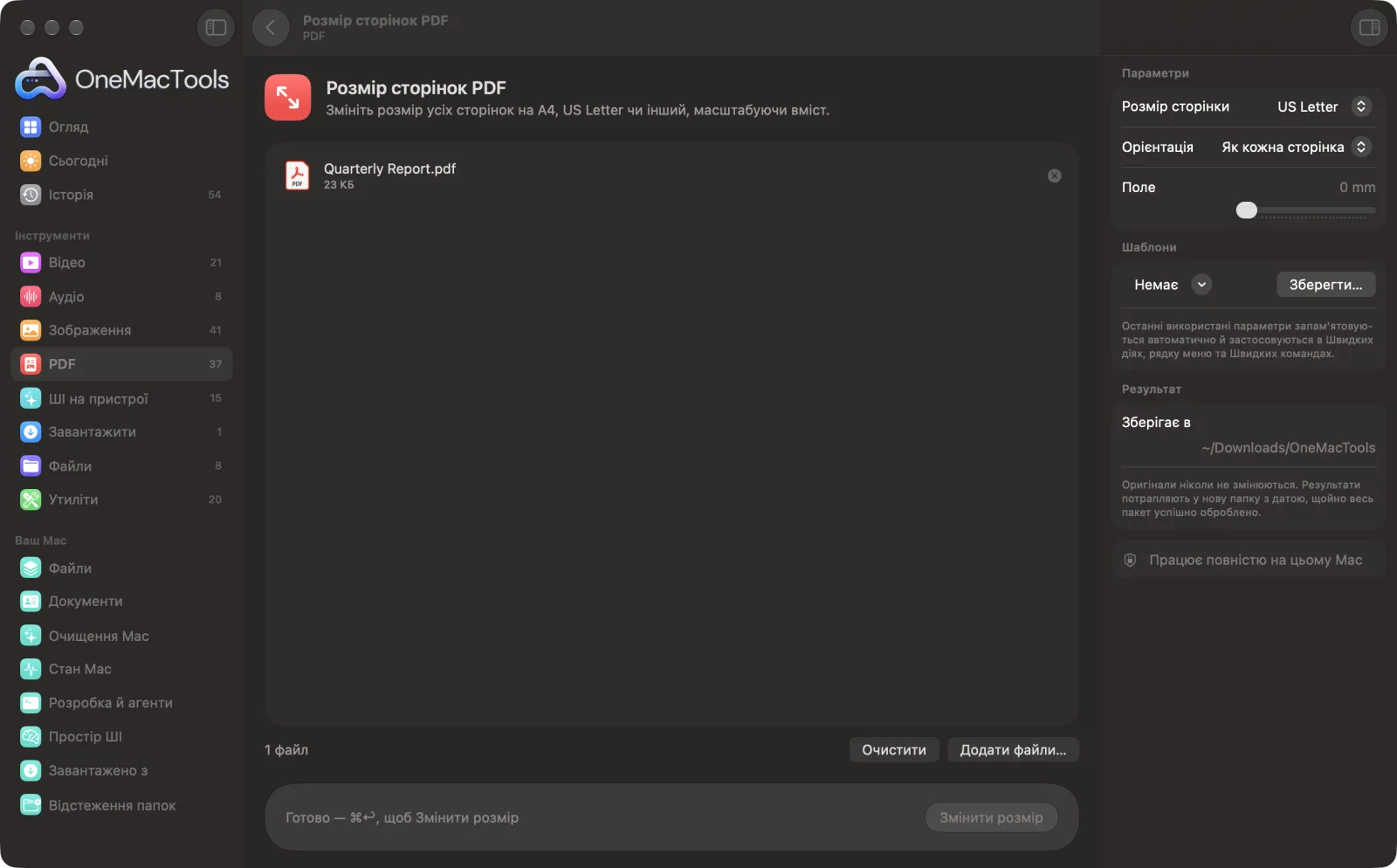
Розмір сторінок PDF на Mac
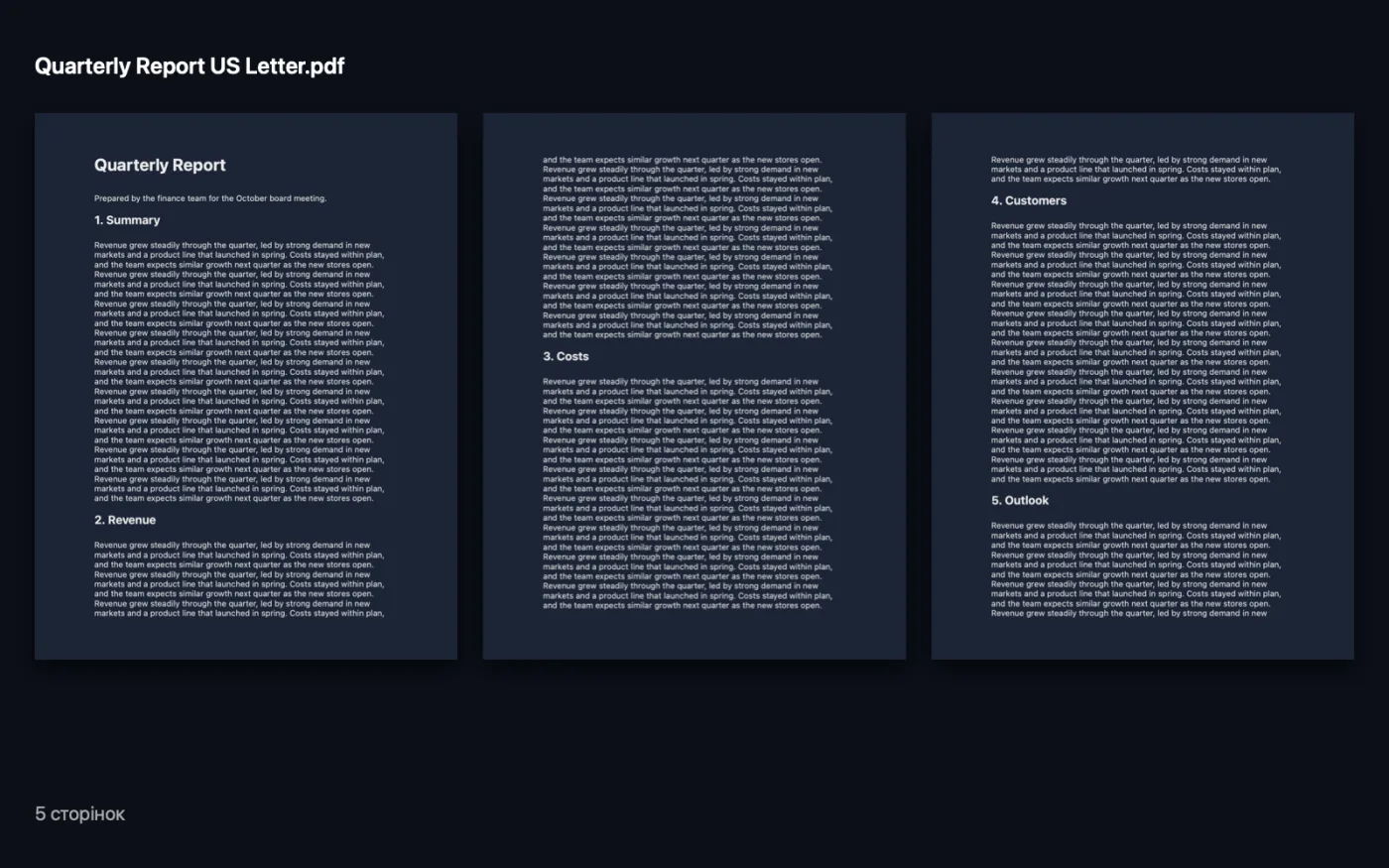
Знімки екрана програми зі зразками файлів.
Як користуватися «Розмір сторінок PDF»
- 1
Додайте PDF
Перетягніть один або кілька PDF на «Розмір сторінок PDF».
- 2
Виберіть папір
На панелі праворуч виберіть потрібний розмір сторінки, як-от A4 чи US Letter.
- 3
Задайте орієнтацію й поле
Виберіть «Як кожна сторінка», «Книжкова» або «Альбомна» і додайте поле, якщо вмісту потрібен відступ від краю.
- 4
Змінити розмір
Клацніть «Змінити розмір». Вміст кожної сторінки масштабується під новий розмір і центрується.
- 5
Перевірте результат
Новий PDF із новим розміром у назві зберігається в папці з датою в Завантаження › OneMacTools. Відкрийте його кнопкою «Перегляд» (око).
Що робить Розмір сторінок PDF
Конвертуйте PDF між A4, US Letter, Legal, A3, A5 і Tabloid. Вміст кожної сторінки масштабується й центрується — у книжковій, альбомній орієнтації чи відповідно до кожної сторінки.
Чудово підходить для
- Надрукуйте європейський документ A4 на папері US Letter
- Зробіть усі сторінки об'єднаного файлу однакового розміру
- Зменште креслення A3 для друку на A4
Пояснення параметрів
- Розмір сторінки
- A4 (типово), US Letter, US Legal, A3, A5 або Tabloid. Кожна сторінка у файлі отримує цей розмір.
- Орієнтація
- «Як кожна сторінка» (за замовчуванням) лишає альбомні сторінки альбомними, а книжкові — книжковими. «Книжкова» або «Альбомна» примусово робить усі сторінки однаковими.
- Поле
- 0–30 мм, типово 0. Додає білий простір довкола вмісту на кожній сторінці — корисно для принтерів, які не друкують до самого краю.
Найкращі практики
- Вміст масштабується без розтягування, тож сторінка A4 на US Letter отримує тонку білу смугу вгорі й унизу. Так і має бути.
- Під час друку вдома використовуйте поле 5 мм, щоб нічого не загубилося на краях.
- Об'єднані PDF часто мають сторінки різного розміру. Якщо привести всі до одного розміру, документ рівно друкуватиметься й читатиметься.
- Залиште для «Орієнтація» значення «Як кожна сторінка» для документів із кількома альбомними таблицями чи діаграмами.
Працює з
- У
- PDF-файли, один чи багато одразу.
- Вихід
- Копія кожного PDF, де всі сторінки мають новий розмір, з цим розміром у назві, наприклад «Report A4».
- Сторінки перемальовуються на новий папір, тож посилання, коментарі й поля форм можуть не перенестися.
Запитання про Розмір сторінок PDF
Як змінити PDF з A4 на US Letter на Mac?
Перетягніть PDF на «Розмір сторінок PDF», задайте для «Розмір сторінки» значення US Letter і натисніть «Змінити розмір». Кожну сторінку буде масштабовано під папір Letter і відцентровано.
Чи буде вміст розтягнуто?
Ні. Вміст рівномірно масштабується, щоб уміститися на новій сторінці, і розміщується по центру, тож пропорції не змінюються.
Як зробити всі сторінки PDF однакового розміру?
Пропустіть його через «Розмір сторінок PDF» із потрібним розміром. Кожна сторінка вийде цього розміру, хоч яким він був раніше.
Чи можна зменшити сторінки A3 для друку на A4?
Так. Виберіть A4, і вміст A3 буде зменшено, щоб уміститися.
Чи лишається текст різким?
Так. Сторінки перемальовуються як векторний вміст, тож текст лишається чітким і доступним для виділення.
Як додати поля до PDF?
Установіть «Поле» на потрібне значення, навіть за того самого розміру сторінки, — і вміст трохи зменшиться, щоб лишити довкола цей простір.
Чи вивантажує «Розмір сторінок PDF» мої файли?
Ні. Розмір сторінок PDF працює повністю на вашому Mac, тож ваші файли ніколи його не залишають, і все працює офлайн.
Чи змінить Розмір сторінок PDF мої оригінальні файли?
Ні. Результати зберігаються як нові файли в папці з датою в «Завантаження» › OneMacTools, а оригінали лишаються точно такими, як були, якщо ви не ввімкнете параметр, який каже інше.
Що потрібно для Розмір сторінок PDF?
Лише Mac з macOS 26 або новішою. Більше нічого встановлювати не треба.
Далі зробіть це
Обрізайте білі поля автоматично або однакове поле з кожного боку.
Сторінок на аркушіРозміщуйте 2, 4, 6 або 9 сторінок на аркуші, щоб заощадити папір.
Об'єднання PDFПоєднуйте PDF в один у вибраному порядку або чергуйте сторінки, щоб поєднати скани лицьових і зворотних боків.
Схожі інструменти: PDF
Розділення за сторінками, розділами (закладками), розміром файлу чи місцем появи слова, або розрізання двосторінкових сканів навпіл.
Упорядкування PDFОбертайте, змінюйте порядок чи виокремлюйте непарні та парні сторінки.
Видалення сторінокВидаліть непотрібні сторінки.
Видобування сторінокПеренесіть потрібні сторінки в новий PDF.
Поворот сторінок PDFПоверніть або віддзеркальте деякі чи всі сторінки.
Стиснення PDFЗменшуйте PDF із великою кількістю зображень для ел. пошти й завантаження.

Розмір сторінок PDF і ще 150 інструментів.
Одна програма. Одна ціна.
Усі 151 інструмент. Безкоштовне завантаження, одна оплата за ліцензію — і вона ваша назавжди.