
Changer le format de page d’un PDF (A4 en Letter) sur Mac
Passez chaque page en A4, US Letter ou un autre format, avec le contenu ajusté.
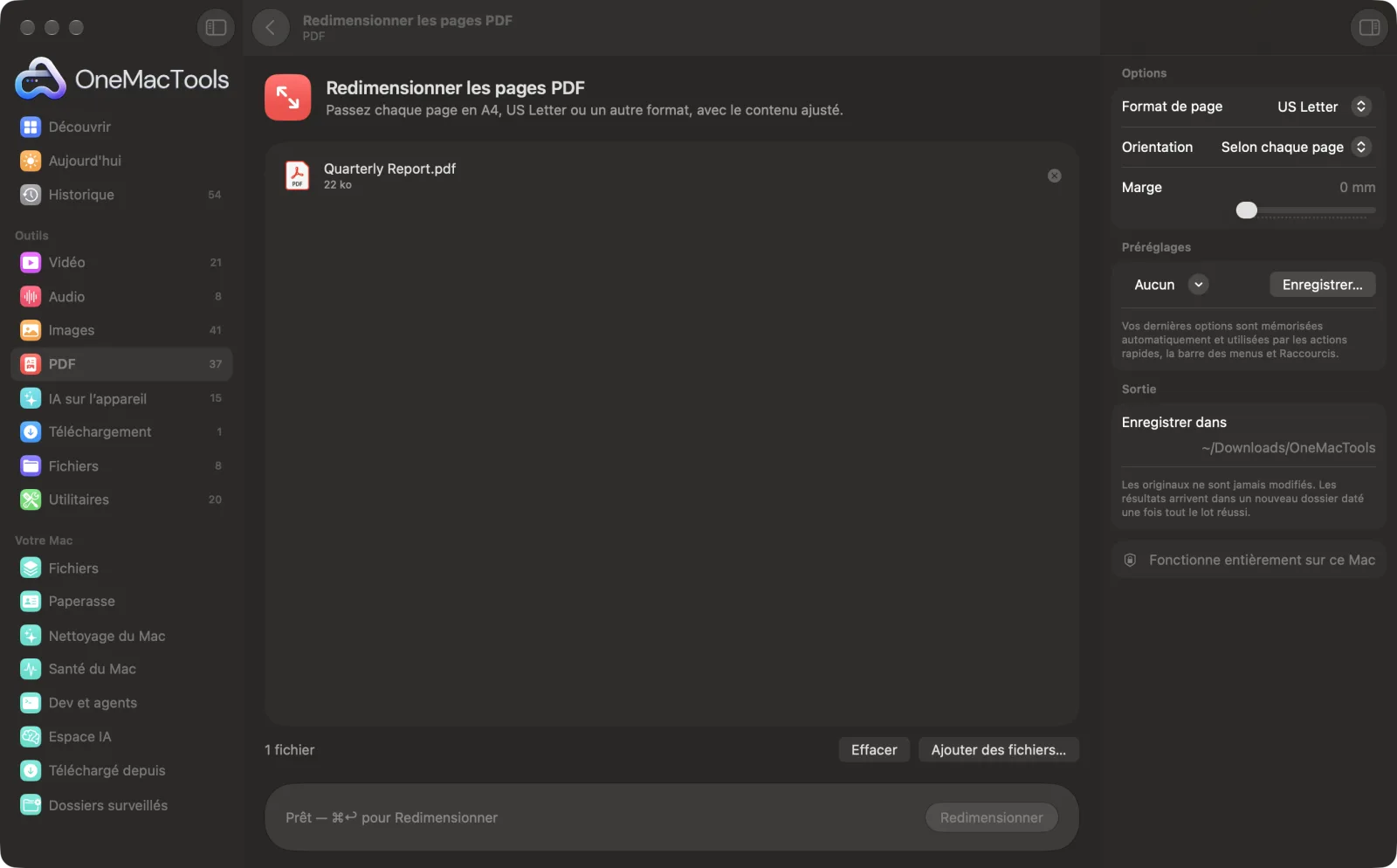
Redimensionner les pages PDF sur un Mac
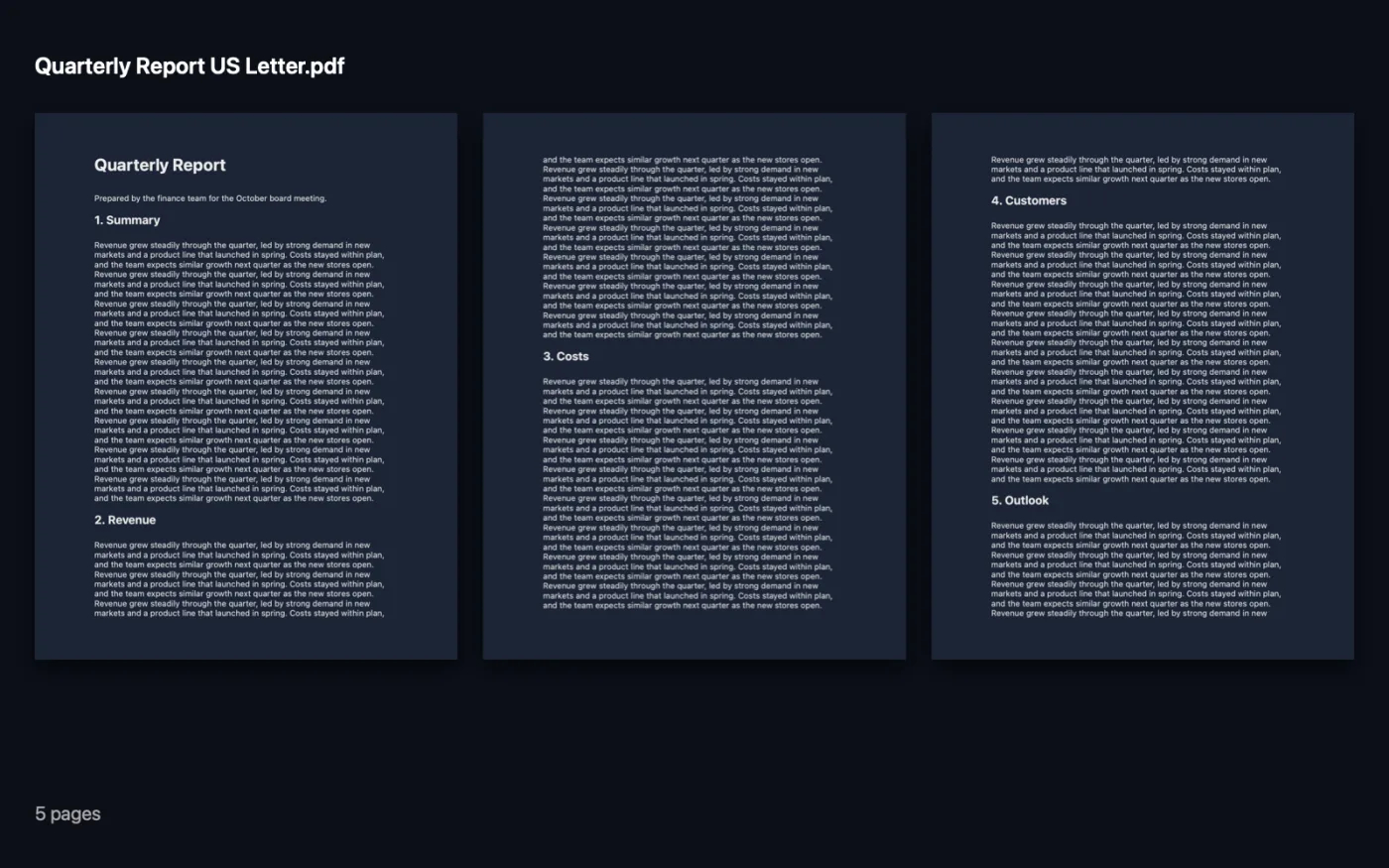
Captures d’écran de l’app, avec des fichiers d’exemple.
Comment utiliser Redimensionner les pages PDF
- 1
Ajoutez le PDF
Déposez un ou plusieurs PDF sur Redimensionner les pages PDF.
- 2
Choisissez le papier
Dans le panneau de droite, choisissez le format de page voulu, comme A4 ou US Letter.
- 3
Réglez l’orientation et la marge
Choisissez Selon chaque page, Portrait ou Paysage, et ajoutez une marge si le contenu doit s’éloigner du bord.
- 4
Redimensionner
Cliquez sur Redimensionner. Le contenu de chaque page est mis à l’échelle pour tenir dans le nouveau format, puis centré.
- 5
Vérifiez le résultat
Le nouveau PDF, nommé avec sa nouvelle taille, est enregistré dans un dossier daté dans Téléchargements › OneMacTools. Ouvrez-le avec le bouton Aperçu (œil).
Ce que fait Redimensionner les pages PDF
Convertissez un PDF entre A4, US Letter, Legal, A3, A5 et Tabloid. Le contenu de chaque page est mis à l’échelle et centré, en portrait, en paysage, ou selon chaque page.
Idéal pour
- Imprimer un document A4 européen sur du papier US Letter
- Donner la même taille à toutes les pages d'un fichier fusionné
- Réduire des plans A3 pour les imprimer en A4
Options expliquées
- Format de page
- A4 (par défaut), US Letter, US Legal, A3, A5 ou Tabloid. Toutes les pages du fichier passent à ce format.
- Orientation
- Selon chaque page (par défaut) garde les pages paysage en paysage et les pages portrait en portrait. Portrait ou Paysage impose la même orientation à toutes les pages.
- Marge
- 0–30 mm, 0 par défaut. Ajoute un espace blanc autour du contenu de chaque page, utile pour les imprimantes qui n’impriment pas jusqu’au bord.
Bonnes pratiques
- Le contenu est mis à l’échelle sans être étiré : une page A4 sur US Letter a donc une fine bande blanche en haut et en bas. C’est normal.
- Prévoyez une marge de 5 mm pour une impression à la maison, afin que rien ne soit perdu sur les bords.
- Les PDF fusionnés ont souvent des pages de tailles différentes. Les ramener toutes à une même taille permet une impression et une lecture homogènes.
- Laissez Orientation sur Selon chaque page pour les documents contenant quelques tableaux ou graphiques en paysage.
Fonctionne avec
- Dans
- Fichiers PDF, un ou plusieurs à la fois.
- Sortie
- Une copie de chaque PDF avec toutes les pages au nouveau format, nommée avec ce format, par exemple « Report A4 ».
- Les pages sont redessinées sur le nouveau format : les liens, commentaires et champs de formulaire peuvent ne pas être conservés.
Questions sur Redimensionner les pages PDF
Comment passer un PDF du A4 au US Letter sur Mac ?
Déposez le PDF sur Redimensionner les pages PDF, réglez Format de page sur US Letter et cliquez sur Redimensionner. Chaque page est mise à l'échelle du papier Letter et centrée.
Le contenu sera-t-il étiré ?
Non. Le contenu est mis à l’échelle uniformément pour tenir dans la nouvelle page, et centré : les proportions restent les mêmes.
Comment donner la même taille à toutes les pages d'un PDF ?
Passez-le dans Redimensionner les pages PDF avec la taille voulue. Chaque page ressort à cette taille, quelle qu’elle soit au départ.
Puis-je réduire des pages A3 pour les imprimer en A4 ?
Oui. Choisissez A4 et le contenu A3 est réduit pour tenir.
Le texte reste-t-il net ?
Oui. Les pages sont redessinées en contenu vectoriel : le texte reste net et sélectionnable.
Comment ajouter des marges à un PDF ?
Réglez Marge sur la valeur voulue, même avec le même format de page, et le contenu est légèrement réduit pour laisser cet espace autour.
Redimensionner les pages PDF envoie-t-il mes fichiers en ligne ?
Non. Redimensionner les pages PDF s’exécute entièrement sur votre Mac : vos fichiers ne le quittent jamais et l’outil fonctionne hors ligne.
Redimensionner les pages PDF va-t-il modifier mes fichiers originaux ?
Non. Les résultats sont enregistrés comme nouveaux fichiers dans un dossier daté dans Téléchargements › OneMacTools, et vos originaux restent exactement tels quels, sauf si vous activez une option qui indique le contraire.
De quoi Redimensionner les pages PDF a-t-il besoin ?
Simplement un Mac sous macOS 26 ou ultérieur. Rien d'autre à installer.
Étape suivante
Rognez automatiquement les marges blanches, ou retirez la même marge de chaque côté.
Pages par feuillePlacez 2, 4, 6 ou 9 pages sur chaque feuille pour économiser du papier.
Fusionner des PDFCombinez des PDF en un seul, dans l’ordre de votre choix, ou alternez les pages pour réunir des scans recto et verso.
Autres outils PDF
Divisez par pages, par chapitres (signets), par taille de fichier ou là où un mot apparaît, ou coupez les scans double page en deux.
Organiser un PDFInversez, réordonnez ou séparez les pages paires et impaires.
Supprimer des pagesSupprimez les pages inutiles.
Extraire des pagesExtrayez les pages voulues dans un nouveau PDF.
Faire pivoter des pages PDFFaites pivoter ou retournez certaines pages ou toutes.
Compresser un PDFAllégez les PDF chargés d’images pour l’e-mail et l’envoi en ligne.

Redimensionner les pages PDF, plus 150 autres.
Une app. Un prix.
Les 151 outils. Téléchargement gratuit, un seul paiement pour une licence, à vous pour toujours.