
Recadrer un PDF sur Mac
Rognez automatiquement les marges blanches, ou retirez la même marge de chaque côté.
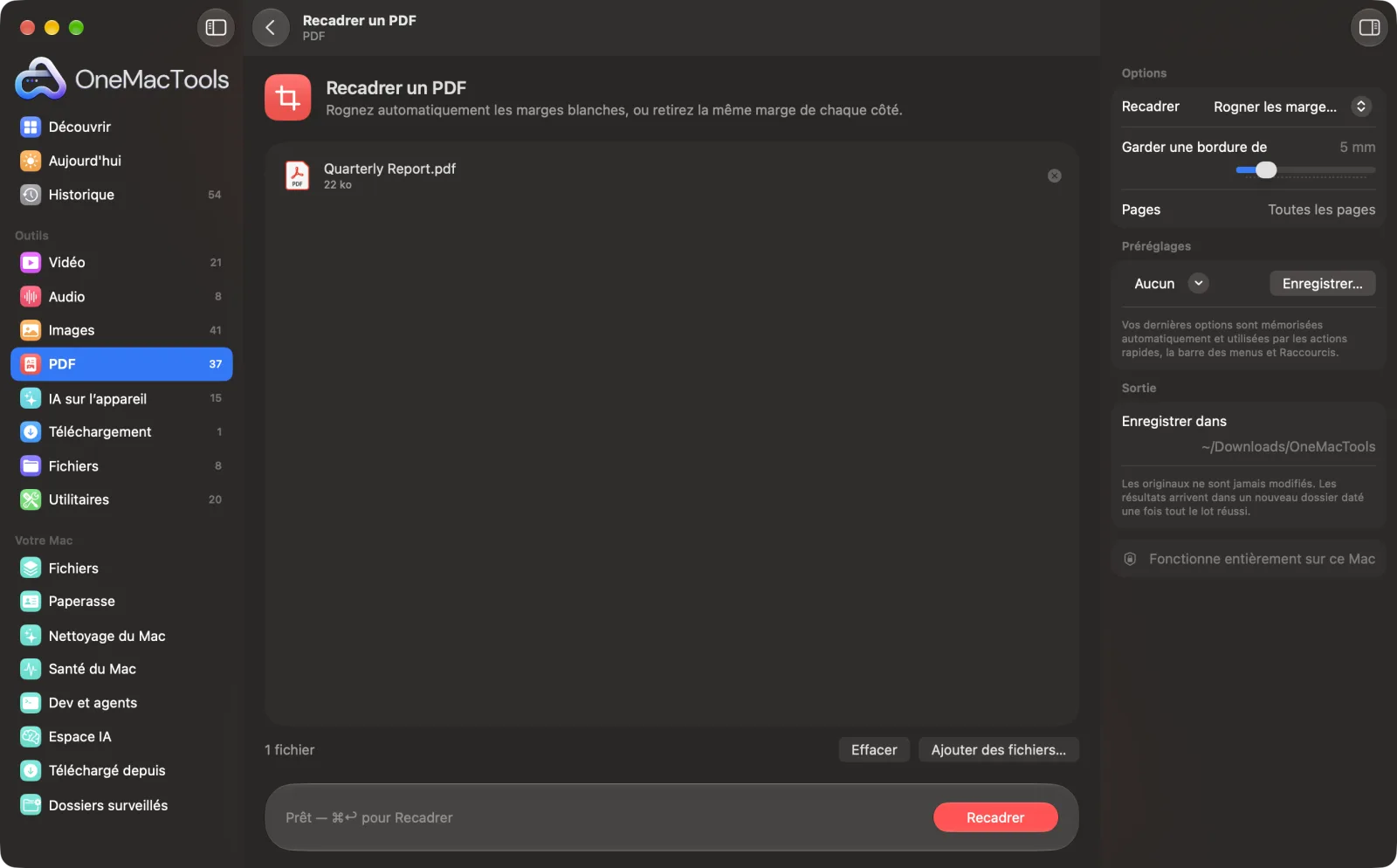
Recadrer un PDF sur un Mac
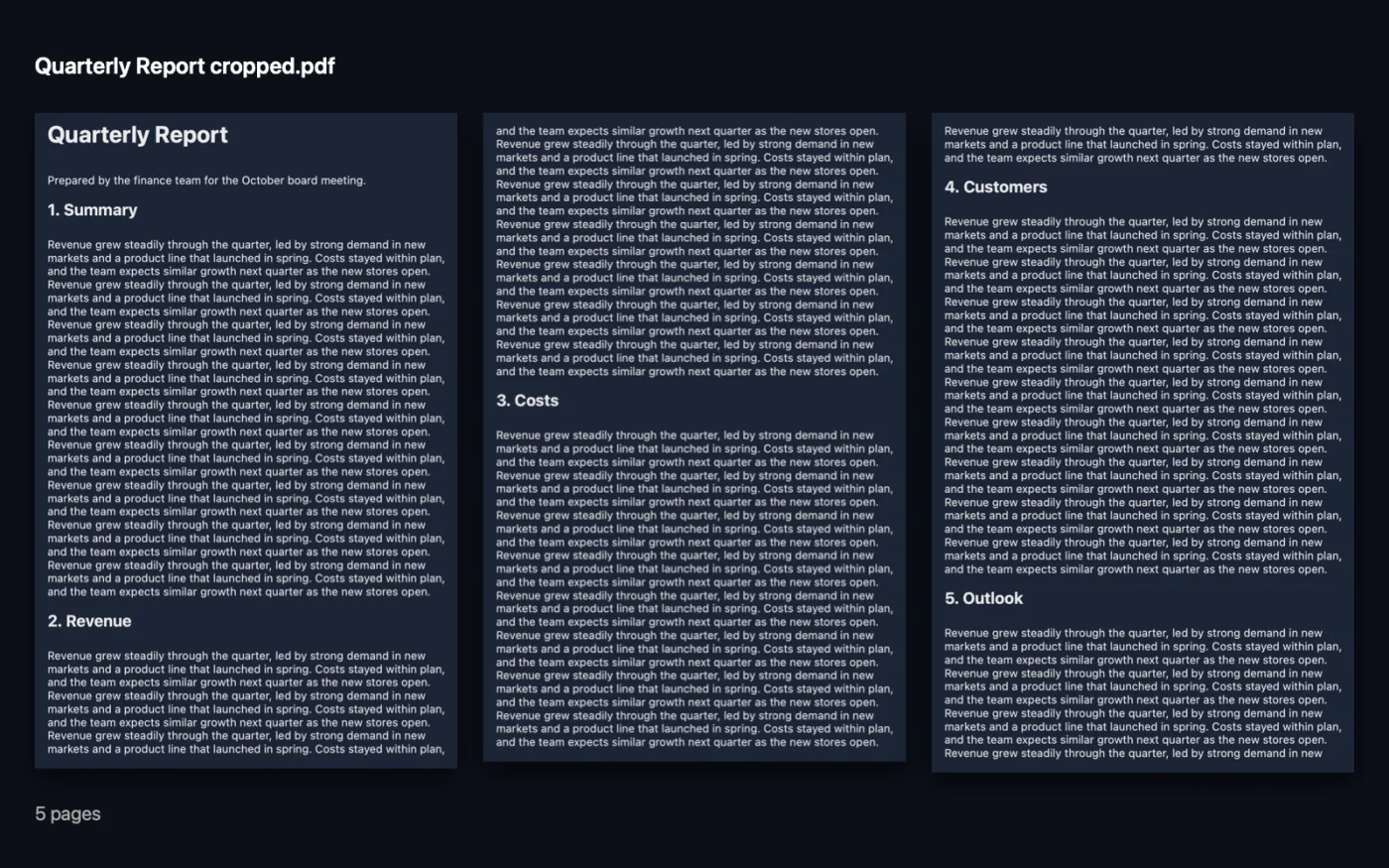
Captures d’écran de l’app, avec des fichiers d’exemple.
Comment utiliser Recadrer un PDF
- 1
Ajoutez le PDF
Déposez un ou plusieurs PDF sur Recadrer un PDF.
- 2
Choisissez comment recadrer
Dans le panneau de droite, choisissez Rogner les marges blanches pour réduire chaque page à son contenu, ou Même marge de tous les côtés pour retirer une marge fixe.
- 3
Réglez la quantité
Choisissez la bordure à garder, ou la marge à couper, en millimètres.
- 4
Choisissez les pages
Laissez Pages vide pour toutes les pages, ou saisissez une plage comme 1-3, 5, 8-.
- 5
Recadrer
Cliquez sur Recadrer. Le nouveau PDF est enregistré avec « cropped » dans son nom, dans un dossier daté dans Téléchargements › OneMacTools.
Ce que fait Recadrer un PDF
OneMacTools repère où s’arrête le contenu de chaque page et rogne l’espace blanc autour, en gardant la bordure de votre choix. Ou coupez une marge fixe de chaque côté. Appliquez-le à toutes les pages ou seulement à certaines.
Idéal pour
- Rendre un PDF plus facile à lire sur un téléphone ou une liseuse
- Supprimer les larges marges d’un livre numérisé
- Nettoyer des diapositives exportées avec de grandes marges
Options expliquées
- Recadrer
- Rogner les marges blanches (par défaut) repère où se termine le contenu de chaque page et supprime l’espace blanc autour, page par page. Même marge de tous les côtés retire la même quantité sur les quatre bords de chaque page choisie.
- Garder une bordure de
- 0–30 mm, 5 mm par défaut. Visible uniquement avec Rogner les marges blanches. L’espace blanc à laisser autour du contenu pour qu’il ne touche pas le bord.
- Couper
- 0–60 mm, 15 mm par défaut. Visible uniquement avec Même marge de tous les côtés. La quantité à retirer de chaque bord.
- Pages
- Les pages à recadrer, par exemple 1-3, 5, 8- (8- signifie de la page 8 à la fin). Laissez vide pour toutes les pages.
Bonnes pratiques
- Rogner les marges blanches rend les PDF bien plus lisibles sur un téléphone ou une liseuse, car le texte occupe davantage l’écran.
- Utilisez Même marge de tous les côtés quand les pages ont des ombres de scanner ou des trous de perforation près du bord qui perturbent le rognage automatique.
- Le recadrage change la zone visible de la page. Les parties rognées sont masquées, pas supprimées : utilisez Caviarder un PDF pour retirer un contenu sensible.
- Les pages vides et les pages pivotées restent telles quelles lors du rognage des marges blanches.
- Laissez la couverture de côté avec une plage comme 2- pour qu'elle garde sa taille réelle.
Fonctionne avec
- Dans
- Fichiers PDF, un ou plusieurs à la fois.
- Sortie
- Une copie recadrée de chaque PDF, nommée « <name> cropped ».
- Les recadrages qui laisseraient une page de moins de 13 mm environ de large sont ignorés.
Questions sur Recadrer un PDF
Comment recadrer un PDF sur Mac ?
Déposez le PDF sur Recadrer un PDF, choisissez Rogner les marges blanches ou Même marge de tous les côtés, puis cliquez sur Recadrer. Une copie recadrée est enregistrée dans Téléchargements › OneMacTools.
Comment supprimer les marges blanches d'un PDF ?
Choisissez Rogner les marges blanches. Chaque page est coupée au ras de son contenu, en laissant la bordure réglée dans Garder une bordure de.
Puis-je recadrer seulement certaines pages ?
Oui. Saisissez les pages dans Pages, par exemple 1-3, 5 ou 8-, et les autres restent telles quelles.
Le recadrage supprime-t-il le contenu masqué ?
Non. Le recadrage change ce qui est affiché et imprimé, mais le contenu rogné reste dans le fichier. Utilisez Caviarder un PDF pour supprimer définitivement des informations.
Le texte restera-t-il net ?
Oui. Le recadrage ne modifie que les bords de la page : le texte et les images à l’intérieur ne sont pas recalculés.
Pourquoi une page n’a-t-elle pas été recadrée ?
Les pages vierges ou pivotées sont ignorées lors du rognage des marges blanches, de même que tout recadrage qui laisserait une page minuscule.
Recadrer un PDF envoie-t-il mes fichiers en ligne ?
Non. Recadrer un PDF s’exécute entièrement sur votre Mac : vos fichiers ne le quittent jamais et l’outil fonctionne hors ligne.
Recadrer un PDF va-t-il modifier mes fichiers originaux ?
Non. Les résultats sont enregistrés comme nouveaux fichiers dans un dossier daté dans Téléchargements › OneMacTools, et vos originaux restent exactement tels quels, sauf si vous activez une option qui indique le contraire.
De quoi Recadrer un PDF a-t-il besoin ?
Simplement un Mac sous macOS 26 ou ultérieur. Rien d'autre à installer.
Étape suivante
Passez chaque page en A4, US Letter ou un autre format, avec le contenu ajusté.
Compresser un PDFAllégez les PDF chargés d’images pour l’e-mail et l’envoi en ligne.
Caviarder un PDFMasquez noms, e-mails, numéros de téléphone et de carte, réellement supprimés et pas seulement recouverts.
Autres outils PDF
Combinez des PDF en un seul, dans l’ordre de votre choix, ou alternez les pages pour réunir des scans recto et verso.
Diviser un PDFDivisez par pages, par chapitres (signets), par taille de fichier ou là où un mot apparaît, ou coupez les scans double page en deux.
Organiser un PDFInversez, réordonnez ou séparez les pages paires et impaires.
Supprimer des pagesSupprimez les pages inutiles.
Extraire des pagesExtrayez les pages voulues dans un nouveau PDF.
Faire pivoter des pages PDFFaites pivoter ou retournez certaines pages ou toutes.

Recadrer un PDF, plus 150 autres.
Une app. Un prix.
Les 151 outils. Téléchargement gratuit, un seul paiement pour une licence, à vous pour toujours.