
Een PDF bijsnijden op de Mac
Knip witte marges automatisch weg, of haal van elke kant dezelfde marge af.
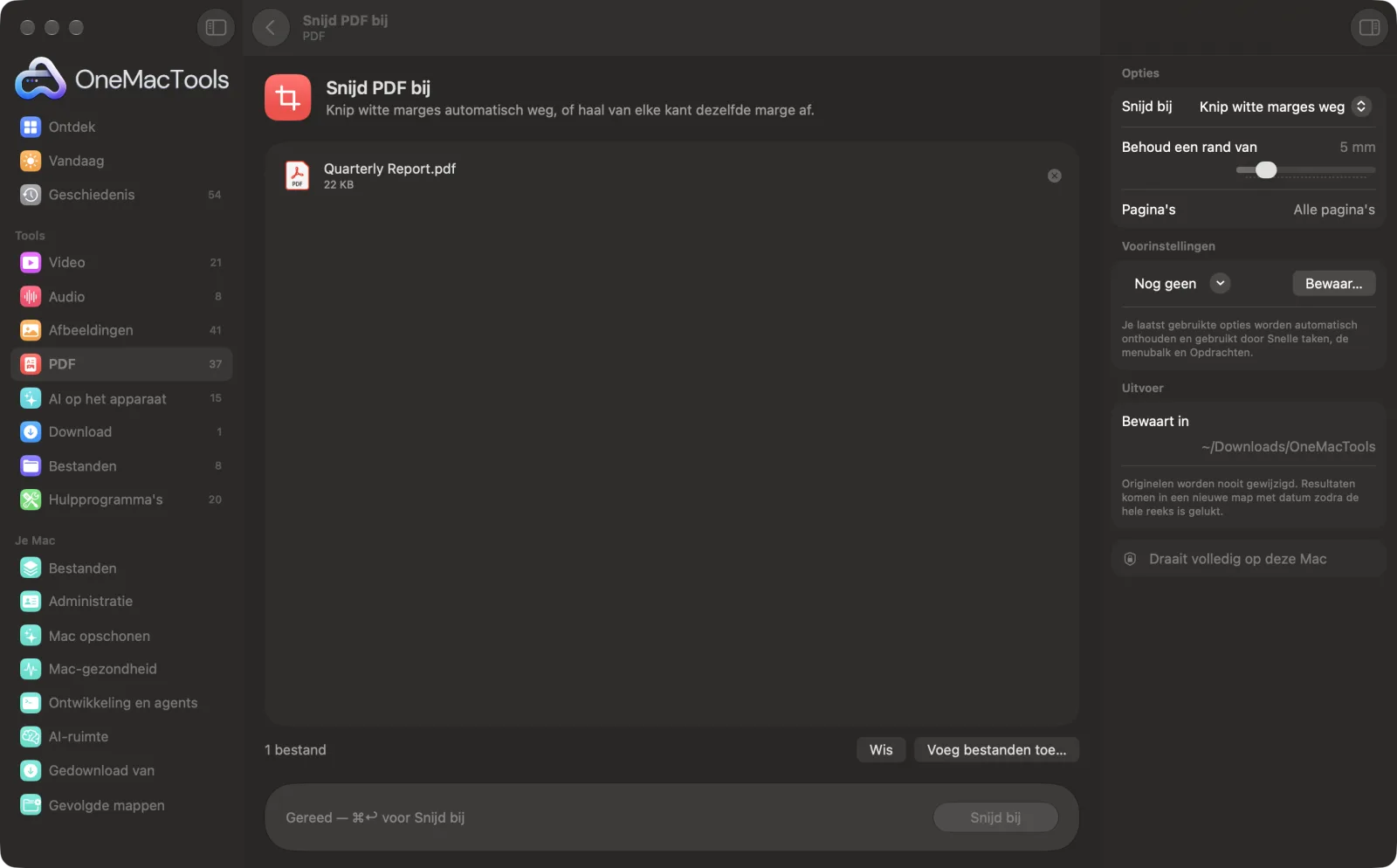
Snijd PDF bij op een Mac
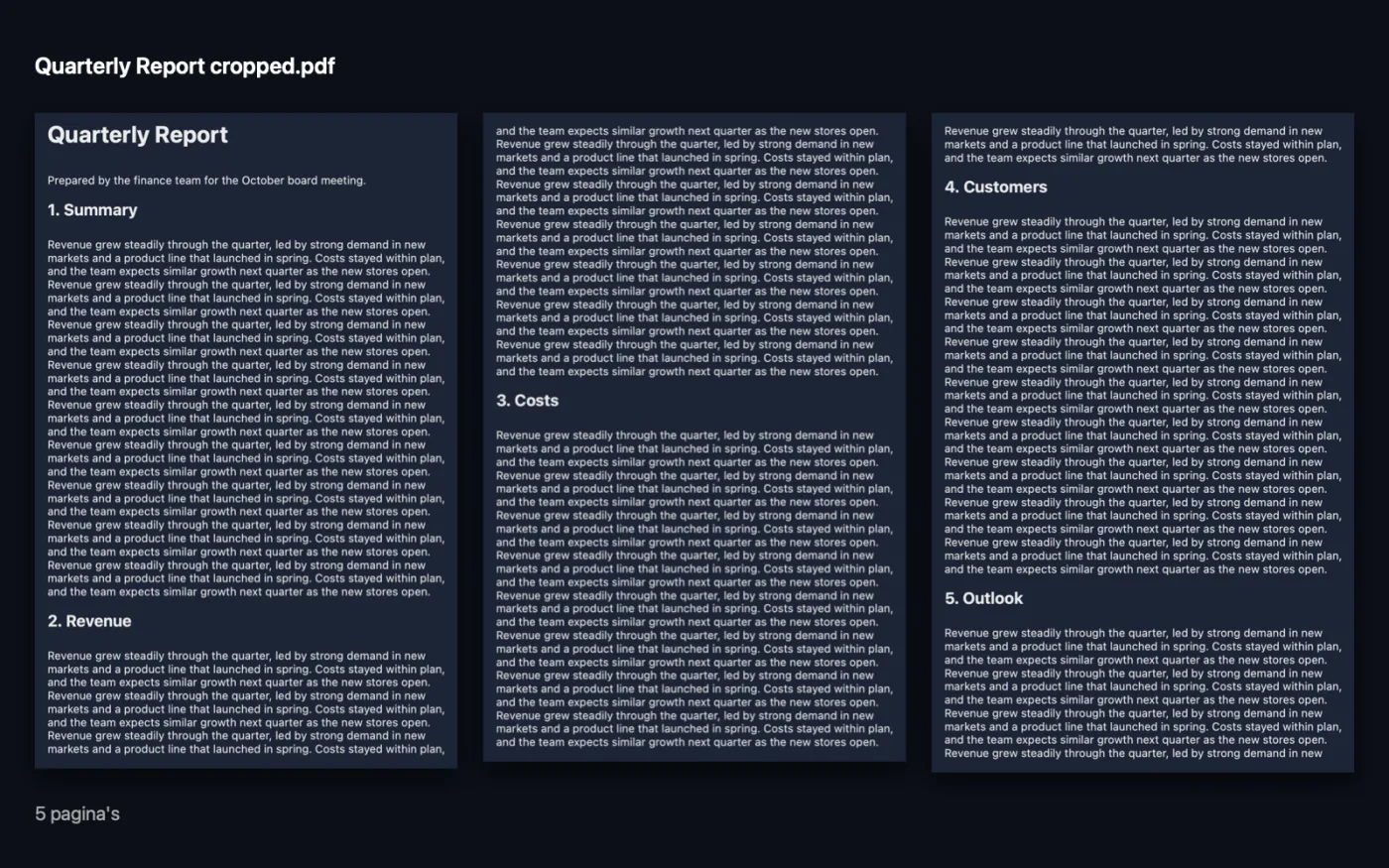
Schermafbeeldingen uit de app, met voorbeeldbestanden.
Zo gebruik je Snijd PDF bij
- 1
Voeg de PDF toe
Sleep een of meer PDF's naar Snijd PDF bij.
- 2
Kies hoe je bijsnijdt
Kies in het paneel rechts Knip witte marges weg om elke pagina tot de inhoud bij te snijden, of Zelfde marge aan elke kant om een vaste hoeveelheid weg te snijden.
- 3
Stel de hoeveelheid in
Kies de rand die blijft, of de marge die eraf gaat, in millimeters.
- 4
Kies de pagina's
Laat Pagina's leeg voor elke pagina, of typ een bereik zoals 1-3, 5, 8-.
- 5
Snijd bij
Klik op Snijd bij. De nieuwe PDF wordt met “cropped” in de naam bewaard in een map met datum in Downloads › OneMacTools.
Wat Snijd PDF bij doet
OneMacTools vindt waar de inhoud op elke pagina eindigt en knipt de witruimte eromheen weg, met een rand die je zelf kiest. Of snijd van elke kant een vaste marge af. Pas het toe op elke pagina of alleen op sommige.
Ideaal voor
- Maak een PDF beter leesbaar op een telefoon of e-reader
- Verwijder de brede marges van een gescand boek
- Werk dia's bij die met brede randen zijn geëxporteerd
Opties uitgelegd
- Snijd bij
- Knip witte marges weg (de standaard) zoekt waar de inhoud van elke pagina ophoudt en knipt de witruimte eromheen weg, pagina voor pagina. Zelfde marge aan elke kant knipt evenveel weg van alle vier de randen van elke gekozen pagina.
- Behoud een rand van
- 0–30 mm, standaard 5 mm. Alleen zichtbaar bij Knip witte marges weg. Hoeveel witruimte er rond de inhoud blijft, zodat die de rand niet raakt.
- Knip af
- 0–60 mm, standaard 15 mm. Alleen zichtbaar bij Zelfde marge aan elke kant. Hoeveel er van elke rand af gaat.
- Pagina's
- Welke pagina's bijgesneden worden, zoals 1-3, 5, 8- (8- betekent pagina 8 tot het eind). Laat het leeg voor alle pagina's.
Tips
- Knip witte marges weg maakt PDF's veel beter leesbaar op een telefoon of e-reader, omdat de tekst meer van het scherm vult.
- Gebruik Zelfde marge aan elke kant als pagina's scannerschaduwen of perforatiegaten bij de rand hebben die het automatisch wegknippen in de war brengen.
- Bijsnijden verandert het zichtbare deel van de pagina. De weggesneden delen zijn verborgen, niet verwijderd, dus gebruik Lak PDF zwart om gevoelige inhoud te verwijderen.
- Lege pagina's en gedraaide pagina's blijven zoals ze zijn bij het wegknippen van witte marges.
- Laat de omslag weg met een bereik zoals 2-, zodat die zijn volledige formaat houdt.
Werkt met
- In
- PDF-bestanden, een of veel tegelijk.
- Uit
- Een bijgesneden kopie van elke PDF, met de naam “<name> cropped”.
- Uitsneden waarbij een pagina smaller dan ongeveer 13 mm zou worden, worden overgeslagen.
Vragen over Snijd PDF bij
Hoe snijd ik een PDF bij op een Mac?
Sleep de PDF naar Snijd PDF bij, kies Knip witte marges weg of Zelfde marge aan elke kant en klik op Snijd bij. Een bijgesneden kopie wordt bewaard in Downloads › OneMacTools.
Hoe verwijder ik witte marges uit een PDF?
Kies Knip witte marges weg. Elke pagina wordt bijgesneden tot de inhoud, met de rand die je instelt bij Behoud een rand van.
Kan ik alleen sommige pagina's bijsnijden?
Ja. Typ de pagina's bij Pagina's, bijvoorbeeld 1-3, 5 of 8-, en de andere blijven zoals ze zijn.
Verwijdert bijsnijden de verborgen inhoud?
Nee. Bijsnijden verandert wat er wordt getoond en afgedrukt, maar de weggesneden inhoud zit nog in het bestand. Gebruik Lak PDF zwart om informatie definitief te verwijderen.
Blijft de tekst scherp?
Ja. Bijsnijden verandert alleen de paginaranden, dus tekst en afbeeldingen erin worden niet opnieuw weergegeven.
Waarom werd een pagina niet bijgesneden?
Lege of gedraaide pagina's worden overgeslagen bij het wegknippen van witte marges, net als een uitsnede die een piepkleine pagina zou overlaten.
Uploadt Snijd PDF bij mijn bestanden?
Nee. Snijd PDF bij werkt volledig op je Mac, dus je bestanden verlaten hem nooit en het werkt offline.
Verandert Snijd PDF bij mijn originele bestanden?
Nee. Resultaten worden als nieuwe bestanden bewaard in een map met datum in Downloads › OneMacTools, en je originelen blijven precies zoals ze waren, tenzij je een optie aanzet die iets anders zegt.
Wat heeft Snijd PDF bij nodig?
Alleen een Mac met macOS 26 of nieuwer. Je hoeft verder niets te installeren.
Doe dit daarna
Zet elke pagina om naar A4, US Letter of een ander formaat, met de inhoud passend geschaald.
Comprimeer PDFVerklein PDF's met veel afbeeldingen voor e-mail en uploaden.
Lak PDF zwartLak namen, e-mailadressen, telefoon- en kaartnummers zwart, echt verwijderd en niet alleen afgedekt.
Verwante tools voor PDF
Voeg PDF's samen tot één, in de volgorde die jij kiest, of wissel pagina's af om scans van voor- en achterkanten samen te voegen.
Splits PDFSplits op pagina's, hoofdstukken (bladwijzers), bestandsgrootte of waar een woord staat, of knip scans van twee pagina's doormidden.
Orden PDFKeer om, wijzig de volgorde of splits oneven en even pagina's.
Verwijder pagina'sVerwijder de pagina's die je niet nodig hebt.
Extraheer pagina'sHaal de pagina's die je wilt eruit naar een nieuwe PDF.
Draai PDF-pagina'sDraai of spiegel sommige of alle pagina's.

Snijd PDF bij, plus nog 150.
Eén app. Eén prijs.
Alle 151 tools. Gratis download, één betaling voor een licentie, voor altijd van jou.