
Ein PDF auf dem Mac beschneiden
Entferne weiße Ränder automatisch oder schneide auf allen Seiten den gleichen Rand ab.
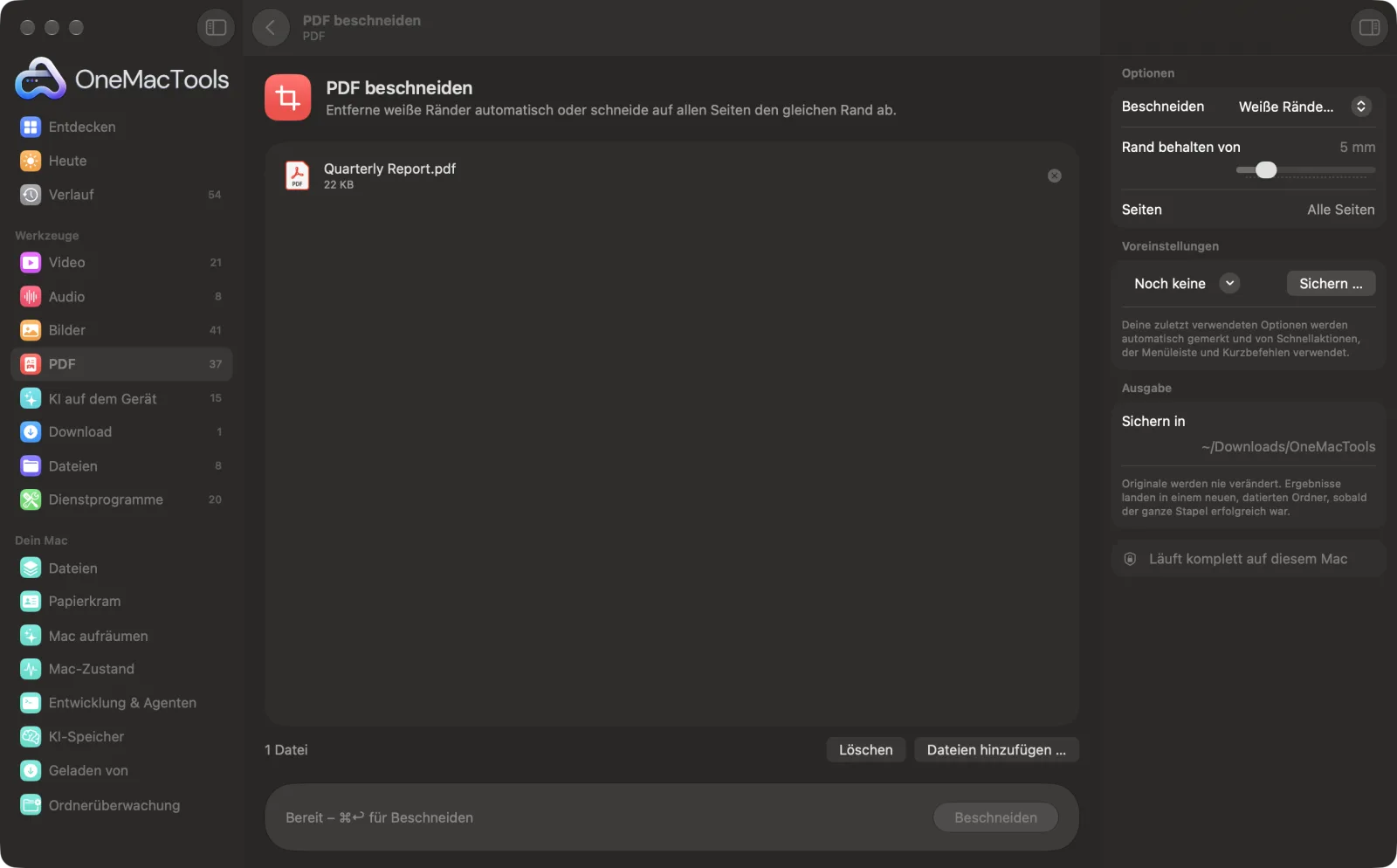
PDF beschneiden auf einem Mac
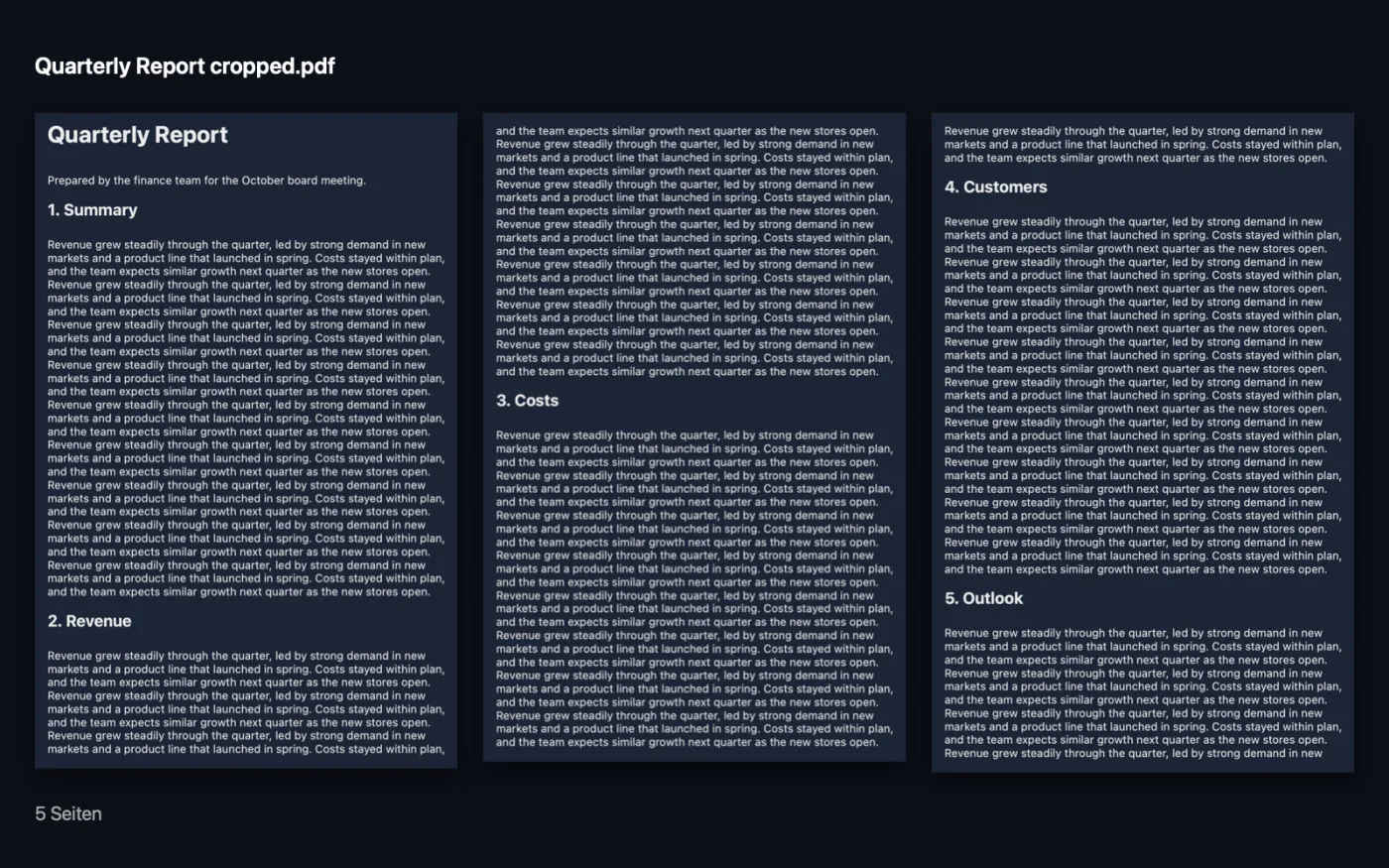
Bildschirmfotos aus der App, mit Beispieldateien.
So verwendest du PDF beschneiden
- 1
PDF hinzufügen
Zieh ein oder mehrere PDFs auf „PDF beschneiden“.
- 2
Art des Beschnitts wählen
Wähle im rechten Bereich „Weiße Ränder entfernen“, um jede Seite auf ihren Inhalt zuzuschneiden, oder „Gleicher Rand auf allen Seiten“, um einen festen Betrag abzuschneiden.
- 3
Stärke festlegen
Wähle den Rand, der bleiben soll, oder den Rand, der weg soll, in Millimetern.
- 4
Seiten wählen
Lass „Seiten“ leer für alle Seiten oder gib einen Bereich wie 1-3, 5, 8- ein.
- 5
Beschneiden
Klicke auf „Beschneiden“. Das neue PDF wird mit „cropped“ im Namen in einem Ordner mit Datum in Downloads › OneMacTools gesichert.
Was PDF beschneiden macht
OneMacTools erkennt, wo der Inhalt jeder Seite endet, und schneidet den weißen Rand darum ab, wobei ein Rand nach deiner Wahl bleibt. Oder du schneidest an jeder Seite einen festen Rand ab. Für alle Seiten oder nur einige.
Ideal für
- Ein PDF auf einem Handy oder E-Reader leichter lesbar machen
- Die breiten Ränder eines gescannten Buchs entfernen
- Folien aufräumen, die mit breiten Rändern exportiert wurden
Optionen erklärt
- Beschneiden
- „Weiße Ränder entfernen“ (Standard) erkennt, wo der Inhalt jeder Seite endet, und schneidet den Weißraum ringsum weg, Seite für Seite. „Gleicher Rand auf allen Seiten“ schneidet an allen vier Kanten jeder gewählten Seite gleich viel ab.
- Rand behalten von
- 0–30 mm, standardmäßig 5 mm. Nur sichtbar mit „Weiße Ränder entfernen“. Wie viel weißer Rand um den Inhalt bleibt, damit er den Rand nicht berührt.
- Abschneiden
- 0–60 mm, standardmäßig 15 mm. Nur sichtbar mit „Gleicher Rand auf allen Seiten“. Wie viel an jeder Kante entfernt wird.
- Seiten
- Welche Seiten zugeschnitten werden sollen, etwa 1-3, 5, 8- (8- bedeutet Seite 8 bis zum Ende). Lass das Feld leer für alle Seiten.
Bewährte Vorgehensweisen
- Ohne weiße Ränder lassen sich PDFs auf einem Handy oder E-Reader viel leichter lesen, weil der Text mehr vom Bildschirm füllt.
- Nimm „Gleicher Rand auf allen Seiten“, wenn Seiten Scannerschatten oder Lochungen nahe am Rand haben, die das automatische Entfernen verwirren.
- Beschneiden ändert den sichtbaren Bereich der Seite. Die abgeschnittenen Teile sind ausgeblendet, nicht gelöscht – nutze „PDF schwärzen“, um sensible Inhalte zu entfernen.
- Leere und gedrehte Seiten bleiben beim Entfernen weißer Ränder unverändert.
- Lass das Deckblatt mit einem Bereich wie 2- aus, damit es seine volle Größe behält.
Funktioniert mit
- In
- PDF-Dateien, eine oder viele auf einmal.
- Ende
- Eine beschnittene Kopie jedes PDFs, benannt „<name> cropped“.
- Beschnitte, die eine Seite schmaler als etwa 13 mm machen würden, werden übersprungen.
Fragen zu PDF beschneiden
Wie beschneide ich auf dem Mac ein PDF?
Zieh das PDF auf „PDF beschneiden“, wähle „Weiße Ränder entfernen“ oder „Gleicher Rand auf allen Seiten“ und klicke auf „Beschneiden“. Eine beschnittene Kopie wird in Downloads › OneMacTools gesichert.
Wie entferne ich weiße Ränder aus einem PDF?
Wähle „Weiße Ränder entfernen“. Jede Seite wird auf ihren Inhalt zugeschnitten, mit dem Rand, den du bei „Rand behalten von“ festlegst.
Kann ich nur einige Seiten beschneiden?
Ja. Gib die Seiten unter „Seiten“ ein, zum Beispiel 1-3, 5 oder 8-, und die anderen bleiben, wie sie sind.
Entfernt das Beschneiden den versteckten Inhalt?
Nein. Zuschneiden ändert, was angezeigt und gedruckt wird, aber der abgeschnittene Inhalt bleibt in der Datei. Nimm „PDF schwärzen“, um Informationen endgültig zu entfernen.
Bleibt der Text scharf?
Ja. Das Zuschneiden ändert nur die Seitenränder, Text und Bilder darin werden also nicht neu gerendert.
Warum wurde eine Seite nicht zugeschnitten?
Leere oder gedrehte Seiten werden beim Entfernen weißer Ränder übersprungen, ebenso jeder Zuschnitt, der eine winzige Seite übrig ließe.
Lädt PDF beschneiden meine Dateien hoch?
Nein. PDF beschneiden läuft komplett auf deinem Mac – deine Dateien verlassen ihn nie, und es funktioniert offline.
Verändert PDF beschneiden meine Originaldateien?
Nein. Ergebnisse werden als neue Dateien in einem datierten Ordner in Downloads › OneMacTools gesichert, und deine Originale bleiben genau, wie sie waren – außer du aktivierst eine Option, die etwas anderes sagt.
Was braucht PDF beschneiden?
Nur ein Mac mit macOS 26 oder neuer. Sonst musst du nichts installieren.
Als Nächstes
Bring jede Seite auf A4, US Letter oder ein anderes Format und skaliere den Inhalt passend.
PDF komprimierenVerkleinere bildlastige PDFs für E-Mail und Upload.
PDF schwärzenSchwärze Namen, E-Mails, Telefon- und Kartennummern – wirklich entfernt, nicht nur abgedeckt.
Ähnliche Werkzeuge: PDF
Füge PDFs in der Reihenfolge deiner Wahl zu einem zusammen oder wechsle Seiten ab, um Vorder- und Rückseiten-Scans zu vereinen.
PDF teilenTeile nach Seiten, Kapiteln (Lesezeichen), Dateigröße oder dort, wo ein Wort vorkommt, oder schneide zweiseitige Scans in der Mitte durch.
PDF ordnenKehre Seiten um, ordne sie neu oder trenne ungerade und gerade Seiten.
Seiten löschenEntferne die Seiten, die du nicht brauchst.
Seiten extrahierenÜbernimm die gewünschten Seiten in ein neues PDF.
PDF-Seiten drehenEinige oder alle Seiten drehen oder spiegeln.

PDF beschneiden und 150 weitere.
Eine App. Ein Preis.
Alle 151 Werkzeuge. Kostenloser Download, eine Zahlung für eine Lizenz, die dir gehört.