
Recortar un PDF en Mac
Recorta automáticamente los márgenes blancos o corta el mismo margen en todos los lados.
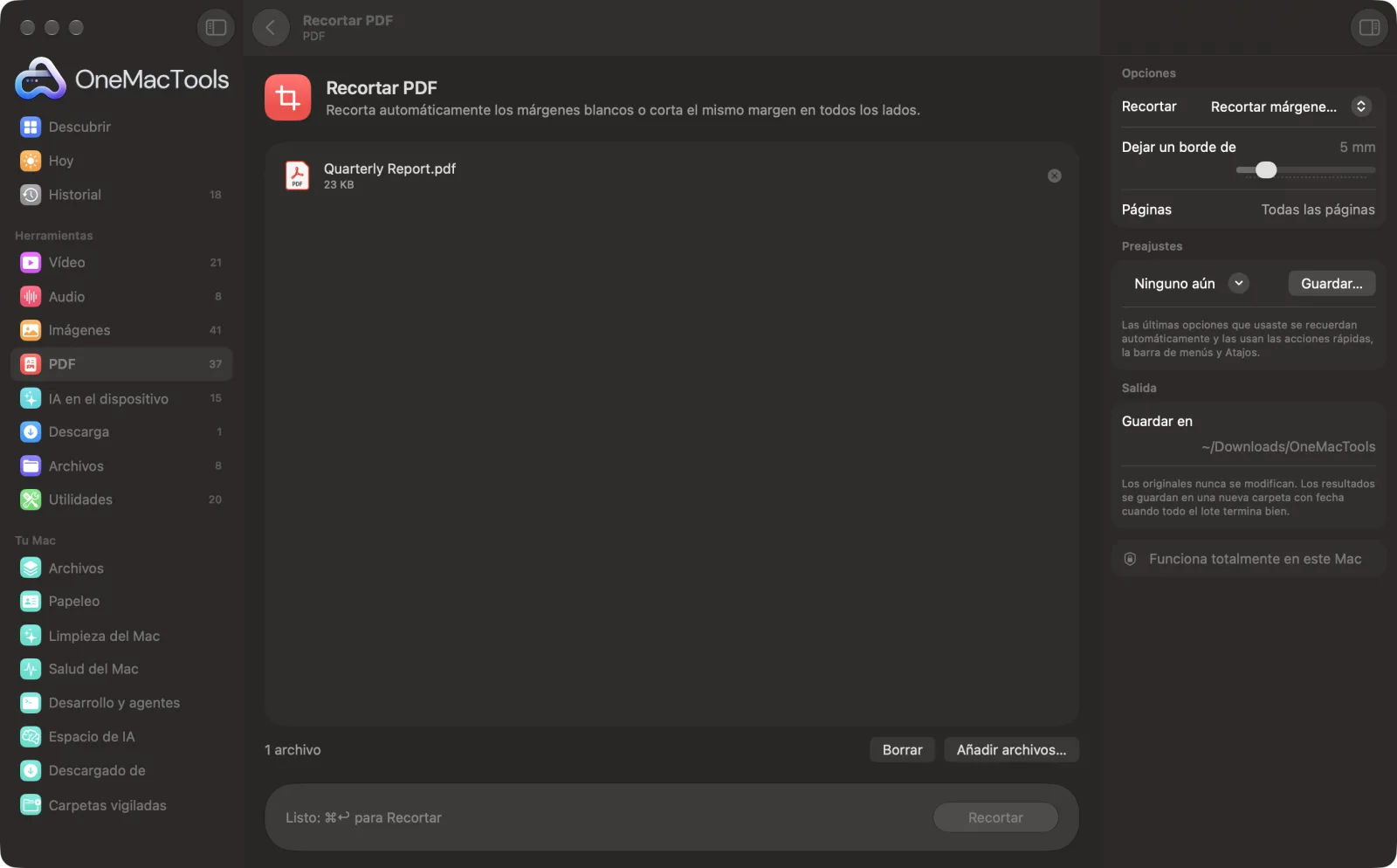
Recortar PDF en un Mac
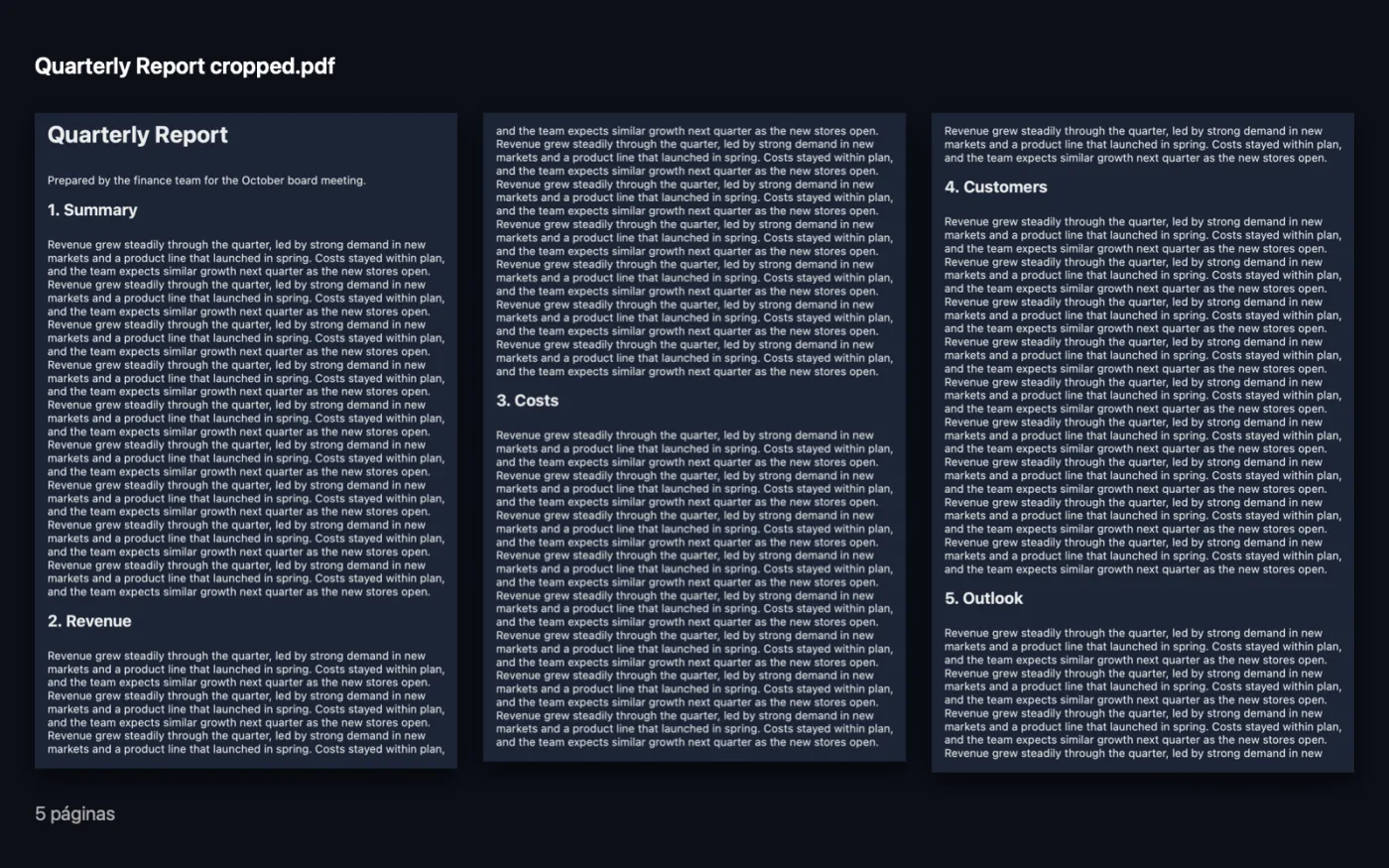
Capturas de pantalla de la app, con archivos de ejemplo.
Cómo usar Recortar PDF
- 1
Añade el PDF
Arrastra uno o varios PDF a Recortar PDF.
- 2
Elige cómo recortar
En el panel de la derecha, elige Recortar márgenes blancos para ajustar cada página a su contenido, o Mismo margen en todos los lados para recortar una cantidad fija.
- 3
Ajusta la cantidad
Elige el borde que conservar o el margen que cortar, en milímetros.
- 4
Elige las páginas
Deja Páginas vacío para todas las páginas, o escribe un intervalo como 1-3, 5, 8-.
- 5
Recortar
Haz clic en Recortar. El nuevo PDF se guarda con “cropped” en el nombre en una carpeta con fecha en Descargas › OneMacTools.
Qué hace Recortar PDF
OneMacTools encuentra dónde termina el contenido de cada página y recorta el espacio en blanco que lo rodea, dejando el margen que elijas. O corta un margen fijo de cada lado. Aplícalo a todas las páginas o solo a algunas.
Ideal para
- Haz que un PDF se lea mejor en un móvil o un lector de libros electrónicos
- Quita los márgenes anchos de un libro escaneado
- Arregla diapositivas exportadas con bordes grandes
Opciones explicadas
- Recortar
- Recortar márgenes blancos (la opción predeterminada) detecta dónde termina el contenido de cada página y corta el espacio en blanco que lo rodea, página a página. Mismo margen en todos los lados corta la misma cantidad de los cuatro bordes de cada página elegida.
- Dejar un borde de
- 0–30 mm, 5 mm por defecto. Solo aparece con Recortar márgenes blancos. Cuánto espacio en blanco dejar alrededor del contenido para que no toque el borde.
- Recorte
- 0–60 mm, 15 mm por defecto. Solo aparece con Mismo margen en todos los lados. Cuánto quitar de cada borde.
- Páginas
- Qué páginas recortar, como 1-3, 5, 8- (8- significa de la página 8 al final). Déjalo vacío para todas las páginas.
Buenas prácticas
- Recortar márgenes blancos hace que los PDF sean mucho más fáciles de leer en un móvil o un lector electrónico, porque el texto ocupa más pantalla.
- Usa Mismo margen en todos los lados cuando las páginas tengan sombras del escáner o agujeros de perforadora cerca del borde que confundan el recorte automático.
- Recortar cambia la zona visible de la página. Las partes recortadas quedan ocultas, no eliminadas, así que usa Tachar PDF para quitar contenido sensible.
- Al recortar márgenes blancos, las páginas en blanco y las giradas se dejan como están.
- Deja fuera la portada con un intervalo como 2- para que conserve su tamaño completo.
Funciona con
- En
- Archivos PDF, uno o varios a la vez.
- Salida
- Una copia recortada de cada PDF, llamada “<name> cropped”.
- Se omiten los recortes que dejarían una página de menos de unos 13 mm de ancho.
Preguntas sobre Recortar PDF
¿Cómo recorto un PDF en el Mac?
Arrastra el PDF a Recortar PDF, elige Recortar márgenes blancos o Mismo margen en todos los lados, y haz clic en Recortar. Se guarda una copia recortada en Descargas › OneMacTools.
¿Cómo elimino los márgenes blancos de un PDF?
Elige Recortar márgenes blancos. Cada página se recorta a su contenido, dejando el borde que hayas fijado en Dejar un borde de.
¿Puedo recortar solo algunas páginas?
Sí. Escribe las páginas en Páginas, por ejemplo 1-3, 5 u 8-, y las demás se quedan como están.
¿Recortar elimina el contenido oculto?
No. Recortar cambia lo que se muestra y se imprime, pero el contenido recortado sigue en el archivo. Usa Tachar PDF para eliminar información de forma definitiva.
¿El texto seguirá nítido?
Sí. Recortar solo cambia los bordes de la página, así que el texto y las imágenes que contiene no se vuelven a renderizar.
¿Por qué no se ha recortado una página?
Las páginas en blanco o giradas se omiten al recortar los márgenes blancos, igual que cualquier recorte que dejaría una página diminuta.
¿Recortar PDF sube mis archivos?
No. Recortar PDF funciona por completo en tu Mac, así que tus archivos nunca salen de él y funciona sin conexión.
¿Recortar PDF modificará mis archivos originales?
No. Los resultados se guardan como archivos nuevos en una carpeta con fecha en Descargas › OneMacTools, y tus originales se quedan exactamente como estaban, salvo que actives una opción que diga lo contrario.
¿Qué necesita Recortar PDF?
Solo un Mac con macOS 26 o posterior. No hay que instalar nada más.
Haz esto a continuación
Cambia todas las páginas a A4, US Letter u otro tamaño, escalando el contenido para que quepa.
Comprimir PDFReduce PDF con muchas imágenes para enviarlos por correo o subirlos.
Tachar PDFTacha nombres, correos, teléfonos y números de tarjeta, eliminados de verdad y no solo tapados.
Herramientas de PDF relacionadas
Combina PDF en uno solo, en el orden que elijas, o alterna páginas para unir escaneos de anverso y reverso.
Dividir PDFDivide por páginas, capítulos (marcadores), tamaño de archivo o donde aparezca una palabra, o corta por la mitad escaneos de dos páginas.
Organizar PDFInvierte, reordena o separa las páginas pares e impares.
Eliminar páginasElimina las páginas que no necesitas.
Extraer páginasSaca las páginas que quieras a un PDF nuevo.
Girar páginas PDFGira o voltea algunas páginas o todas.

Recortar PDF y 150 más.
Una app. Un precio.
Las 151 herramientas. Descarga gratuita, un único pago por la licencia, y es tuya para siempre.