
Recortar um PDF no Mac
Apare margens brancas automaticamente ou corte a mesma margem de todos os lados.
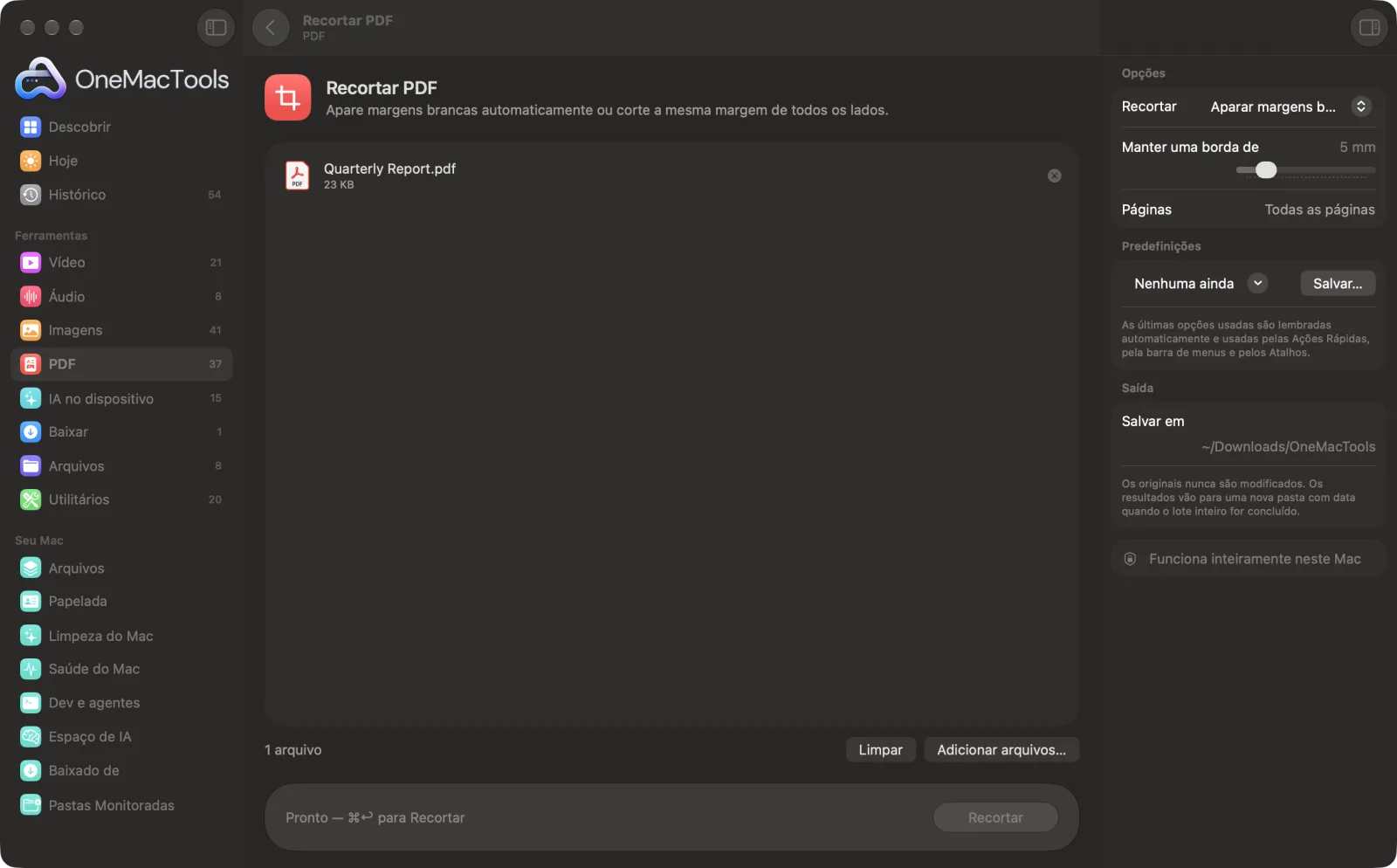
Recortar PDF em um Mac
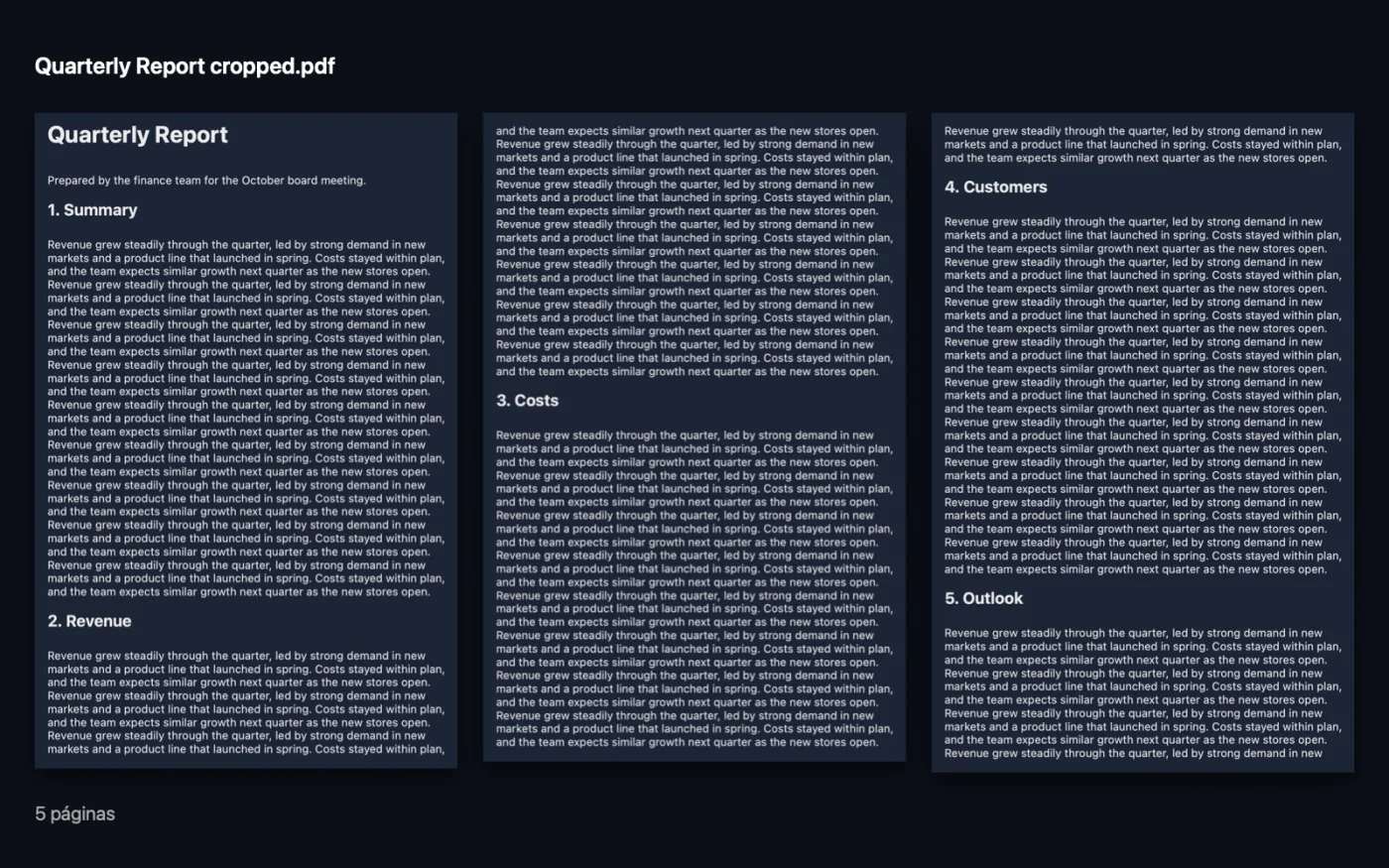
Capturas de tela do app, usando arquivos de exemplo.
Como usar Recortar PDF
- 1
Adicione o PDF
Arraste um ou mais PDFs para Recortar PDF.
- 2
Escolha como recortar
No painel à direita, escolha Aparar margens brancas para cortar cada página até o conteúdo, ou Mesma margem em todos os lados para cortar uma medida fixa.
- 3
Defina a quantidade
Escolha a borda a manter, ou a margem a cortar, em milímetros.
- 4
Escolha as páginas
Deixe Páginas vazio para todas as páginas, ou digite um intervalo como 1-3, 5, 8-.
- 5
Recortar
Clique em Recortar. O novo PDF é salvo com “cropped” no nome em uma pasta com data em Downloads › OneMacTools.
O que Recortar PDF faz
O OneMacTools encontra onde termina o conteúdo de cada página e apara o espaço em branco em volta, mantendo a margem que você escolher. Ou corte uma margem fixa de cada lado. Aplique a todas as páginas ou só a algumas.
Ideal para
- Deixar um PDF mais fácil de ler no celular ou no leitor de e-books
- Remova as margens largas de um livro digitalizado
- Ajuste slides exportados com bordas grandes
Opções explicadas
- Recortar
- Aparar margens brancas (o padrão) encontra onde termina o conteúdo de cada página e corta o espaço branco em volta, página por página. Mesma margem em todos os lados corta a mesma quantidade das quatro bordas de cada página escolhida.
- Manter uma borda de
- 0–30 mm, 5 mm por padrão. Só aparece com Aparar margens brancas. Quanto espaço em branco deixar ao redor do conteúdo para que ele não encoste na borda.
- Cortar
- 0–60 mm, 15 mm por padrão. Só aparece com Mesma margem em todos os lados. Quanto remover de cada borda.
- Páginas
- Quais páginas recortar, como 1-3, 5, 8- (8- significa da página 8 até o final). Deixe vazio para todas as páginas.
Boas práticas
- Aparar margens brancas deixa os PDFs muito mais fáceis de ler em um celular ou leitor de e-books, porque o texto ocupa mais da tela.
- Use Mesma margem em todos os lados quando as páginas tiverem sombras do scanner ou furos perto da borda que confundem o corte automático.
- Recortar muda a área visível da página. As partes cortadas ficam ocultas, não são apagadas, então use o Tarjar PDF para remover conteúdo sensível.
- Páginas em branco e páginas giradas ficam como estão ao aparar as margens brancas.
- Deixe a capa de fora com um intervalo como 2-, para que ela mantenha o tamanho original.
Funciona com
- Entrada
- Arquivos PDF, um ou vários de uma vez.
- Saída
- Uma cópia recortada de cada PDF, com o nome “<name> cropped”.
- Recortes que deixariam uma página com menos de cerca de 13 mm de largura são ignorados.
Perguntas sobre o Recortar PDF
Como recortar um PDF no Mac?
Arraste o PDF para Recortar PDF, escolha Aparar margens brancas ou Mesma margem em todos os lados e clique em Recortar. Uma cópia recortada é salva em Downloads › OneMacTools.
Como remover as margens brancas de um PDF?
Escolha Aparar margens brancas. Cada página é cortada até o conteúdo, deixando a borda definida em Manter uma borda de.
Posso recortar só algumas páginas?
Sim. Digite as páginas em Páginas, por exemplo 1-3, 5 ou 8-, e as outras ficam como estão.
Recortar remove o conteúdo oculto?
Não. Recortar muda o que é exibido e impresso, mas o conteúdo cortado continua no arquivo. Use o Tarjar PDF para remover informações de vez.
O texto continua nítido?
Sim. O recorte só muda as bordas da página, então o texto e as imagens dentro dela não são renderizados de novo.
Por que uma página não foi recortada?
Páginas em branco ou giradas são ignoradas ao aparar as margens brancas, assim como qualquer recorte que deixaria uma página minúscula.
Recortar PDF envia meus arquivos?
Não. O Recortar PDF roda inteiramente no seu Mac, então seus arquivos nunca saem dele e ele funciona offline.
Recortar PDF altera meus arquivos originais?
Não. Os resultados são salvos como novos arquivos em uma pasta datada em Downloads › OneMacTools, e seus originais ficam exatamente como estavam, a menos que você ative uma opção que diga o contrário.
Do que Recortar PDF precisa?
Só um Mac com macOS 26 ou posterior. Não há mais nada para instalar.
Faça isto em seguida
Mude todas as páginas para A4, US Letter ou outro tamanho, ajustando o conteúdo.
Comprimir PDFReduza PDFs cheios de imagens para e-mail e upload.
Tarjar PDFTarje nomes, e-mails, telefones e números de cartão, removidos de verdade e não só cobertos.
Ferramentas de PDF relacionadas
Junte PDFs em um só, na ordem que você escolher, ou alterne as páginas para unir digitalizações de frente e verso.
Dividir PDFDivida por páginas, capítulos (marcadores), tamanho de arquivo ou onde aparece uma palavra, ou corte ao meio digitalizações de duas páginas.
Organizar PDFInverta, reordene ou separe páginas ímpares e pares.
Apagar páginasRemova as páginas de que não precisa.
Extrair páginasTire as páginas que quiser para um novo PDF.
Girar páginas do PDFGire ou espelhe algumas ou todas as páginas.

Recortar PDF e mais 150.
Um app. Um preço.
Todas as 151 ferramentas. Download gratuito, um único pagamento pela licença, sua para sempre.