
PDF · 裁剪 PDF
在 Mac 上裁剪 PDF
自动修剪白边,或从四边裁掉相同的边距。
在你的 Mac 上运行
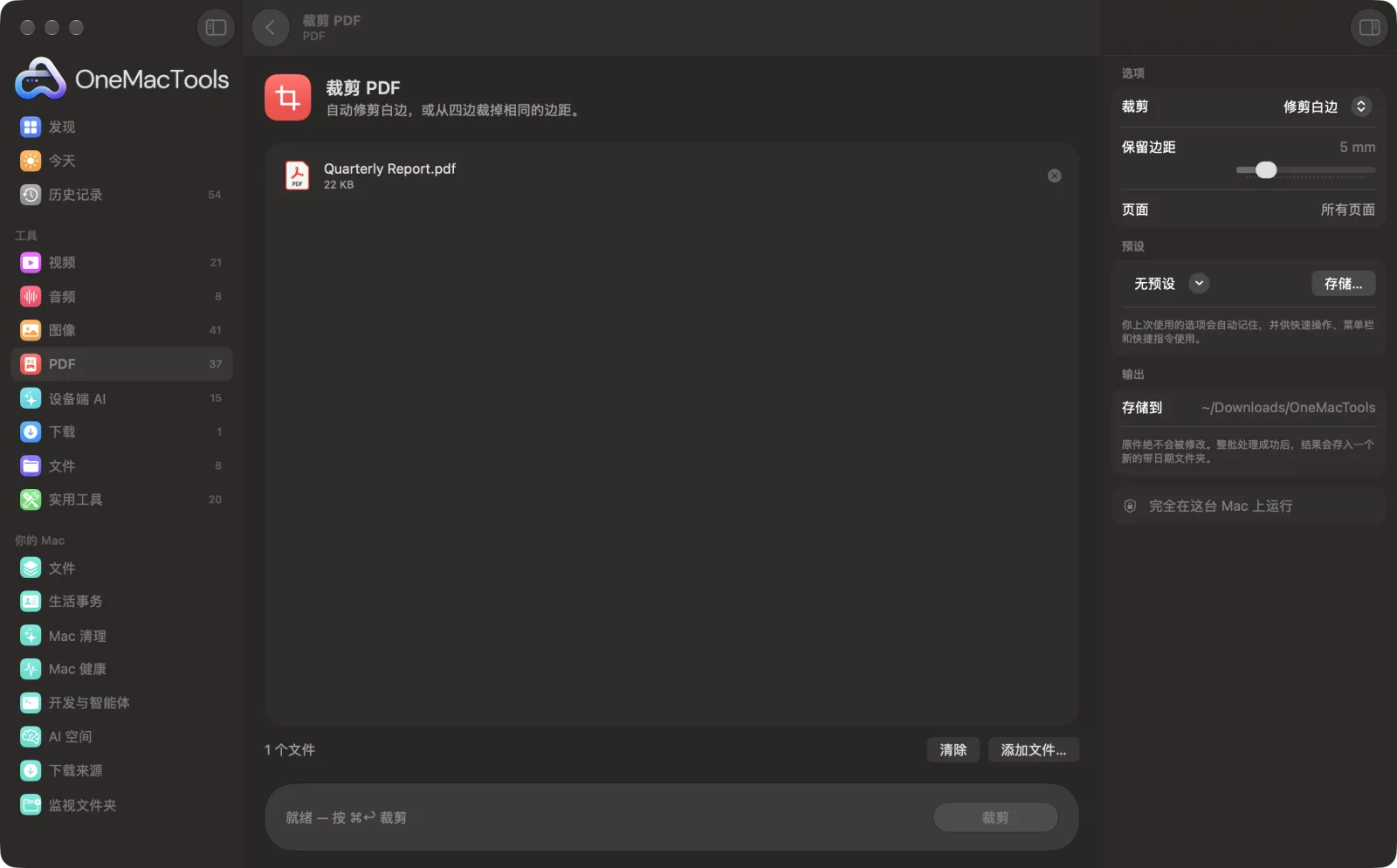
Mac 上的裁剪 PDF
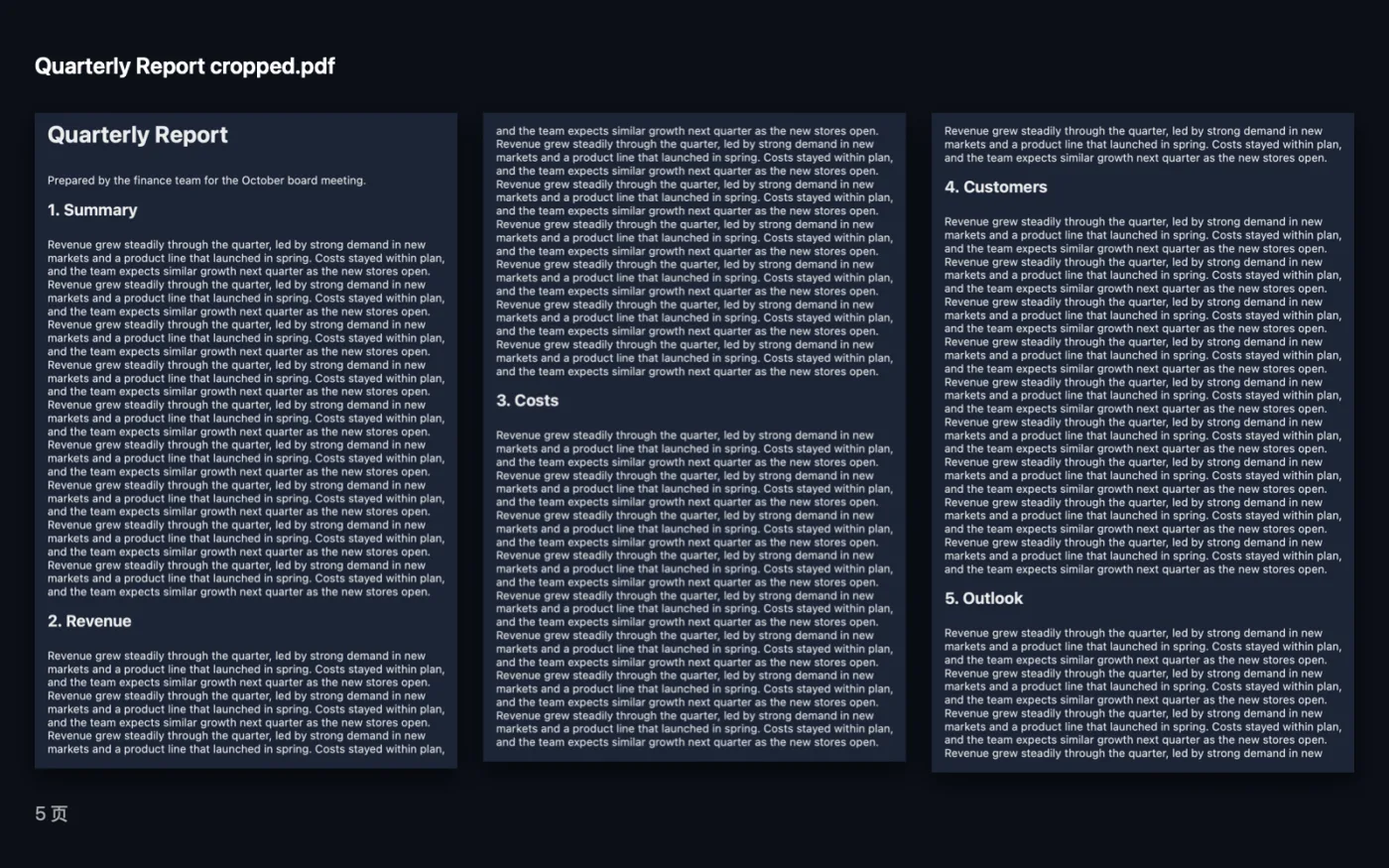
App 截图,使用的是示例文件。
如何使用裁剪 PDF
- 1
添加 PDF
将一个或多个 PDF 拖到“裁剪 PDF”上。
- 2
选择裁剪方式
在右侧面板中,选择“修剪白边”将每页裁剪到内容范围,或选择“四边相同边距”裁掉固定的宽度。
- 3
设置数值
以毫米为单位,选择要保留的边距或要裁掉的边距。
- 4
选择页面
“页面”留空表示处理每一页,或输入范围,例如 1-3, 5, 8-。
- 5
裁剪
点按“裁剪”。新的 PDF 会以包含“cropped”的文件名存储在“下载 › OneMacTools”中的带日期文件夹里。
裁剪 PDF的功能
OneMacTools 会找出每页内容的边界,修剪周围的空白,并保留你选择的边距。也可以从四边各裁掉固定的边距。可应用于所有页面或部分页面。
适合
- 让 PDF 在手机或电子阅读器上更易读
- 去除扫描书籍的宽边
- 整理导出时带有大边框的幻灯片
选项说明
- 裁剪
- “裁剪白边”(默认)会逐页找出内容的边界,裁掉周围的空白。“四边相同边距”会从每个选定页面的四条边裁掉相同的量。
- 保留边距
- 0–30 mm,默认为 5 mm。仅在选择“修剪白边”时显示。设置内容四周保留多少空白,避免内容紧贴边缘。
- 剪切
- 0–60 mm,默认为 15 mm。仅在选择“四边边距相同”时显示。设置从每条边裁掉多少。
- 页面
- 要裁剪哪些页面,例如 1-3, 5, 8-(8- 表示第 8 页到末尾)。留空则裁剪所有页面。
最佳实践
- “裁剪白边”让 PDF 在手机或电子阅读器上更易阅读,因为文字能占满更多屏幕。
- 当页面边缘有扫描阴影或打孔、干扰自动修剪时,请使用“四边相同边距”。
- 裁剪会改变页面的可见区域。被裁掉的部分只是隐藏,并没有删除,因此请用“涂黑 PDF”移除敏感内容。
- 修剪白边时,空白页面和已旋转的页面会保持原样。
- 用 2- 这样的范围把封面排除在外,让它保持原尺寸。
兼容
- 输入
- PDF 文件,可一次处理一个或多个。
- 输出
- 每个 PDF 生成一份裁剪后的副本,命名为“<name> cropped”。
- 如果裁剪后页面宽度小于约 13 mm,则会跳过该裁剪。
关于裁剪 PDF的问题
如何在 Mac 上裁剪 PDF?
将 PDF 拖到“裁剪 PDF”上,选择“修剪白边”或“四边边距相同”,然后点按“裁剪”。裁剪后的副本会存储在“下载 › OneMacTools”中。
如何移除 PDF 的白边?
选择“修剪白边”。每一页都会裁到内容边缘,并保留你在“保留边距”中设置的边距。
可以只裁剪部分页面吗?
可以。在“页面”中输入页码,例如 1-3, 5 或 8-,其他页面保持不变。
裁剪会移除被隐藏的内容吗?
不会。裁剪会改变显示和打印的内容,但被裁掉的内容仍在文件中。要彻底移除信息,请使用“涂黑 PDF”。
文字会保持清晰吗?
会。裁剪只改变页面边缘,因此里面的文字和图像不会被重新渲染。
为什么某一页没有被裁剪?
修剪白边时会跳过空白或旋转过的页面,也会跳过会让页面变得极小的裁剪。
裁剪 PDF会上传我的文件吗?
不会。裁剪 PDF完全在你的 Mac 上运行,文件绝不会离开你的 Mac,离线也能用。
裁剪 PDF会改动我的原文件吗?
不会。结果会存储为新文件,放在“下载 › OneMacTools”中带日期的文件夹里;除非你打开了另有说明的选项,否则原文件会原封不动。
裁剪 PDF需要什么?
只需一台运行 macOS 26 或更高版本的 Mac,无需安装其他任何东西。
