
PDF · 调整 PDF 页面大小
在 Mac 上更改 PDF 页面大小(A4 转 Letter)
将每一页改为 A4、US Letter 或其他尺寸,并缩放内容以适应。
在你的 Mac 上运行
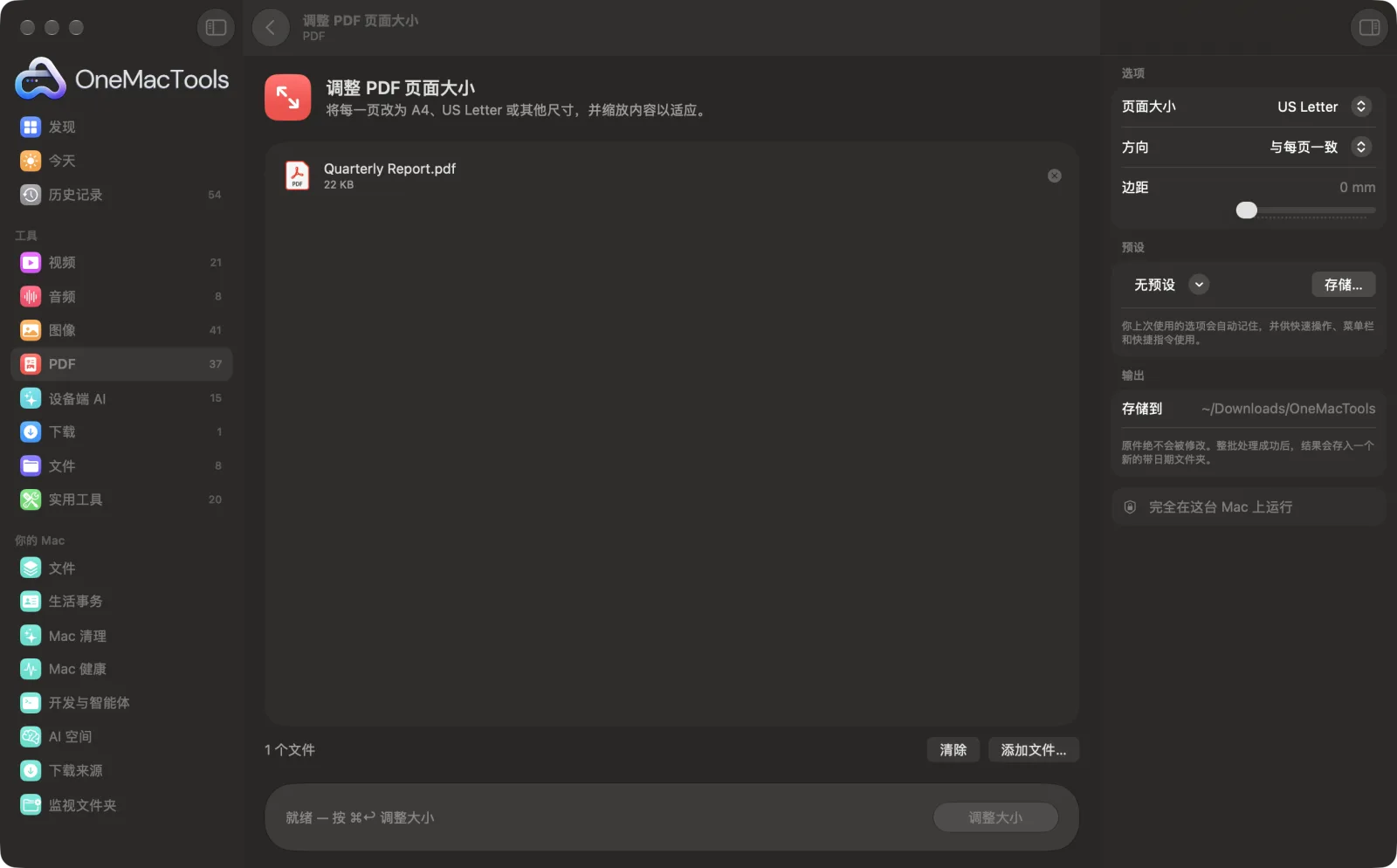
Mac 上的调整 PDF 页面大小
App 截图,使用的是示例文件。
如何使用调整 PDF 页面大小
- 1
添加 PDF
将一个或多个 PDF 拖到“调整 PDF 页面大小”上。
- 2
选择纸张
在右侧面板中选择所需的页面大小,例如 A4 或 US Letter。
- 3
设置方向和边距
选择“与每页一致”、“纵向”或“横向”;如果内容需要与边缘保持距离,请添加边距。
- 4
调整大小
点按“调整大小”。每一页的内容都会缩放以适应新尺寸并居中。
- 5
检查结果
以新尺寸命名的新 PDF 会存储到“下载 › OneMacTools”中以日期命名的文件夹里。用“预览”(眼睛)按钮打开。
调整 PDF 页面大小的功能
在 A4、US Letter、Legal、A3、A5 和 Tabloid 之间转换 PDF。每页内容会缩放以适应并居中,可选纵向、横向或与每页原方向一致。
适合
- 将欧洲的 A4 文档打印在 US Letter 纸上
- 让合并文件中的每一页大小一致
- 缩小 A3 图纸以便用 A4 打印
选项说明
- 页面大小
- A4(默认)、US Letter、US Legal、A3、A5 或 Tabloid。文件中的每一页都会改为此尺寸。
- 方向
- “匹配每一页”(默认)会让横向页面保持横向、竖向页面保持竖向。“竖向”或“横向”会强制所有页面统一为一种方向。
- 边距
- 0–30 mm,默认为 0。在每一页的内容四周添加空白,适合无法打印到纸张边缘的打印机。
最佳实践
- 内容会等比缩放以适应页面,不会拉伸,因此 A4 页面放到 US Letter 上时,顶部和底部会出现一条细白边。这是正常现象。
- 在家打印时使用 5 mm 边距,这样边缘不会丢失内容。
- 合并后的 PDF 页面大小往往不一。把它们统一调整为同一尺寸,打印和阅读都会更整齐。
- 对于含有少量横向表格或图表的文档,请将“方向”保持为“匹配每一页”。
兼容
- 输入
- PDF 文件,可一次处理一个或多个。
- 输出
- 每个 PDF 生成一份所有页面均为新尺寸的副本,文件名包含该尺寸,例如“Report A4”。
- 页面会重新绘制到新纸张上,因此链接、批注和表单字段可能无法保留。
关于调整 PDF 页面大小的问题
如何在 Mac 上将 PDF 从 A4 改为 US Letter?
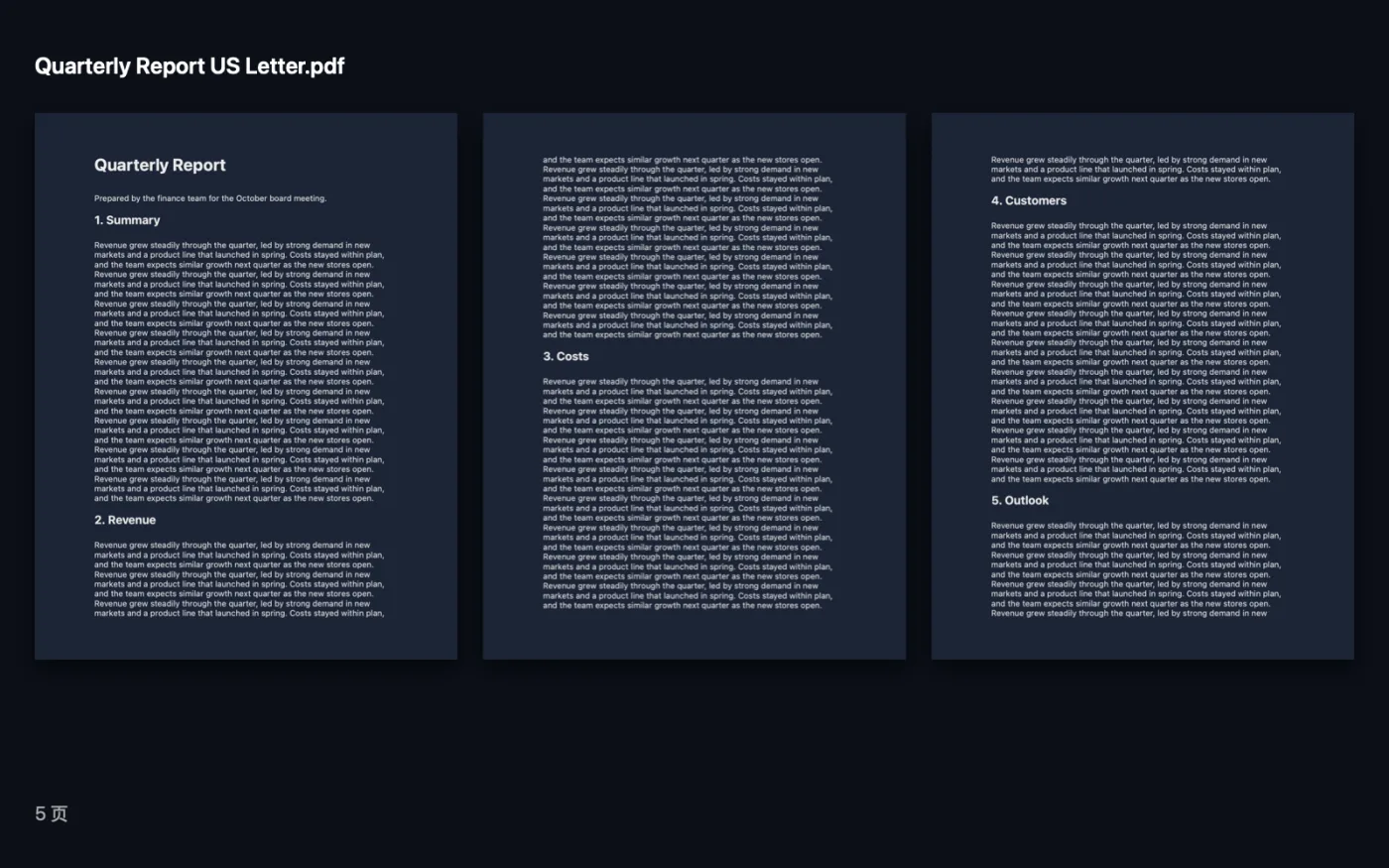
将 PDF 拖到“调整 PDF 页面大小”上,将“页面大小”设为 US Letter,然后点按“调整大小”。每一页都会缩放以适应 Letter 纸张并居中。
内容会被拉伸吗?
不会。它会等比缩放以适应新页面并居中,因此比例保持不变。
如何让 PDF 中所有页面大小一致?
用“调整 PDF 页面大小”并选择你想要的尺寸。无论原来是什么尺寸,每一页都会输出为该尺寸。
可以将 A3 页面缩小到 A4 上打印吗?
可以。选择 A4,A3 内容就会缩小以适应。
文字会保持清晰吗?
会。页面会重绘为矢量内容,因此文字保持清晰且可选择。
如何给 PDF 添加页边距?
将“边距”设为你想要的数值,即使页面大小不变,内容也会略微缩小,在四周留出这些空间。
调整 PDF 页面大小会上传我的文件吗?
不会。调整 PDF 页面大小完全在你的 Mac 上运行,文件绝不会离开你的 Mac,离线也能用。
调整 PDF 页面大小会改动我的原文件吗?
不会。结果会存储为新文件,放在“下载 › OneMacTools”中带日期的文件夹里;除非你打开了另有说明的选项,否则原文件会原封不动。
调整 PDF 页面大小需要什么?
只需一台运行 macOS 26 或更高版本的 Mac,无需安装其他任何东西。
