
PDF-Seitengröße auf dem Mac ändern (A4 zu Letter)
Bring jede Seite auf A4, US Letter oder ein anderes Format und skaliere den Inhalt passend.
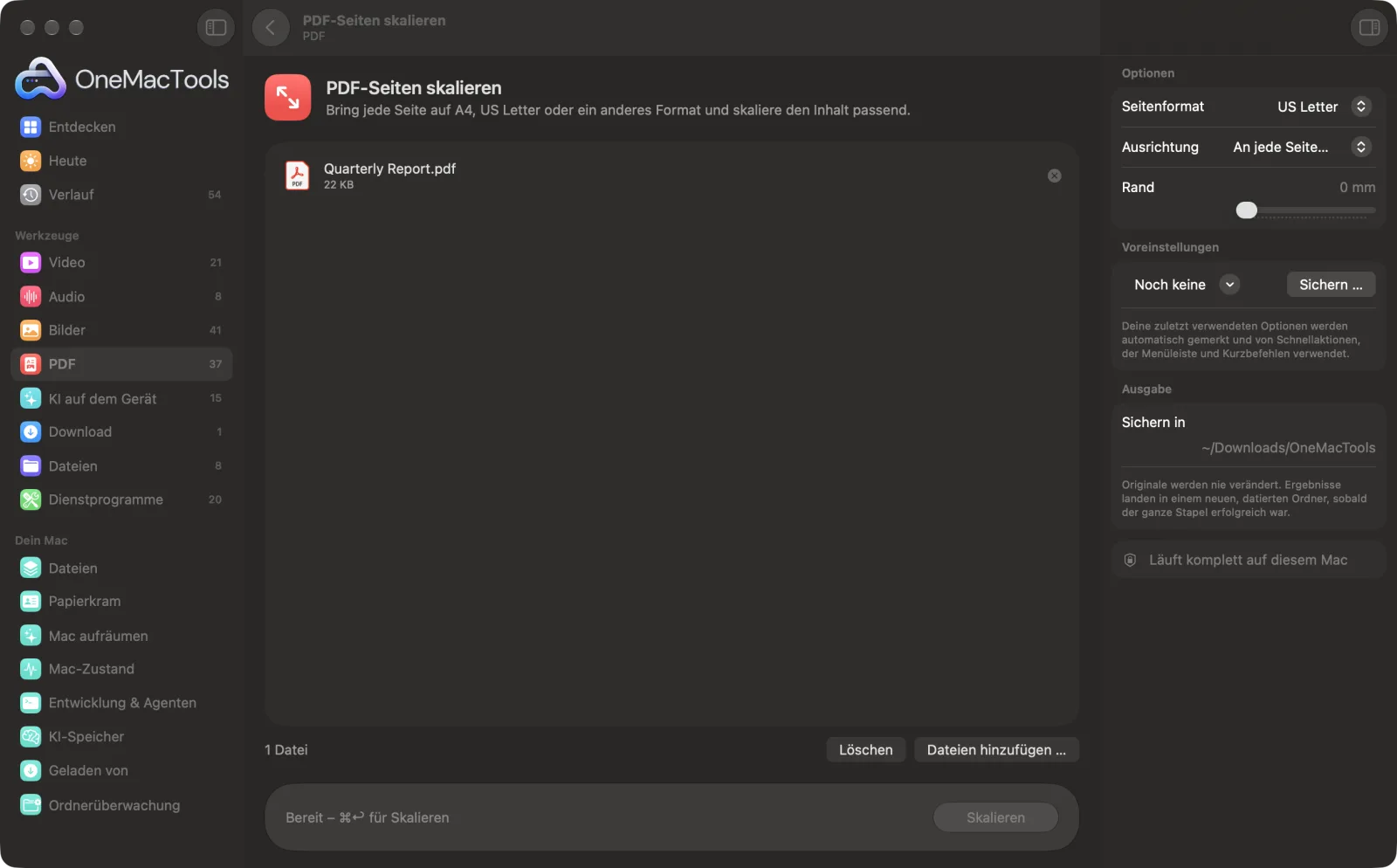
PDF-Seiten skalieren auf einem Mac
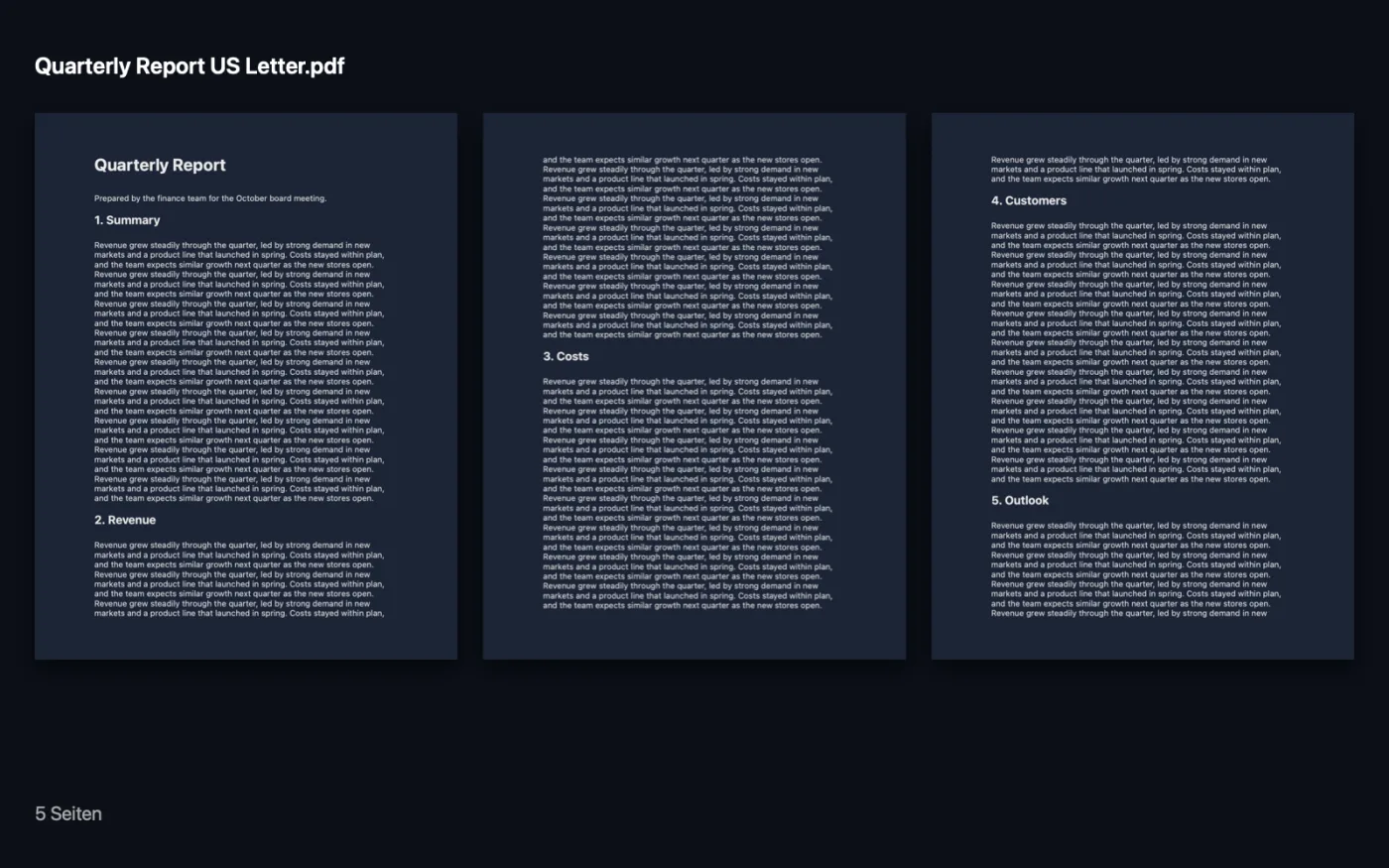
Bildschirmfotos aus der App, mit Beispieldateien.
So verwendest du PDF-Seiten skalieren
- 1
PDF hinzufügen
Zieh ein oder mehrere PDFs auf „PDF-Seiten skalieren“.
- 2
Papier wählen
Wähle im rechten Bereich das benötigte Seitenformat, etwa A4 oder US Letter.
- 3
Ausrichtung und Rand festlegen
Wähle „An jede Seite anpassen“, „Hochformat“ oder „Querformat“ und füge einen Rand hinzu, wenn der Inhalt Abstand zum Rand braucht.
- 4
Skalieren
Klicke auf „Skalieren“. Der Inhalt jeder Seite wird an die neue Größe angepasst und zentriert.
- 5
Ergebnis prüfen
Das neue PDF, nach seiner neuen Größe benannt, wird in einem datierten Ordner unter Downloads › OneMacTools gesichert. Öffne es mit der Vorschau-Taste (Auge).
Was PDF-Seiten skalieren macht
Wandle ein PDF zwischen A4, US Letter, Legal, A3, A5 und Tabloid um. Der Inhalt jeder Seite wird eingepasst und zentriert, im Hochformat, Querformat oder passend zu jeder Seite.
Ideal für
- Ein europäisches A4-Dokument auf US-Letter-Papier drucken
- Jede Seite in einer zusammengefügten Datei auf dieselbe Größe bringen
- A3-Zeichnungen für den Druck auf A4 verkleinern
Optionen erklärt
- Seitenformat
- A4 (Standard), US Letter, US Legal, A3, A5 oder Tabloid. Jede Seite der Datei wird auf diese Größe geändert.
- Ausrichtung
- „An jede Seite anpassen“ (der Standard) lässt Querformatseiten im Querformat und Hochformatseiten im Hochformat. „Hochformat“ oder „Querformat“ richtet alle Seiten gleich aus.
- Rand
- 0–30 mm, standardmäßig 0. Fügt auf jeder Seite weißen Rand um den Inhalt hinzu – praktisch für Drucker, die nicht bis zum Rand drucken können.
Bewährte Vorgehensweisen
- Der Inhalt wird ohne Verzerrung eingepasst, eine A4-Seite auf US Letter bekommt also oben und unten einen schmalen weißen Streifen. Das ist so gewollt.
- Nimm beim Drucken zu Hause einen Rand von 5 mm, damit an den Kanten nichts verloren geht.
- Zusammengefügte PDFs haben oft Seiten in unterschiedlichen Größen. Bringst du alle auf eine Größe, lassen sie sich gleichmäßig drucken und lesen.
- Lass „Ausrichtung“ bei Dokumenten mit einigen Tabellen oder Diagrammen im Querformat auf „An jede Seite anpassen“.
Funktioniert mit
- In
- PDF-Dateien, eine oder viele auf einmal.
- Ende
- Eine Kopie jedes PDFs mit allen Seiten in der neuen Größe, benannt nach dieser Größe, zum Beispiel „Report A4“.
- Die Seiten werden auf das neue Papier neu gezeichnet; Links, Kommentare und Formularfelder werden daher eventuell nicht übernommen.
Fragen zu PDF-Seiten skalieren
Wie ändere ich auf dem Mac ein PDF von A4 auf US Letter?
Zieh das PDF auf „PDF-Seiten skalieren“, stell „Seitenformat“ auf US Letter und klicke auf „Skalieren“. Jede Seite wird passend auf Letter-Papier skaliert und zentriert.
Wird der Inhalt gestreckt?
Nein. Es wird gleichmäßig skaliert, damit es auf die neue Seite passt, und zentriert – die Proportionen bleiben also gleich.
Wie bringe ich alle Seiten eines PDFs auf dieselbe Größe?
Schick es mit der gewünschten Größe durch „PDF-Seiten skalieren“. Jede Seite kommt in dieser Größe heraus, egal wie sie vorher war.
Kann ich A3-Seiten verkleinern, um sie auf A4 zu drucken?
Ja. Wähle A4, und der A3-Inhalt wird passend verkleinert.
Bleibt der Text scharf?
Ja. Die Seiten werden als Vektorinhalt neu gezeichnet, Text bleibt also scharf und markierbar.
Wie füge ich einem PDF Ränder hinzu?
Stell „Rand“ auf den gewünschten Wert, auch bei gleicher Seitengröße, und der Inhalt wird etwas verkleinert, damit dieser Platz rundherum bleibt.
Lädt PDF-Seiten skalieren meine Dateien hoch?
Nein. PDF-Seiten skalieren läuft komplett auf deinem Mac – deine Dateien verlassen ihn nie, und es funktioniert offline.
Verändert PDF-Seiten skalieren meine Originaldateien?
Nein. Ergebnisse werden als neue Dateien in einem datierten Ordner in Downloads › OneMacTools gesichert, und deine Originale bleiben genau, wie sie waren – außer du aktivierst eine Option, die etwas anderes sagt.
Was braucht PDF-Seiten skalieren?
Nur ein Mac mit macOS 26 oder neuer. Sonst musst du nichts installieren.
Als Nächstes
Entferne weiße Ränder automatisch oder schneide auf allen Seiten den gleichen Rand ab.
Seiten pro BlattSetz 2, 4, 6 oder 9 Seiten auf jedes Blatt, um Papier zu sparen.
PDFs zusammenfügenFüge PDFs in der Reihenfolge deiner Wahl zu einem zusammen oder wechsle Seiten ab, um Vorder- und Rückseiten-Scans zu vereinen.
Ähnliche Werkzeuge: PDF
Teile nach Seiten, Kapiteln (Lesezeichen), Dateigröße oder dort, wo ein Wort vorkommt, oder schneide zweiseitige Scans in der Mitte durch.
PDF ordnenKehre Seiten um, ordne sie neu oder trenne ungerade und gerade Seiten.
Seiten löschenEntferne die Seiten, die du nicht brauchst.
Seiten extrahierenÜbernimm die gewünschten Seiten in ein neues PDF.
PDF-Seiten drehenEinige oder alle Seiten drehen oder spiegeln.
PDF komprimierenVerkleinere bildlastige PDFs für E-Mail und Upload.

PDF-Seiten skalieren und 150 weitere.
Eine App. Ein Preis.
Alle 151 Werkzeuge. Kostenloser Download, eine Zahlung für eine Lizenz, die dir gehört.