
PDF-paginaformaat wijzigen (A4 naar Letter) op de Mac
Zet elke pagina om naar A4, US Letter of een ander formaat, met de inhoud passend geschaald.
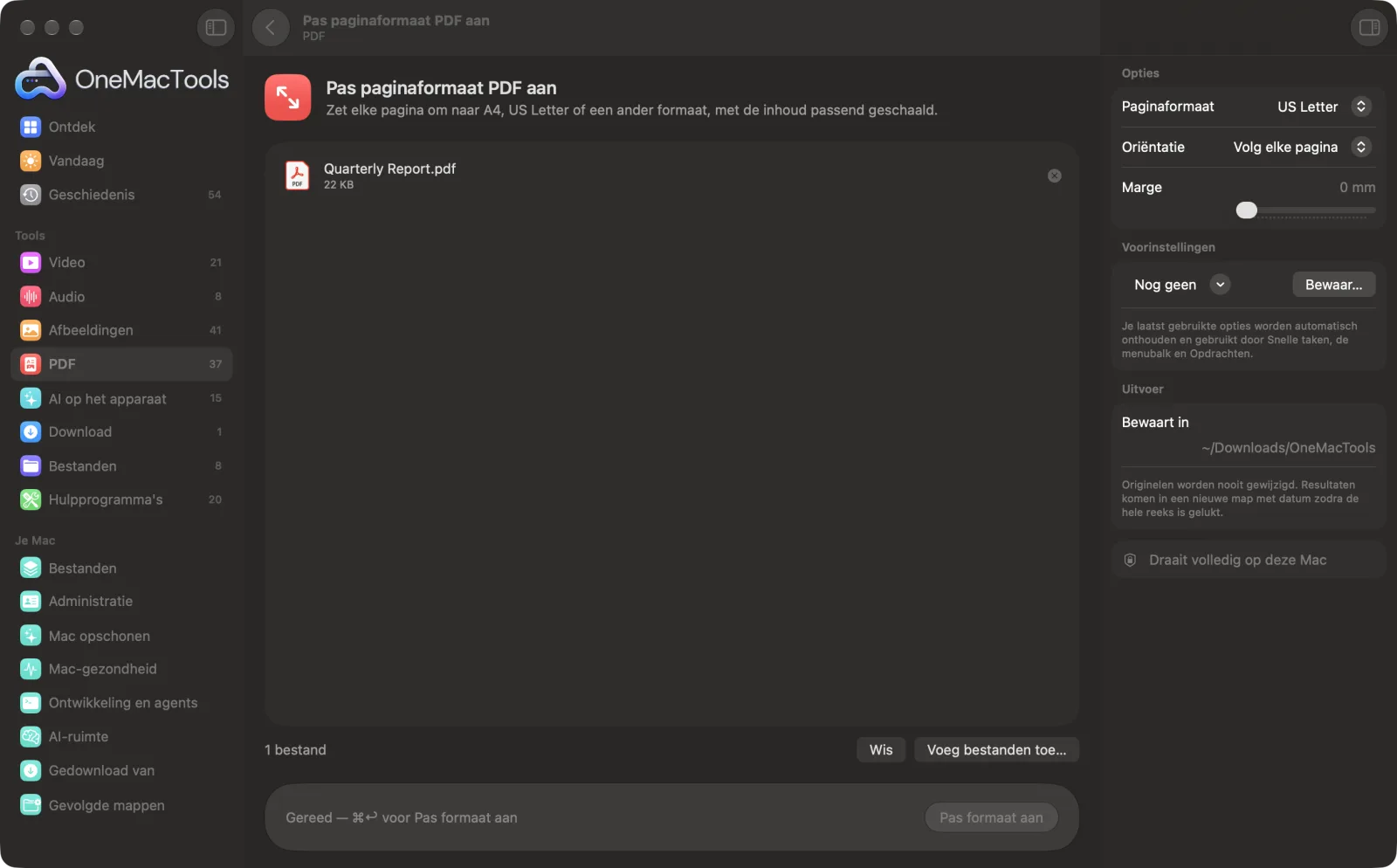
Pas paginaformaat PDF aan op een Mac
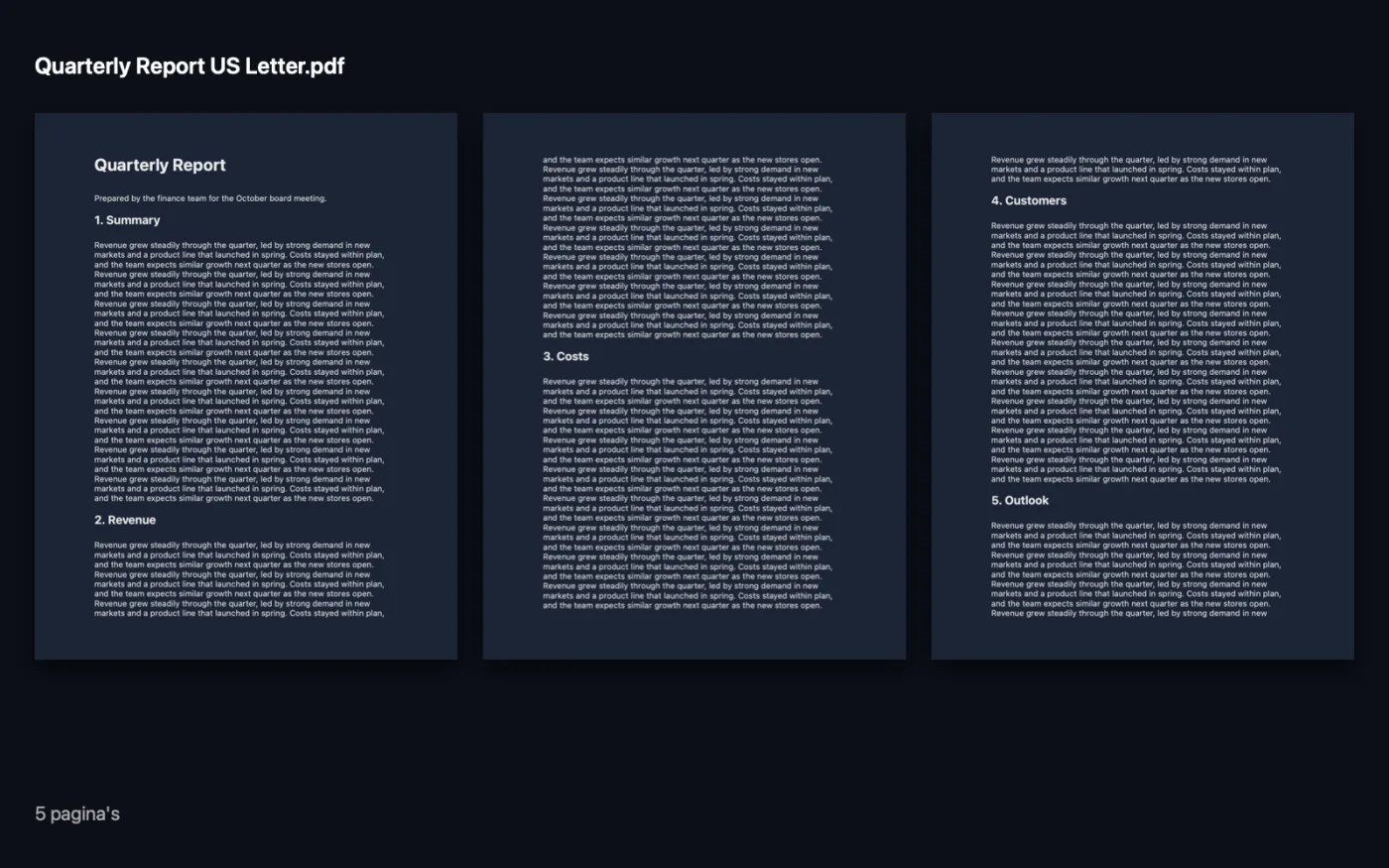
Schermafbeeldingen uit de app, met voorbeeldbestanden.
Zo gebruik je Pas paginaformaat PDF aan
- 1
Voeg de PDF toe
Sleep een of meer PDF's naar Pas paginaformaat PDF aan.
- 2
Kies het papier
Kies in het paneel rechts het paginaformaat dat je nodig hebt, zoals A4 of US Letter.
- 3
Stel stand en marge in
Kies Volg elke pagina, Staand of Liggend, en voeg een marge toe als de inhoud ruimte van de rand nodig heeft.
- 4
Pas formaat aan
Klik op Pas formaat aan. De inhoud van elke pagina wordt passend geschaald naar het nieuwe formaat en gecentreerd.
- 5
Controleer het resultaat
De nieuwe PDF, met het nieuwe formaat in de naam, wordt bewaard in een map met datum in Downloads › OneMacTools. Open hem met de knop Voorvertoning (oog).
Wat Pas paginaformaat PDF aan doet
Zet een PDF om tussen A4, US Letter, Legal, A3, A5 en Tabloid. De inhoud van elke pagina wordt passend geschaald en gecentreerd, staand, liggend of per pagina passend.
Ideaal voor
- Druk een Europees A4-document af op US Letter-papier
- Maak elke pagina in een samengevoegd bestand even groot
- Verklein A3-tekeningen om op A4 af te drukken
Opties uitgelegd
- Paginaformaat
- A4 (standaard), US Letter, US Legal, A3, A5 of Tabloid. Elke pagina in het bestand krijgt dit formaat.
- Oriëntatie
- Volg elke pagina (de standaard) houdt liggende pagina's liggend en staande pagina's staand. Staand of Liggend zet elke pagina dezelfde kant op.
- Marge
- 0–30 mm, standaard 0. Voegt witruimte toe rond de inhoud van elke pagina, handig voor printers die niet tot de rand kunnen printen.
Tips
- Inhoud wordt passend geschaald zonder uitrekken, dus een A4-pagina op US Letter krijgt een dunne witte band boven en onder. Dat is normaal.
- Gebruik een marge van 5 mm als je thuis afdrukt, zodat er aan de randen niets wegvalt.
- Samengevoegde PDF's hebben vaak pagina's van verschillende formaten. Als je ze allemaal op één formaat zet, worden ze gelijkmatig afgedrukt en gelezen.
- Laat Oriëntatie op Volg elke pagina staan voor documenten met een paar liggende tabellen of grafieken.
Werkt met
- In
- PDF-bestanden, een of veel tegelijk.
- Uit
- Een kopie van elke PDF met elke pagina op het nieuwe formaat, met dat formaat in de naam, bijvoorbeeld “Report A4”.
- Pagina's worden opnieuw op het nieuwe papier getekend, dus links, opmerkingen en formuliervelden komen mogelijk niet mee.
Vragen over Pas paginaformaat PDF aan
Hoe zet ik een PDF om van A4 naar US Letter op een Mac?
Sleep de PDF naar Pas paginaformaat PDF aan, zet Paginaformaat op US Letter en klik op Pas formaat aan. Elke pagina wordt passend gemaakt voor Letter-papier en gecentreerd.
Wordt de inhoud uitgerekt?
Nee. Het wordt gelijkmatig geschaald zodat het binnen de nieuwe pagina past en gecentreerd, dus de verhoudingen blijven gelijk.
Hoe maak ik alle pagina's in een PDF even groot?
Haal het door Pas paginaformaat PDF aan met het formaat dat je wilt. Elke pagina komt er op dat formaat uit, wat het ook was.
Kan ik A3-pagina's verkleinen om op A4 te printen?
Ja. Kies A4 en de A3-inhoud wordt verkleind zodat hij past.
Blijft de tekst scherp?
Ja. Pagina's worden opnieuw getekend als vectorinhoud, dus tekst blijft scherp en selecteerbaar.
Hoe voeg ik marges toe aan een PDF?
Zet Marge op de gewenste waarde, ook bij hetzelfde paginaformaat, en de inhoud wordt iets verkleind om die ruimte eromheen vrij te laten.
Uploadt Pas paginaformaat PDF aan mijn bestanden?
Nee. Pas paginaformaat PDF aan werkt volledig op je Mac, dus je bestanden verlaten hem nooit en het werkt offline.
Verandert Pas paginaformaat PDF aan mijn originele bestanden?
Nee. Resultaten worden als nieuwe bestanden bewaard in een map met datum in Downloads › OneMacTools, en je originelen blijven precies zoals ze waren, tenzij je een optie aanzet die iets anders zegt.
Wat heeft Pas paginaformaat PDF aan nodig?
Alleen een Mac met macOS 26 of nieuwer. Je hoeft verder niets te installeren.
Doe dit daarna
Knip witte marges automatisch weg, of haal van elke kant dezelfde marge af.
Pagina's per velZet 2, 4, 6 of 9 pagina's op elk vel om papier te besparen.
Voeg PDF's samenVoeg PDF's samen tot één, in de volgorde die jij kiest, of wissel pagina's af om scans van voor- en achterkanten samen te voegen.
Verwante tools voor PDF
Splits op pagina's, hoofdstukken (bladwijzers), bestandsgrootte of waar een woord staat, of knip scans van twee pagina's doormidden.
Orden PDFKeer om, wijzig de volgorde of splits oneven en even pagina's.
Verwijder pagina'sVerwijder de pagina's die je niet nodig hebt.
Extraheer pagina'sHaal de pagina's die je wilt eruit naar een nieuwe PDF.
Draai PDF-pagina'sDraai of spiegel sommige of alle pagina's.
Comprimeer PDFVerklein PDF's met veel afbeeldingen voor e-mail en uploaden.

Pas paginaformaat PDF aan, plus nog 150.
Eén app. Eén prijs.
Alle 151 tools. Gratis download, één betaling voor een licentie, voor altijd van jou.