
Mudar o tamanho de página do PDF (A4 para Letter) no Mac
Mude todas as páginas para A4, US Letter ou outro tamanho, ajustando o conteúdo.
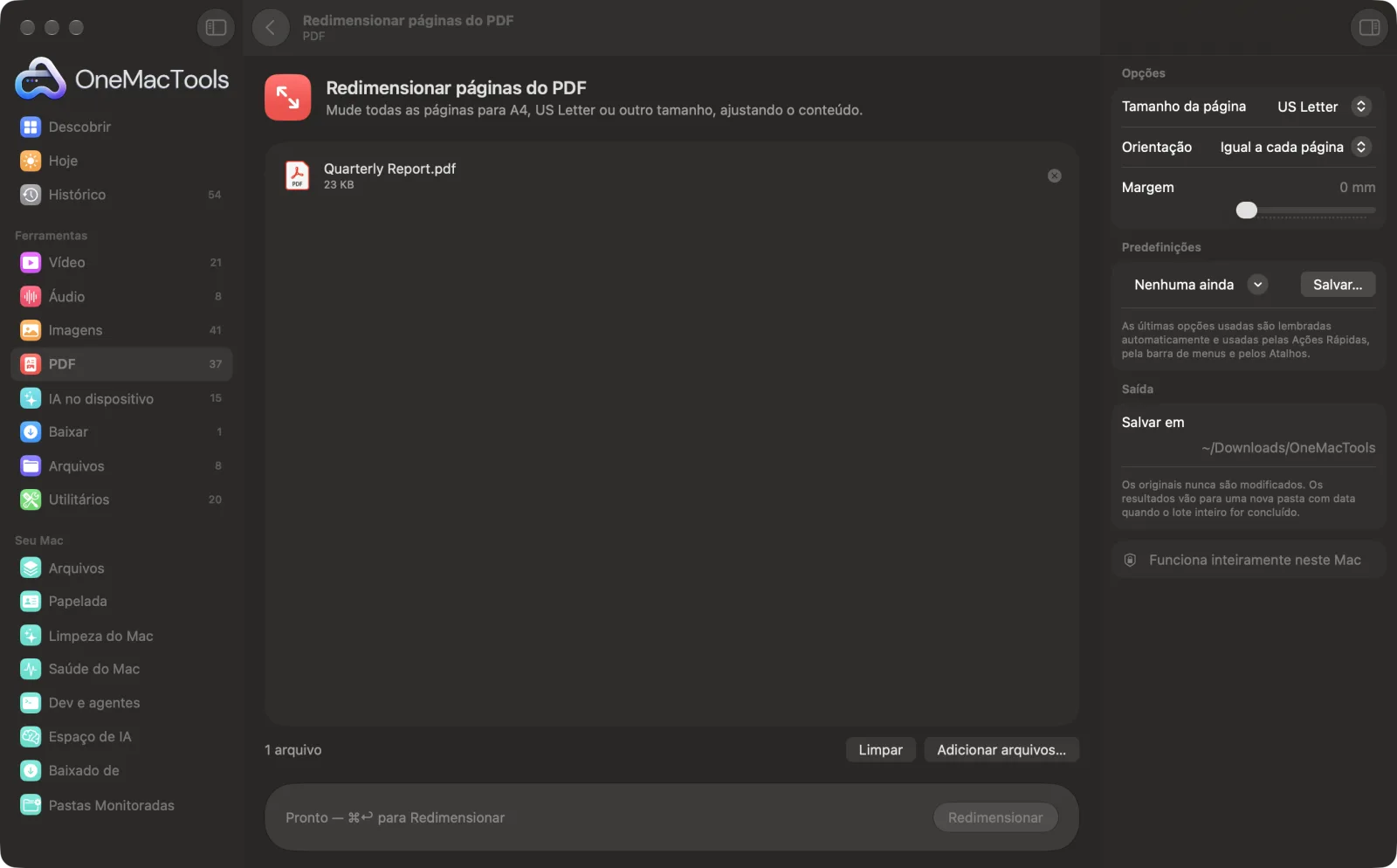
Redimensionar páginas do PDF em um Mac
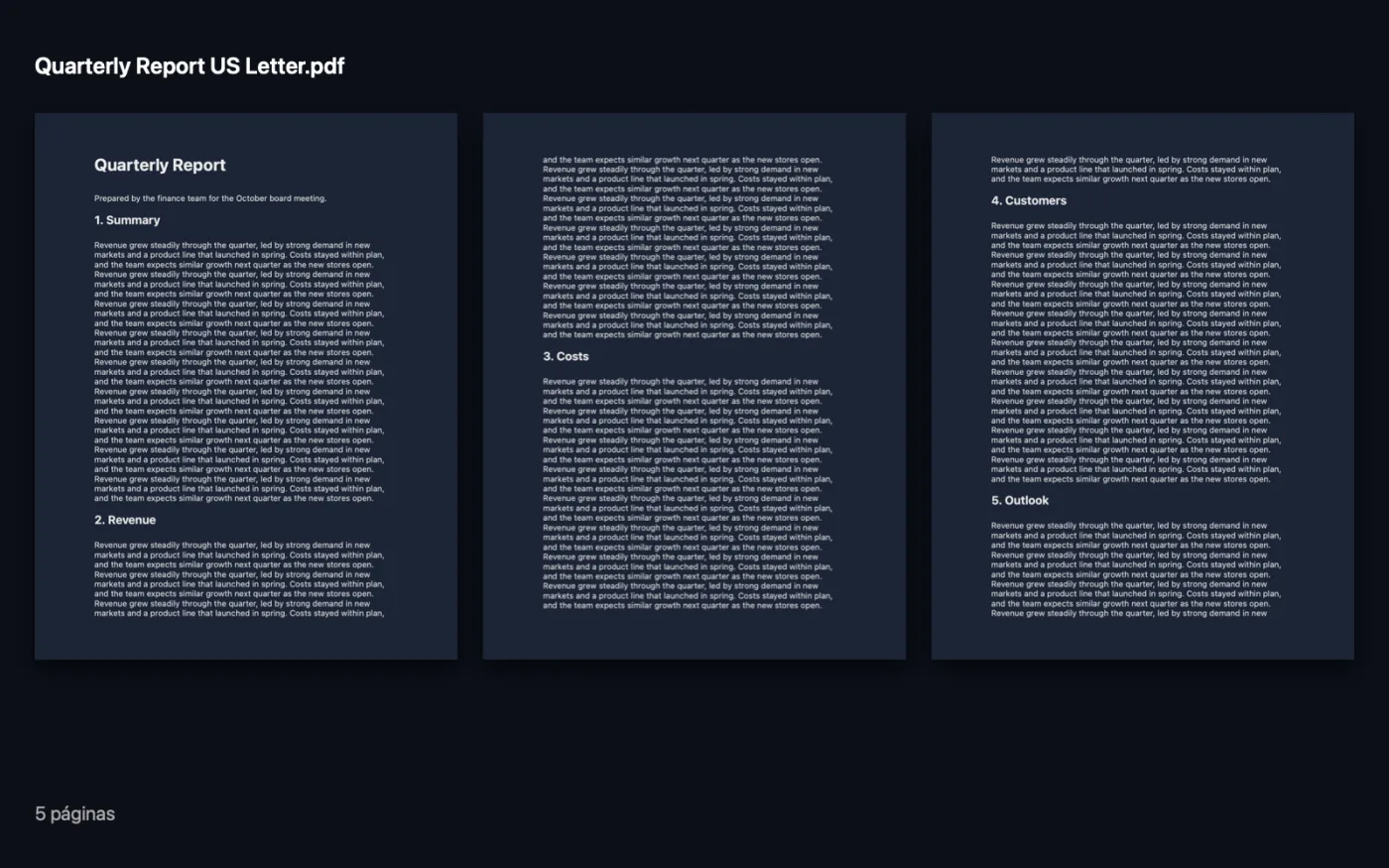
Capturas de tela do app, usando arquivos de exemplo.
Como usar Redimensionar páginas do PDF
- 1
Adicione o PDF
Arraste um ou mais PDFs para Redimensionar páginas do PDF.
- 2
Escolha o papel
No painel à direita, escolha o tamanho de página de que precisa, como A4 ou US Letter.
- 3
Defina orientação e margem
Escolha Igual a cada página, Retrato ou Paisagem, e adicione uma margem se o conteúdo precisar de espaço em relação à borda.
- 4
Redimensionar
Clique em Redimensionar. O conteúdo de cada página é ajustado ao novo tamanho e centralizado.
- 5
Confira o resultado
O novo PDF, com o novo tamanho no nome, é salvo em uma pasta com data em Downloads › OneMacTools. Abra-o com o botão Visualizar (olho).
O que Redimensionar páginas do PDF faz
Converta um PDF entre A4, US Letter, Legal, A3, A5 e Tabloide. O conteúdo de cada página é ajustado e centralizado, em retrato, paisagem ou igual a cada página.
Ideal para
- Imprima um documento europeu em A4 em papel US Letter
- Deixar todas as páginas de um arquivo mesclado do mesmo tamanho
- Reduza desenhos A3 para imprimir em A4
Opções explicadas
- Tamanho da página
- A4 (o padrão), US Letter, US Legal, A3, A5 ou Tabloide. Todas as páginas do arquivo passam para esse tamanho.
- Orientação
- Igual a cada página (o padrão) mantém páginas em paisagem como paisagem e em retrato como retrato. Retrato ou Paisagem força todas as páginas em uma orientação.
- Margem
- 0–30 mm, 0 por padrão. Adiciona espaço em branco ao redor do conteúdo em todas as páginas, útil para impressoras que não imprimem até a borda.
Boas práticas
- O conteúdo é redimensionado para caber sem esticar, então uma página A4 em US Letter ganha uma faixa branca fina em cima e embaixo. Isso é esperado.
- Use uma margem de 5 mm ao imprimir em casa, para que nada se perca nas bordas.
- PDFs mesclados costumam ter páginas de tamanhos diferentes. Redimensionar todas para um só tamanho deixa a impressão e a leitura uniformes.
- Deixe Orientação em Igual a cada página para documentos com algumas tabelas ou gráficos em paisagem.
Funciona com
- Entrada
- Arquivos PDF, um ou vários de uma vez.
- Saída
- Uma cópia de cada PDF com todas as páginas no novo tamanho, com esse tamanho no nome, por exemplo “Report A4”.
- As páginas são redesenhadas no novo papel, então links, comentários e campos de formulário podem não ser mantidos.
Perguntas sobre o Redimensionar páginas do PDF
Como mudar um PDF de A4 para US Letter no Mac?
Arraste o PDF para Redimensionar páginas do PDF, defina Tamanho da página como US Letter e clique em Redimensionar. Cada página é ajustada ao papel Carta e centralizada.
O conteúdo vai ficar esticado?
Não. Ela é dimensionada por igual para caber na nova página e centralizada, então as proporções se mantêm.
Como deixar todas as páginas de um PDF do mesmo tamanho?
Passe pelo Redimensionar páginas do PDF com o tamanho que você quer. Todas as páginas saem nesse tamanho, seja qual for o tamanho anterior.
Posso reduzir páginas A3 para imprimir em A4?
Sim. Escolha A4 e o conteúdo em A3 é reduzido para caber.
O texto continua nítido?
Sim. As páginas são redesenhadas como conteúdo vetorial, então o texto continua nítido e selecionável.
Como adicionar margens a um PDF?
Defina Margem com o valor que você quer, mesmo com o mesmo tamanho de página, e o conteúdo é levemente reduzido para deixar esse espaço em volta.
Redimensionar páginas do PDF envia meus arquivos?
Não. O Redimensionar páginas do PDF roda inteiramente no seu Mac, então seus arquivos nunca saem dele e ele funciona offline.
Redimensionar páginas do PDF altera meus arquivos originais?
Não. Os resultados são salvos como novos arquivos em uma pasta datada em Downloads › OneMacTools, e seus originais ficam exatamente como estavam, a menos que você ative uma opção que diga o contrário.
Do que Redimensionar páginas do PDF precisa?
Só um Mac com macOS 26 ou posterior. Não há mais nada para instalar.
Faça isto em seguida
Apare margens brancas automaticamente ou corte a mesma margem de todos os lados.
Páginas por folhaColoque 2, 4, 6 ou 9 páginas em cada folha para economizar papel.
Mesclar PDFsJunte PDFs em um só, na ordem que você escolher, ou alterne as páginas para unir digitalizações de frente e verso.
Ferramentas de PDF relacionadas
Divida por páginas, capítulos (marcadores), tamanho de arquivo ou onde aparece uma palavra, ou corte ao meio digitalizações de duas páginas.
Organizar PDFInverta, reordene ou separe páginas ímpares e pares.
Apagar páginasRemova as páginas de que não precisa.
Extrair páginasTire as páginas que quiser para um novo PDF.
Girar páginas do PDFGire ou espelhe algumas ou todas as páginas.
Comprimir PDFReduza PDFs cheios de imagens para e-mail e upload.

Redimensionar páginas do PDF e mais 150.
Um app. Um preço.
Todas as 151 ferramentas. Download gratuito, um único pagamento pela licença, sua para sempre.