
PDF · 調整 PDF 頁面大小
在 Mac 上更改 PDF 頁面大小(A4 轉 Letter)
將每一頁改成 A4、US Letter 或其他尺寸,並縮放內容以符合頁面。
在你的 Mac 上執行
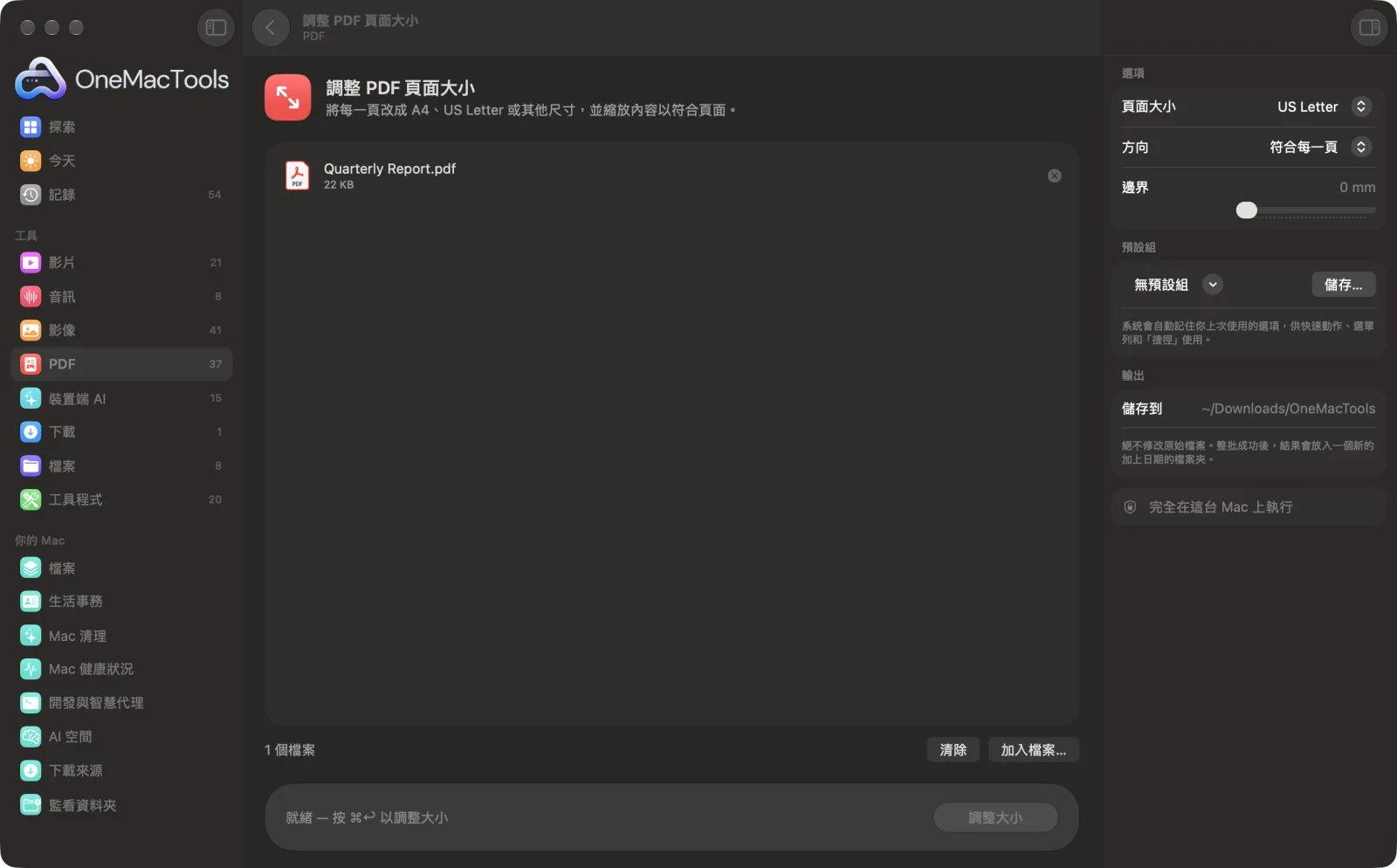
在 Mac 上使用「調整 PDF 頁面大小」
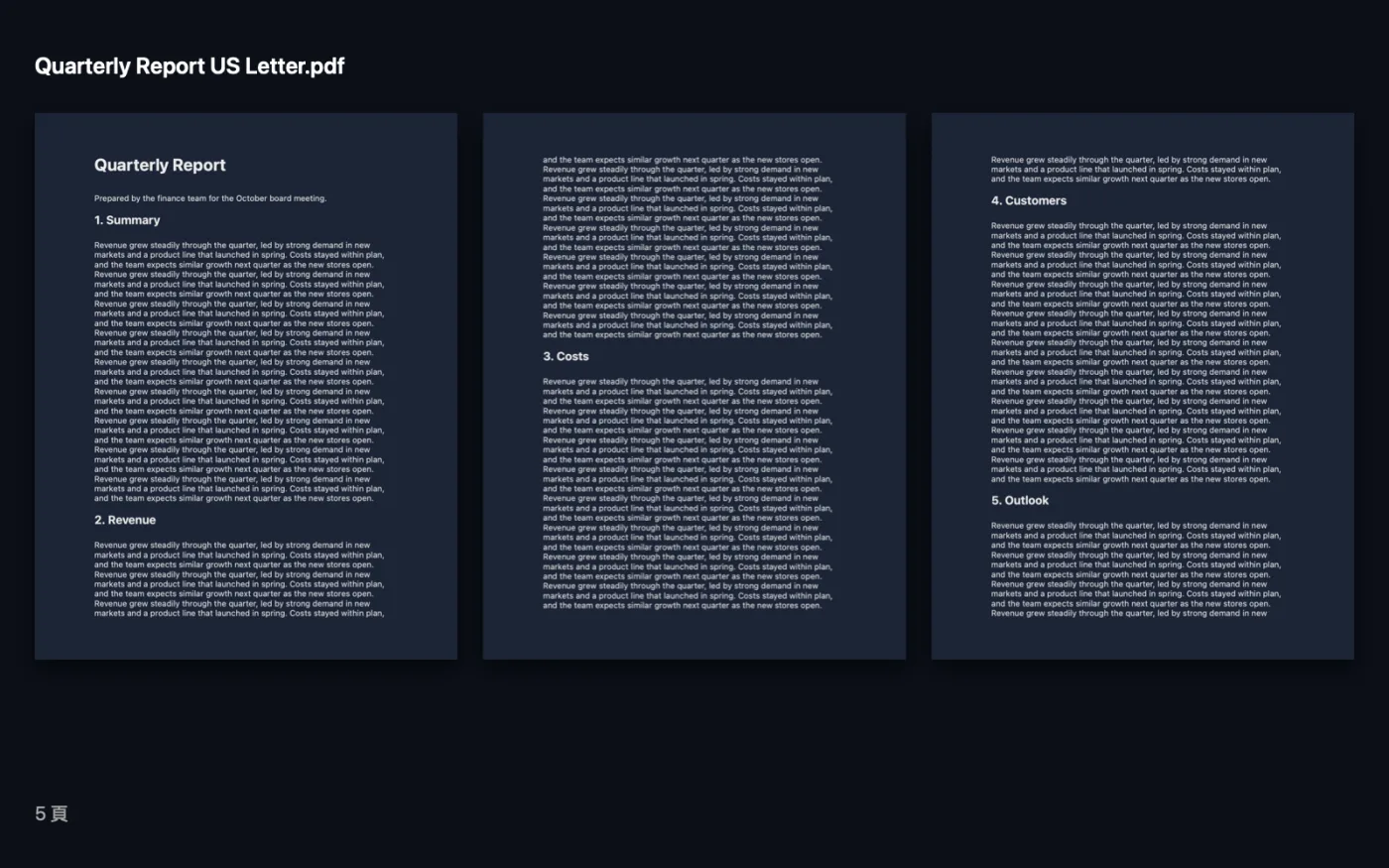
App 的截圖,使用範例檔案。
如何使用「調整 PDF 頁面大小」
- 1
加入 PDF
將一個或多個 PDF 拖到「調整 PDF 頁面大小」上。
- 2
選擇紙張
在右側面板中選擇你需要的頁面大小,例如 A4 或 US Letter。
- 3
設定方向和邊界
選擇「配合每一頁」、「直向」或「橫向」,如果內容需要和邊緣保持距離,請加上邊界。
- 4
調整大小
按一下「調整大小」。每一頁的內容都會縮放以符合新尺寸,並置中。
- 5
檢查結果
以新尺寸命名的新 PDF 會儲存在「下載項目 › OneMacTools」中以日期命名的資料夾。用「預覽」(眼睛)按鈕開啟。
「調整 PDF 頁面大小」的功能
在 A4、US Letter、Legal、A3、A5 和 Tabloid 之間轉換 PDF。每頁內容都會縮放至符合頁面並置中,可選直向、橫向或配合各頁方向。
適合用於
- 將歐洲的 A4 文件列印在 US Letter 紙張上
- 讓合併檔案中的每一頁大小相同
- 將 A3 圖面縮小以 A4 列印
選項說明
- 頁面大小
- A4(預設)、US Letter、US Legal、A3、A5 或 Tabloid。檔案中的每一頁都會改成這個尺寸。
- 方向
- 「符合各頁」(預設)會讓橫向頁面維持橫向、直向頁面維持直向。「直向」或「橫向」則會強制所有頁面採用同一方向。
- 邊界
- 0–30 mm,預設為 0。在每一頁的內容周圍加上留白,適合無法列印到紙張邊緣的印表機。
最佳做法
- 內容會等比例縮放以符合頁面,不會被拉伸,因此 A4 頁面轉成 US Letter 時,上下會出現細細的白邊。這是正常現象。
- 在家列印時請使用 5 mm 邊界,邊緣就不會被裁掉。
- 合併後的 PDF 頁面大小常常不一致。全部調整成相同大小,列印和閱讀都會更一致。
- 對於含有少數橫向表格或圖表的文件,請將「方向」保持為「符合各頁」。
搭配使用
- 輸入
- PDF 檔案,一次一個或多個皆可。
- 輸出
- 每個 PDF 的副本,每一頁都改成新尺寸,並以該尺寸命名,例如「Report A4」。
- 頁面會重新繪製到新紙張上,因此連結、註解和表單欄位可能無法保留。
關於「調整 PDF 頁面大小」的問題
如何在 Mac 上將 PDF 從 A4 改成 US Letter?
將 PDF 拖到「調整 PDF 頁面大小」上,將「頁面大小」設為 US Letter 並點按「調整大小」。每頁都會縮放以符合 Letter 紙張並置中。
內容會被拉伸嗎?
不會。它會等比例縮放以符合新頁面並置中,因此比例維持不變。
如何讓 PDF 的所有頁面大小相同?
用「調整 PDF 頁面大小」並選擇你要的尺寸。無論原本是什麼尺寸,每一頁都會變成該尺寸。
可以將 A3 頁面縮小以列印在 A4 上嗎?
可以。選擇 A4,A3 的內容就會縮小以符合。
文字會保持清晰嗎?
會。頁面會以向量內容重新繪製,因此文字保持清晰且可選取。
如何為 PDF 加上邊界?
將「邊界」設為你要的大小,即使頁面尺寸不變,內容也會稍微縮小,在周圍留出該空間。
「調整 PDF 頁面大小」會上傳我的檔案嗎?
不會。「調整 PDF 頁面大小」完全在你的 Mac 上執行,檔案絕不會離開你的 Mac,也能離線使用。
「調整 PDF 頁面大小」會更改我的原始檔案嗎?
不會。結果會另存為新檔案,放在「下載項目 › OneMacTools」中以日期命名的資料夾;除非你開啟了另有說明的選項,否則原始檔案會完全保持原樣。
「調整 PDF 頁面大小」需要什麼?
只需要一台搭載 macOS 26 或以上版本的 Mac。不需另外安裝任何東西。
