
Cambiar el tamaño de página de un PDF (de A4 a Letter) en Mac
Cambia todas las páginas a A4, US Letter u otro tamaño, escalando el contenido para que quepa.
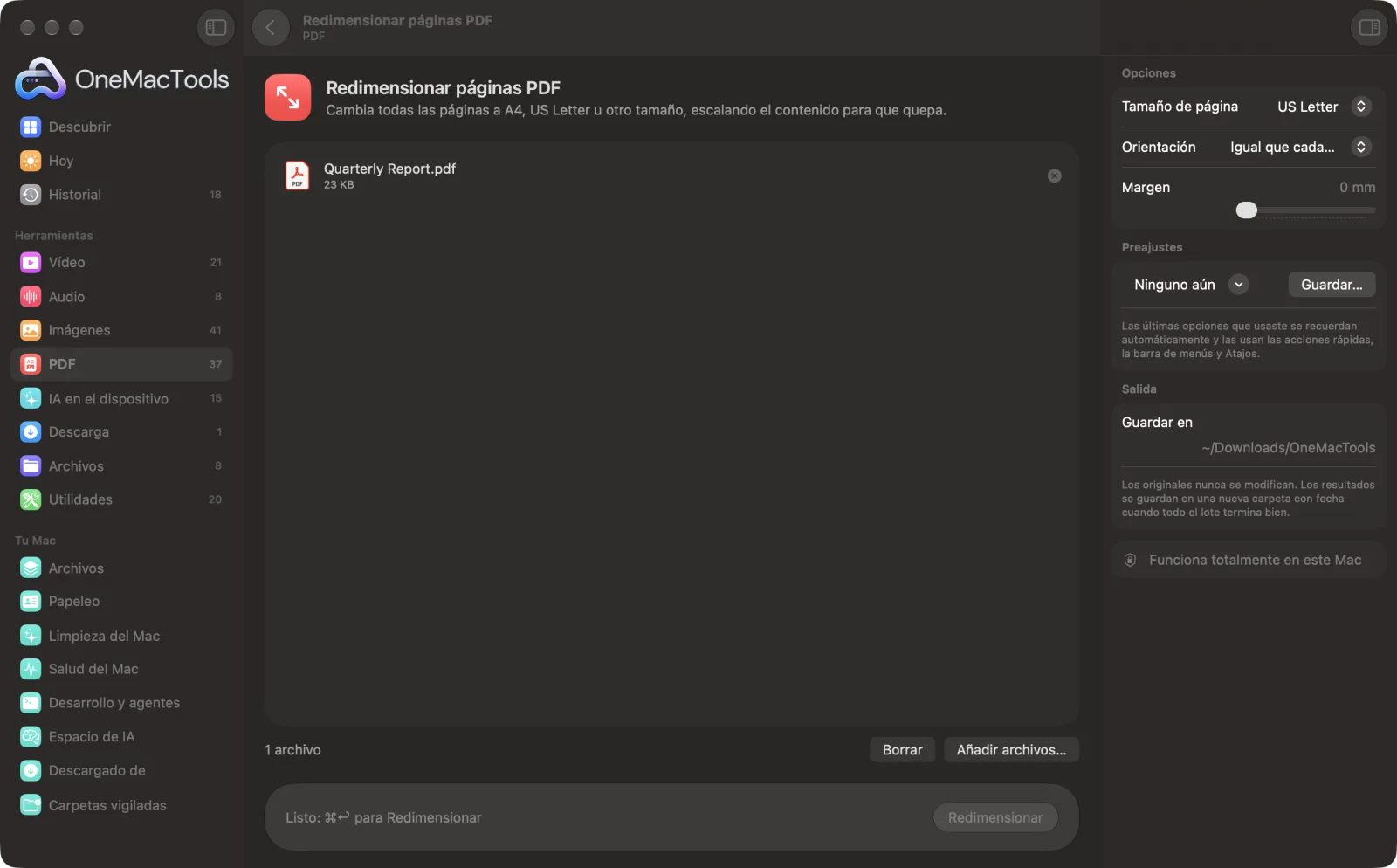
Redimensionar páginas PDF en un Mac
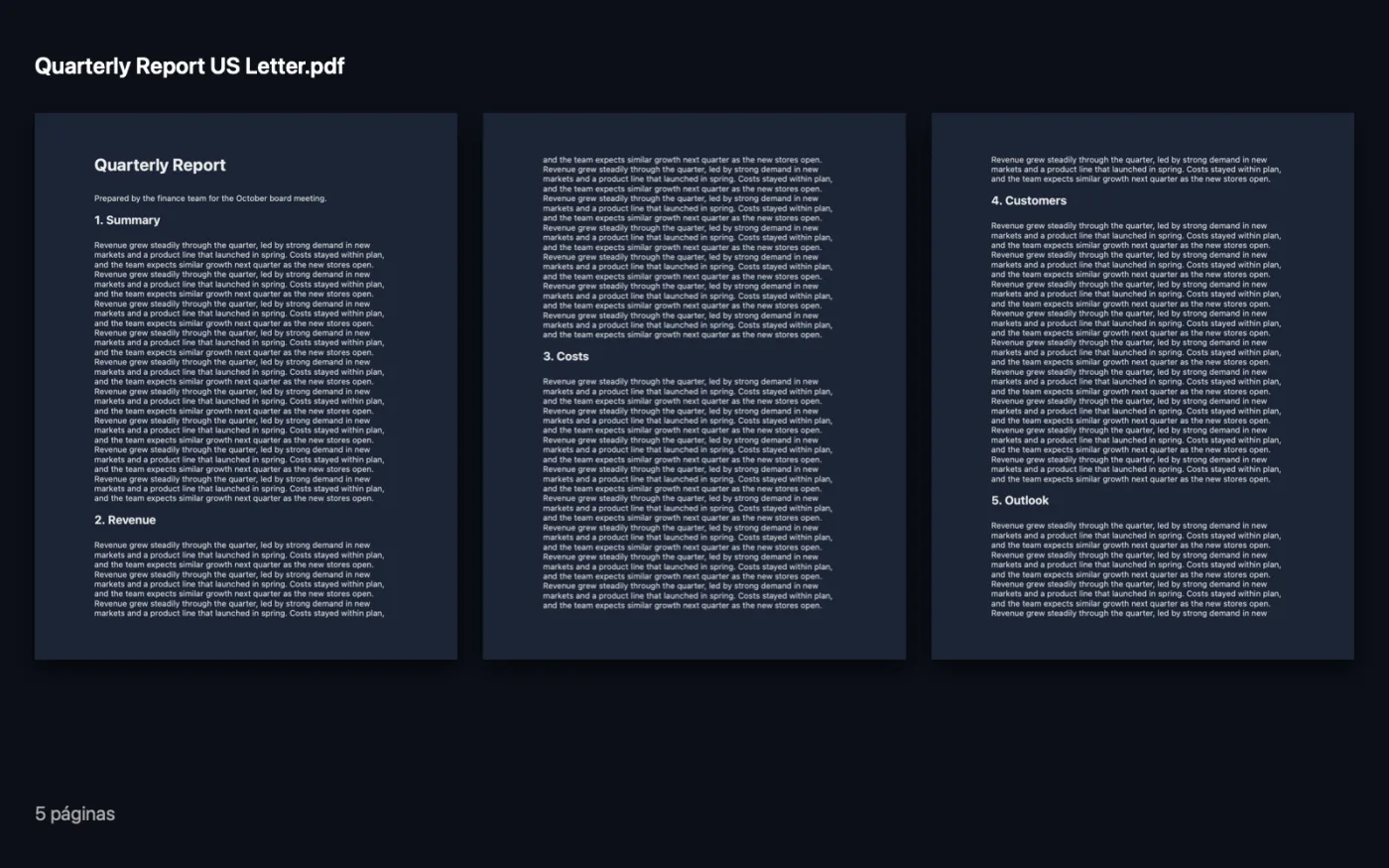
Capturas de pantalla de la app, con archivos de ejemplo.
Cómo usar Redimensionar páginas PDF
- 1
Añade el PDF
Arrastra uno o varios PDF a Redimensionar páginas PDF.
- 2
Elige el papel
En el panel de la derecha, elige el tamaño de página que necesites, como A4 o US Letter.
- 3
Define la orientación y el margen
Elige Igual que cada página, Vertical u Horizontal, y añade un margen si el contenido necesita separarse del borde.
- 4
Redimensionar
Haz clic en Redimensionar. El contenido de cada página se escala para ajustarse al nuevo tamaño y se centra.
- 5
Revisa el resultado
El nuevo PDF, con su nuevo tamaño en el nombre, se guarda en una carpeta con fecha en Descargas › OneMacTools. Ábrelo con el botón Vista previa (ojo).
Qué hace Redimensionar páginas PDF
Convierte un PDF entre A4, US Letter, Legal, A3, A5 y Tabloide. El contenido de cada página se escala para ajustarse y se centra, en vertical, en horizontal o igual que cada página.
Ideal para
- Imprime un documento A4 europeo en papel US Letter
- Haz que todas las páginas de un archivo combinado tengan el mismo tamaño
- Reduce planos A3 para imprimirlos en A4
Opciones explicadas
- Tamaño de página
- A4 (predeterminado), US Letter, US Legal, A3, A5 o Tabloide. Todas las páginas del archivo cambian a este tamaño.
- Orientación
- Igual que cada página (la opción predeterminada) mantiene las páginas horizontales en horizontal y las verticales en vertical. Vertical u Horizontal fuerza todas las páginas en una orientación.
- Margen
- 0–30 mm, 0 por defecto. Añade espacio en blanco alrededor del contenido de cada página, útil para impresoras que no imprimen hasta el borde.
Buenas prácticas
- El contenido se escala para ajustarse sin estirarse, así que una página A4 en US Letter recibe una franja blanca fina arriba y abajo. Es lo esperado.
- Usa un margen de 5 mm al imprimir en casa, para no perder nada en los bordes.
- Los PDF combinados suelen tener páginas de distintos tamaños. Cambiarlas todas a un mismo tamaño hace que se impriman y se lean de forma uniforme.
- Deja Orientación en Igual que cada página para documentos con algunas tablas o gráficos en horizontal.
Funciona con
- En
- Archivos PDF, uno o varios a la vez.
- Salida
- Una copia de cada PDF con todas las páginas al nuevo tamaño, con ese tamaño en el nombre, por ejemplo “Report A4”.
- Las páginas se vuelven a dibujar en el nuevo papel, así que es posible que los enlaces, los comentarios y los campos de formulario no se conserven.
Preguntas sobre Redimensionar páginas PDF
¿Cómo paso un PDF de A4 a US Letter en el Mac?
Arrastra el PDF a Redimensionar páginas PDF, ajusta Tamaño de página en US Letter y haz clic en Redimensionar. Cada página se ajusta al papel Letter y se centra.
¿Se estirará el contenido?
No. Se escala de forma proporcional para que quepa en la nueva página y se centra, así que las proporciones no cambian.
¿Cómo hago que todas las páginas de un PDF tengan el mismo tamaño?
Pásalo por Redimensionar páginas PDF con el tamaño que quieras. Todas las páginas salen con ese tamaño, fuera cual fuera el anterior.
¿Puedo reducir páginas A3 para imprimirlas en A4?
Sí. Elige A4 y el contenido A3 se reduce para caber.
¿El texto se mantiene nítido?
Sí. Las páginas se redibujan como contenido vectorial, así que el texto sigue nítido y seleccionable.
¿Cómo añado márgenes a un PDF?
Pon Margen en la cantidad que quieras, incluso con el mismo tamaño de página, y el contenido se reduce un poco para dejar ese espacio alrededor.
¿Redimensionar páginas PDF sube mis archivos?
No. Redimensionar páginas PDF funciona por completo en tu Mac, así que tus archivos nunca salen de él y funciona sin conexión.
¿Redimensionar páginas PDF modificará mis archivos originales?
No. Los resultados se guardan como archivos nuevos en una carpeta con fecha en Descargas › OneMacTools, y tus originales se quedan exactamente como estaban, salvo que actives una opción que diga lo contrario.
¿Qué necesita Redimensionar páginas PDF?
Solo un Mac con macOS 26 o posterior. No hay que instalar nada más.
Haz esto a continuación
Recorta automáticamente los márgenes blancos o corta el mismo margen en todos los lados.
Páginas por hojaPon 2, 4, 6 o 9 páginas en cada hoja para ahorrar papel.
Combinar PDFCombina PDF en uno solo, en el orden que elijas, o alterna páginas para unir escaneos de anverso y reverso.
Herramientas de PDF relacionadas
Divide por páginas, capítulos (marcadores), tamaño de archivo o donde aparezca una palabra, o corta por la mitad escaneos de dos páginas.
Organizar PDFInvierte, reordena o separa las páginas pares e impares.
Eliminar páginasElimina las páginas que no necesitas.
Extraer páginasSaca las páginas que quieras a un PDF nuevo.
Girar páginas PDFGira o voltea algunas páginas o todas.
Comprimir PDFReduce PDF con muchas imágenes para enviarlos por correo o subirlos.

Redimensionar páginas PDF y 150 más.
Una app. Un precio.
Las 151 herramientas. Descarga gratuita, un único pago por la licencia, y es tuya para siempre.