
Обрізайте PDF на Mac
Обрізайте білі поля автоматично або однакове поле з кожного боку.
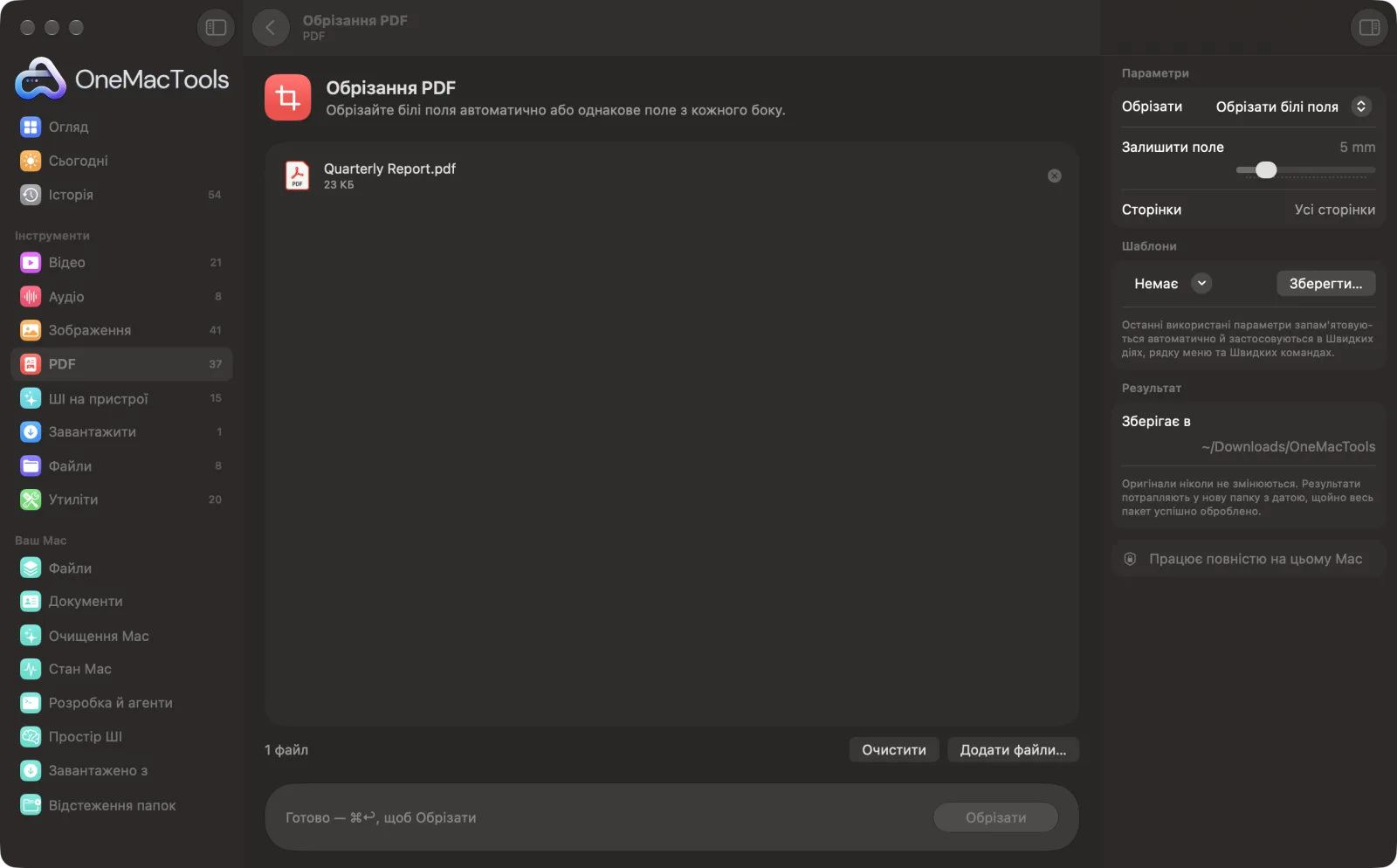
Обрізання PDF на Mac
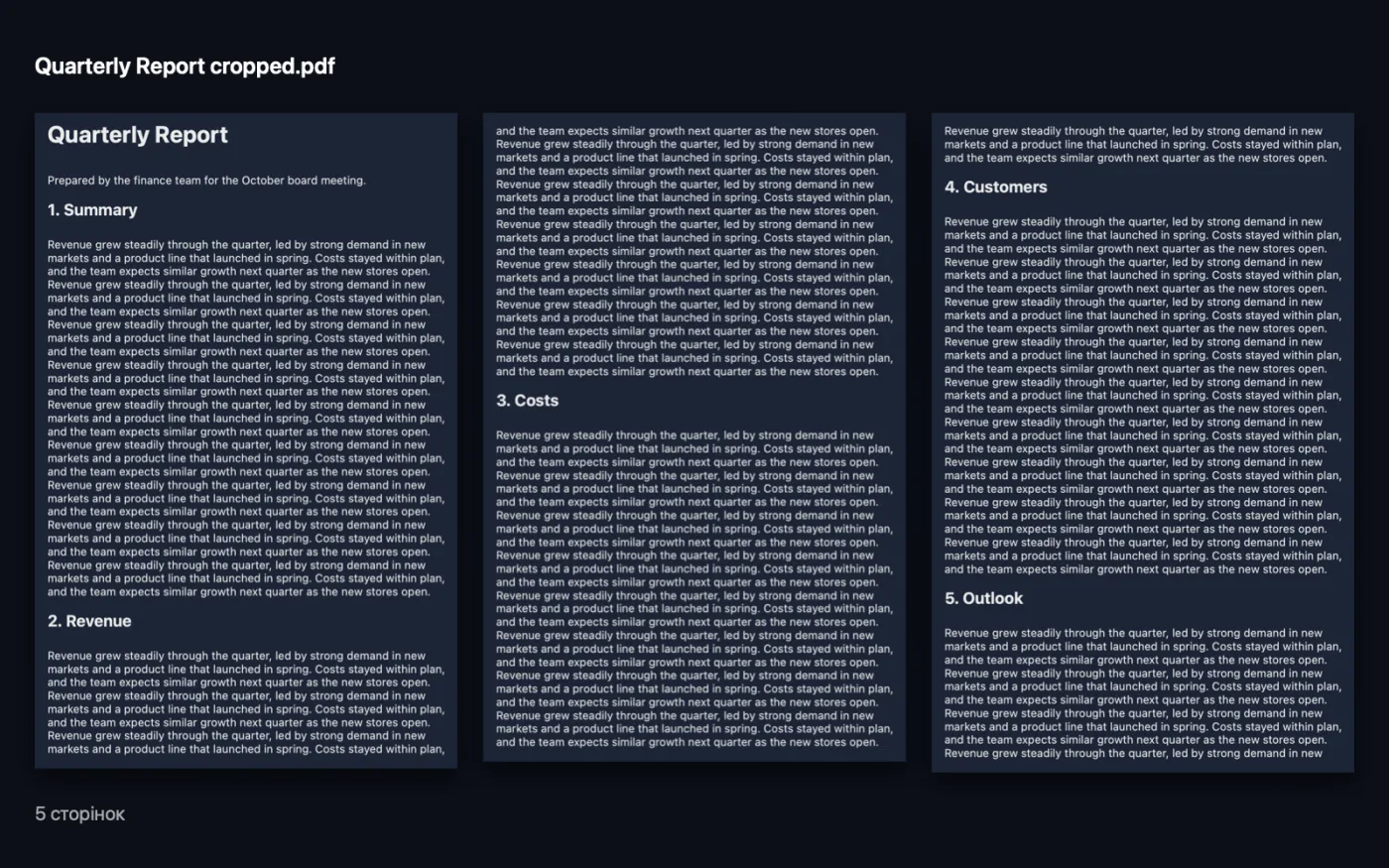
Знімки екрана програми зі зразками файлів.
Як користуватися «Обрізання PDF»
- 1
Додайте PDF
Перетягніть один або кілька PDF на «Обрізання PDF».
- 2
Виберіть, як обрізати
На панелі праворуч виберіть «Обрізати білі поля», щоб обрізати кожну сторінку до вмісту, або «Однакове поле з усіх боків», щоб обрізати фіксовану величину.
- 3
Задайте величину
Виберіть поле, яке залишити, або поле, яке обрізати, у міліметрах.
- 4
Виберіть сторінки
Залиште «Сторінки» порожнім для всіх сторінок або введіть діапазон, як-от 1-3, 5, 8-.
- 5
Обрізати
Клацніть «Обрізати». Новий PDF з «cropped» у назві зберігається в папці з датою в Завантаження › OneMacTools.
Що робить Обрізання PDF
OneMacTools знаходить, де закінчується вміст на кожній сторінці, і обрізає порожнє місце навколо, лишаючи вибране вами поле. Або обріжте фіксоване поле з кожного боку. Застосуйте до всіх сторінок або лише до деяких.
Чудово підходить для
- Зробіть PDF зручнішим для читання на телефоні чи електронній книжці
- Приберіть широкі поля сканованої книжки
- Приведіть до ладу слайди, експортовані з широкими полями
Пояснення параметрів
- Обрізати
- «Обрізати білі поля» (за замовчуванням) знаходить, де закінчується вміст кожної сторінки, і обрізає білий простір довкола, сторінка за сторінкою. «Однакове поле з усіх боків» обрізає однакову величину з усіх чотирьох країв кожної вибраної сторінки.
- Залишити поле
- 0–30 мм, типово 5 мм. Показується лише з параметром «Обрізати білі поля». Скільки білого простору залишити довкола вмісту, щоб він не торкався краю.
- Вирізати
- 0–60 мм, типово 15 мм. Показується лише з параметром «Однакове поле з усіх боків». Скільки обрізати з кожного краю.
- Сторінки
- Які сторінки обрізати, наприклад 1-3, 5, 8- (8- означає від сторінки 8 до кінця). Залиште порожнім для всіх сторінок.
Найкращі практики
- «Обрізати білі поля» значно полегшує читання PDF на телефоні чи електронній книзі, бо текст займає більшу частину екрана.
- Використовуйте «Однакове поле з усіх боків», коли на сторінках є тіні від сканера чи отвори від діркопробивача біля краю, що заважають автоматичному обрізанню.
- Обрізання змінює видиму ділянку сторінки. Обрізані частини приховано, а не видалено, тож для видалення конфіденційного вмісту використовуйте «Приховати в PDF».
- Порожні й повернуті сторінки лишаються як є, коли обрізаються білі поля.
- Не чіпайте обкладинку діапазоном на кшталт 2-, щоб вона зберегла повний розмір.
Працює з
- У
- PDF-файли, один чи багато одразу.
- Вихід
- Обрізана копія кожного PDF з назвою «<name> cropped».
- Обрізання, після якого сторінка стала б меншою за приблизно 13 мм завширшки, пропускаються.
Запитання про Обрізання PDF
Як обрізати PDF на Mac?
Перетягніть PDF на «Обрізання PDF», виберіть «Обрізати білі поля» або «Однакове поле з усіх боків» і натисніть «Обрізати». Обрізану копію буде збережено в «Завантаження › OneMacTools».
Як видалити білі поля з PDF?
Виберіть «Обрізати білі поля». Кожна сторінка обрізається до вмісту, залишаючи поле, задане в «Залишити поле».
Чи можна обрізати лише деякі сторінки?
Так. Введіть сторінки в «Сторінки», наприклад 1-3, 5 або 8-, а решта лишиться як є.
Чи видаляє обрізання прихований вміст?
Ні. Обрізання змінює те, що видно й друкується, але відрізаний вміст лишається у файлі. Щоб остаточно видалити інформацію, скористайтеся інструментом «Приховати в PDF».
Чи лишиться текст чітким?
Так. Обрізання змінює лише краї сторінки, тож текст і зображення всередині не перемальовуються.
Чому сторінку не обрізано?
Порожні чи повернуті сторінки пропускаються під час обрізання білих полів, як і будь-яке обрізання, після якого лишилася б крихітна сторінка.
Чи вивантажує «Обрізання PDF» мої файли?
Ні. Обрізання PDF працює повністю на вашому Mac, тож ваші файли ніколи його не залишають, і все працює офлайн.
Чи змінить Обрізання PDF мої оригінальні файли?
Ні. Результати зберігаються як нові файли в папці з датою в «Завантаження» › OneMacTools, а оригінали лишаються точно такими, як були, якщо ви не ввімкнете параметр, який каже інше.
Що потрібно для Обрізання PDF?
Лише Mac з macOS 26 або новішою. Більше нічого встановлювати не треба.
Далі зробіть це
Змініть розмір усіх сторінок на A4, US Letter чи інший, масштабуючи вміст.
Стиснення PDFЗменшуйте PDF із великою кількістю зображень для ел. пошти й завантаження.
Приховати в PDFЗачорнюйте імена, ел. адреси, номери телефонів і карток — вони видаляються по-справжньому, а не просто закриваються.
Схожі інструменти: PDF
Поєднуйте PDF в один у вибраному порядку або чергуйте сторінки, щоб поєднати скани лицьових і зворотних боків.
Розділення PDFРозділення за сторінками, розділами (закладками), розміром файлу чи місцем появи слова, або розрізання двосторінкових сканів навпіл.
Упорядкування PDFОбертайте, змінюйте порядок чи виокремлюйте непарні та парні сторінки.
Видалення сторінокВидаліть непотрібні сторінки.
Видобування сторінокПеренесіть потрібні сторінки в новий PDF.
Поворот сторінок PDFПоверніть або віддзеркальте деякі чи всі сторінки.

Обрізання PDF і ще 150 інструментів.
Одна програма. Одна ціна.
Усі 151 інструмент. Безкоштовне завантаження, одна оплата за ліцензію — і вона ваша назавжди.