
MacでPDFを切り取る
白い余白を自動でトリミングするか、すべての辺から同じ幅の余白を切り取ります。
MacでPDFを切り取る
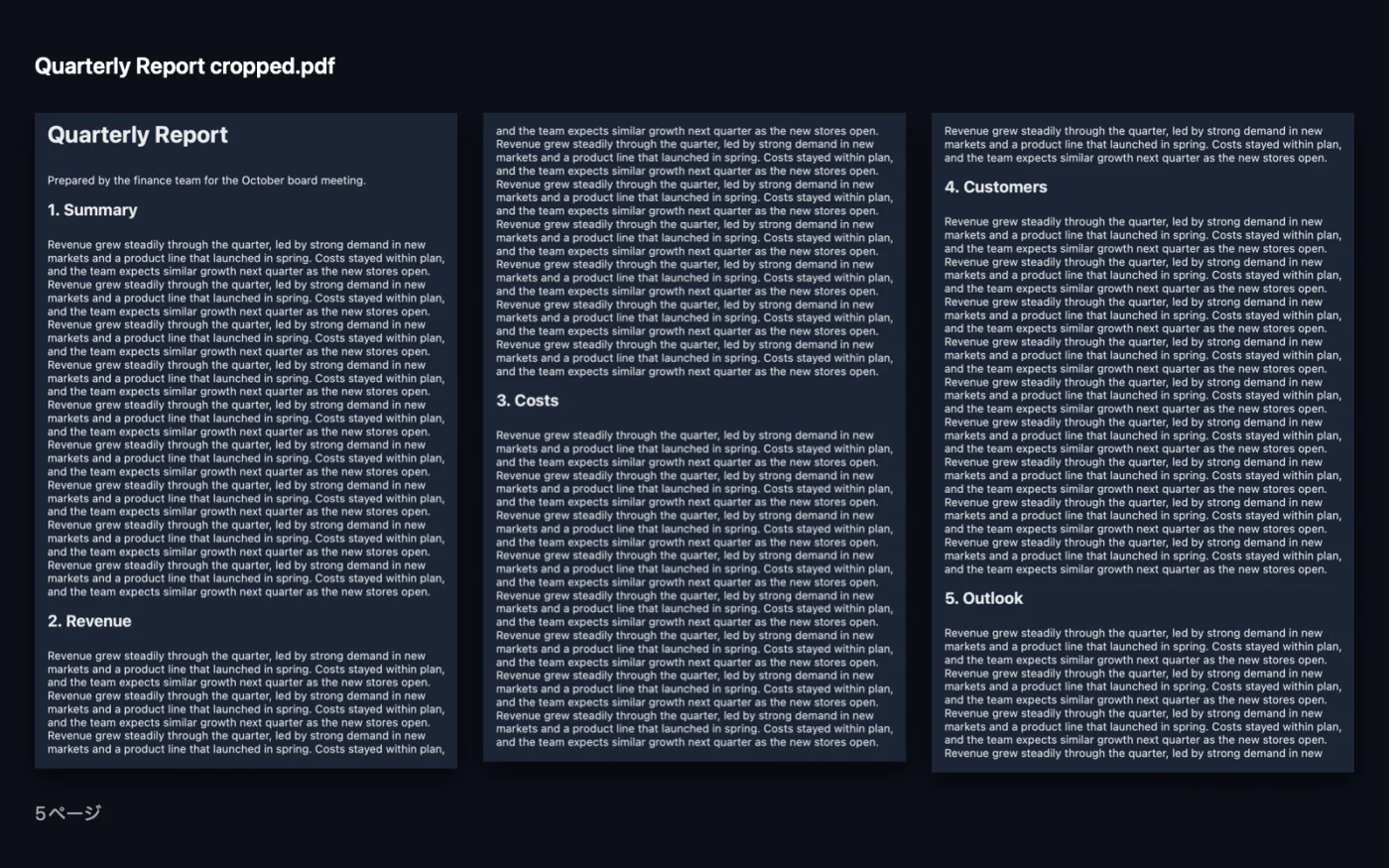
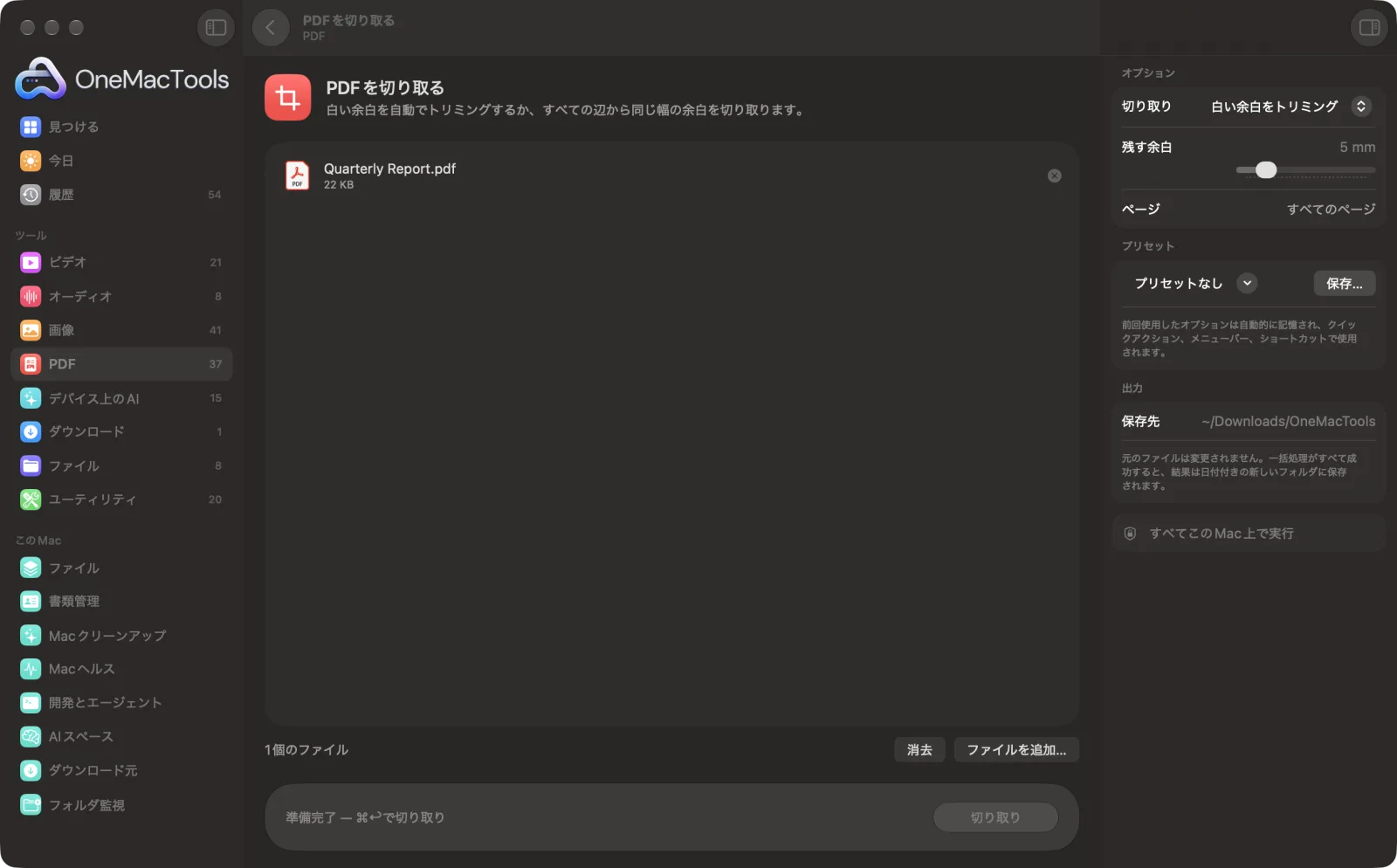
サンプルファイルを使ったアプリのスクリーンショット。
PDFを切り取るの使い方
- 1
PDFを追加
1つ以上のPDFを「PDFを切り取る」にドロップします。
- 2
切り取り方法を選択
右側のパネルで、各ページを内容に合わせて切り取るなら「白い余白をトリミング」を、一定の幅を切り取るなら「すべての辺で同じ余白」を選びます。
- 3
量を設定
残す余白、または切り取る余白をミリ単位で選びます。
- 4
ページを選ぶ
すべてのページを対象にするには「ページ」を空欄のままにするか、1-3, 5, 8- のように範囲を入力します。
- 5
切り取り
「切り取り」をクリックします。新しいPDFは名前に「cropped」が付いて、「ダウンロード › OneMacTools」内の日付付きフォルダに保存されます。
PDFを切り取るでできること
OneMacToolsは各ページの内容がどこまであるかを検出し、その周りの白い余白を、指定した幅を残してトリミングします。すべての辺から一定の余白を切り取ることもできます。すべてのページにも、一部のページにも適用できます。
こんなときに
- PDFをスマートフォンや電子書籍リーダーで読みやすくする
- スキャンした本の広い余白を取り除く
- 大きな枠付きで書き出されたスライドを整える
オプションの説明
- 切り取り
- 「白い余白をトリミング」(デフォルト)は、ページごとに内容の終わる位置を見つけて、周りの白い余白を切り取ります。「すべての辺に同じ余白」は、選んだすべてのページの四辺から同じ量を切り取ります。
- 残す余白
- 0〜30 mm(デフォルトは5 mm)。「白い余白をトリミング」のときだけ表示されます。内容が端に接しないよう、周囲に残す白い余白の幅です。
- カット
- 0〜60 mm(デフォルトは15 mm)。「すべての辺で同じ余白」のときだけ表示されます。各辺から取り除く幅です。
- ページ
- 切り取るページ。1-3, 5, 8- のように指定します(8-は8ページから最後まで)。空欄の場合はすべてのページです。
おすすめの使い方
- 「白い余白をトリミング」を使うと、テキストが画面いっぱいに表示されるので、スマホや電子書籍リーダーでPDFがずっと読みやすくなります。
- スキャナの影やパンチ穴が端の近くにあって自動トリミングがうまくいかない場合は、「すべての辺で同じ余白」を使いましょう。
- 切り取りで変わるのは、ページの表示範囲です。切り取った部分は削除されずに隠れているだけなので、機密情報を取り除くには「PDFを黒塗り」を使ってください。
- 白い余白をトリミングする場合、白紙のページと回転したページはそのまま残されます。
- 2- のような範囲にして表紙を除外すると、表紙は元のサイズのまま残ります。
対応形式
- 入力
- PDFファイル。1つでも複数でもまとめて処理できます。
- 出力
- 各PDFを切り取ったコピー。名前は「<name> cropped」になります。
- ページの幅が約13 mmより小さくなるような切り取りはスキップされます。
PDFを切り取るについての質問
MacでPDFを切り取るには?
PDFを「PDFを切り取る」にドロップし、「白い余白をトリミング」または「すべての辺で同じ余白」を選んで「切り取り」をクリックします。切り取ったコピーが「ダウンロード › OneMacTools」に保存されます。
PDFの白い余白を削除するには?
「白い余白をトリミング」を選びます。各ページが内容に合わせて切り取られ、「残す余白」で指定した幅の余白が残ります。
一部のページだけを切り取れますか?
はい。「ページ」に1-3, 5, 8- のようにページを入力すれば、それ以外のページはそのままです。
切り取ると、隠れた部分の内容は削除されますか?
いいえ。切り取ると表示や印刷される範囲は変わりますが、切り取った部分の内容はファイル内に残っています。情報を完全に削除するには「PDFを黒塗り」を使ってください。
テキストは鮮明なままですか?
はい。切り取りはページの端を変えるだけなので、中のテキストや画像が描画し直されることはありません。
ページが切り取られなかったのはなぜですか?
白い余白をトリミングするとき、白紙のページや回転したページ、切り取るとページが極端に小さくなってしまう場合はスキップされます。
PDFを切り取るはファイルをアップロードしますか?
いいえ。PDFを切り取るはすべてMac上で動作するので、ファイルが外に出ることはなく、オフラインでも使えます。
PDFを切り取るは元のファイルを変更しますか?
いいえ。結果は「ダウンロード › OneMacTools」内の日付つきフォルダに新しいファイルとして保存され、元のファイルは、そうする旨のオプションをオンにしない限り、そのまま残ります。
PDFを切り取るに必要なものは?
macOS 26以降を搭載したMacだけ。ほかにインストールするものはありません。
次にすること
すべてのページをA4、US Letterなどのサイズに変更し、内容を合わせて拡大・縮小します。
PDFを圧縮画像の多いPDFを、メールやアップロード用に小さくします。
PDFを黒塗り名前、メールアドレス、電話番号、カード番号を黒塗りします。上から覆うだけでなく、本当に削除されます。
