
Beskär en PDF på Mac
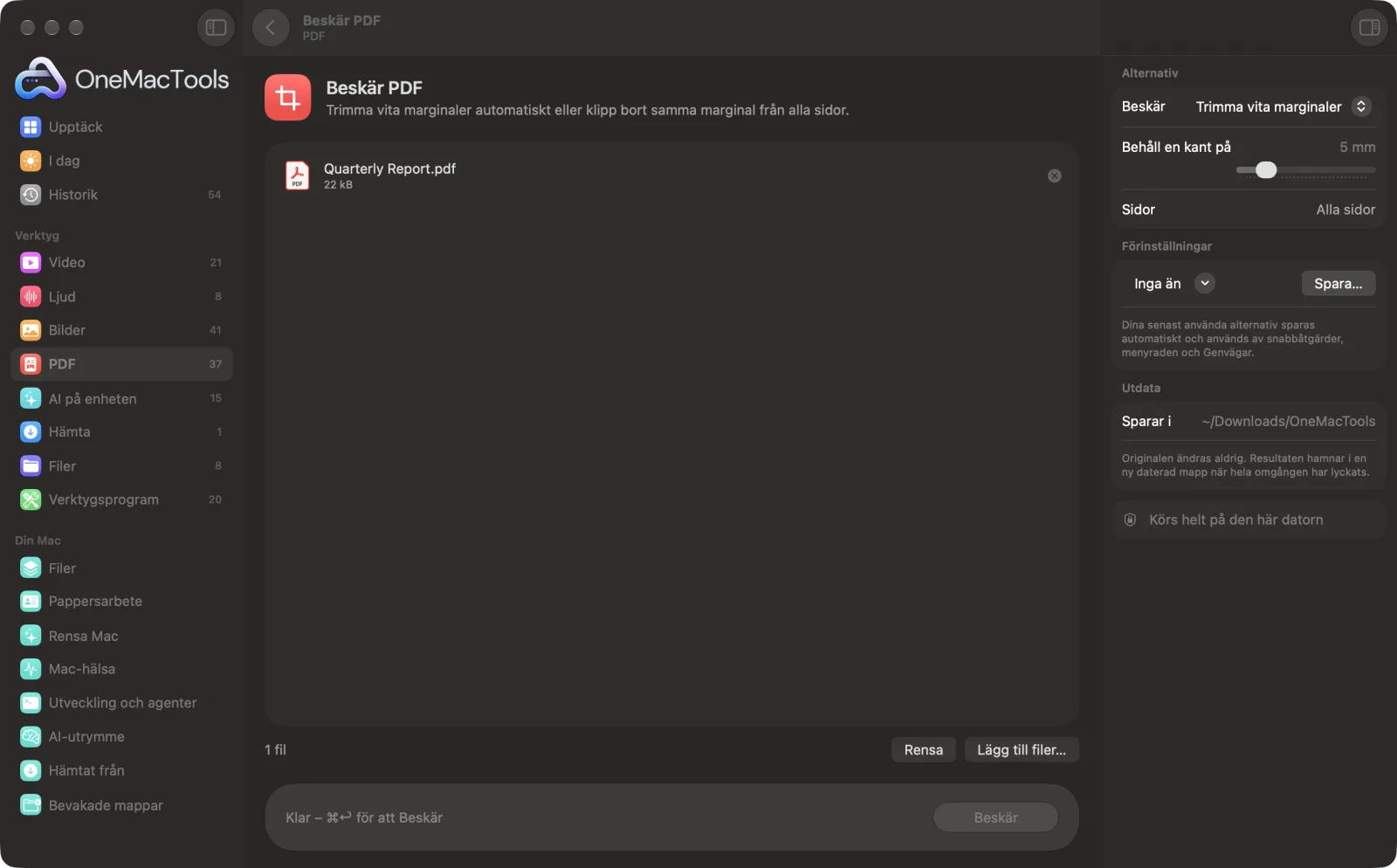
Trimma vita marginaler automatiskt eller klipp bort samma marginal från alla sidor.
Beskär PDF på en Mac
Skärmavbilder från appen, med exempelfiler.
Så använder du Beskär PDF
- 1
Lägg till PDF:en
Släpp en eller flera PDF:er på Beskär PDF.
- 2
Välj hur det ska beskäras
I panelen till höger väljer du Trimma vita marginaler för att beskära varje sida till innehållet, eller Samma marginal på alla sidor för att beskära en fast mängd.
- 3
Ange mängden
Välj kanten som ska behållas, eller marginalen som ska klippas bort, i millimeter.
- 4
Välj sidorna
Lämna Sidor tomt för alla sidor, eller skriv ett intervall som 1-3, 5, 8-.
- 5
Beskär
Klicka på Beskär. Den nya PDF:en sparas med ”cropped” i namnet i en daterad mapp i Hämtade filer › OneMacTools.
Vad Beskär PDF gör
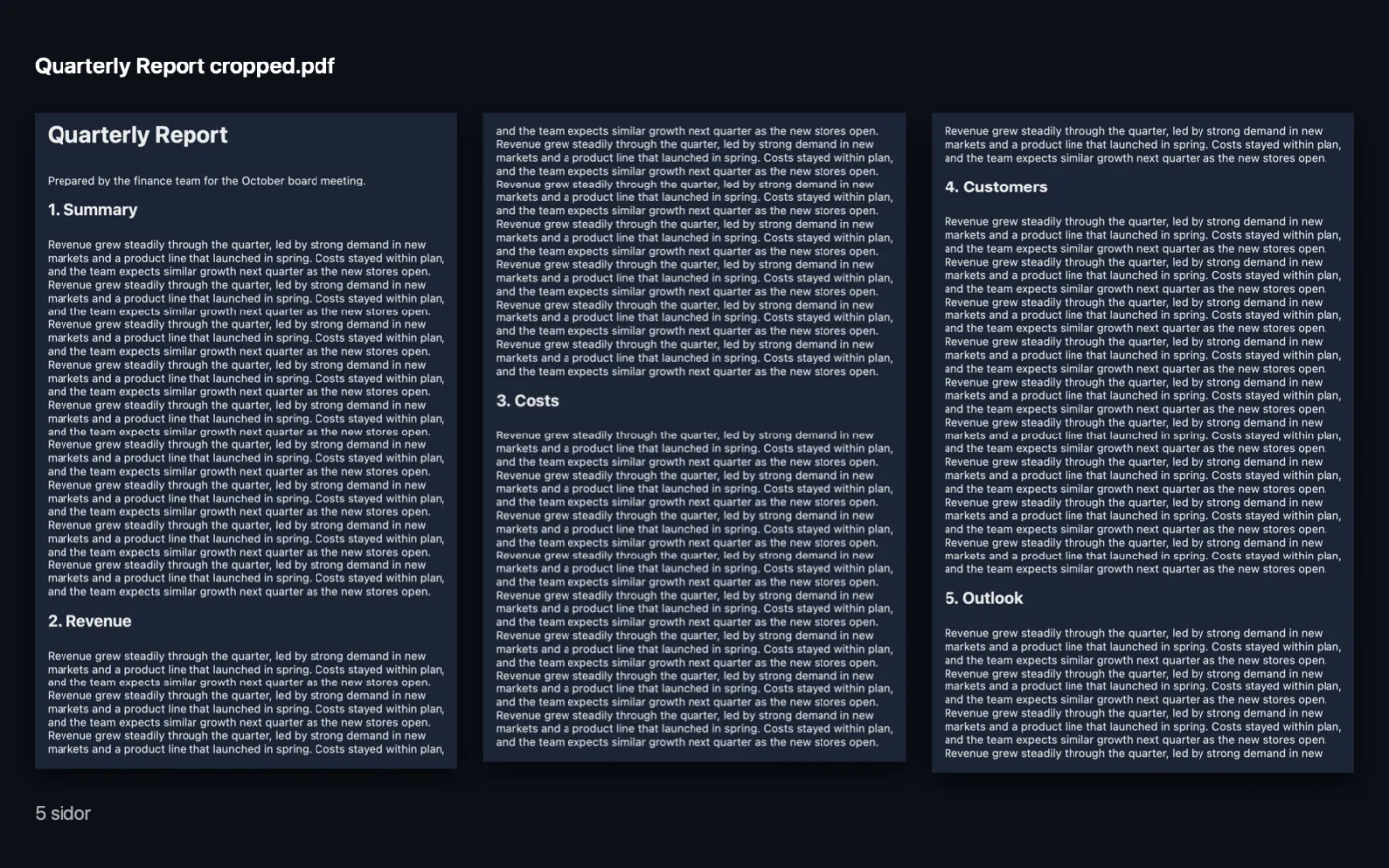
OneMacTools hittar var innehållet på varje sida slutar och trimmar det vita utrymmet runt det, med en kant som du väljer. Eller skär bort en fast marginal från varje sida. Tillämpa det på alla sidor eller bara vissa.
Perfekt för
- Gör en PDF lättare att läsa på en telefon eller läsplatta
- Ta bort de breda marginalerna i en skannad bok
- Snygga till presentationsbilder som exporterats med stora kanter
Alternativen förklarade
- Beskär
- Trimma vita marginaler (standard) hittar var innehållet på varje sida slutar och skär bort det vita utrymmet runt det, sida för sida. Samma marginal på alla sidor skär bort lika mycket från alla fyra kanter på varje vald sida.
- Behåll en kant på
- 0–30 mm, 5 mm som standard. Visas bara med Trimma vita marginaler. Hur mycket vitt utrymme som ska lämnas runt innehållet så att det inte går ända ut i kanten.
- Klipp
- 0–60 mm, 15 mm som standard. Visas bara med Samma marginal på alla sidor. Hur mycket som ska tas bort från varje kant.
- Sidor
- Vilka sidor som ska beskäras, till exempel 1-3, 5, 8- (8- betyder sidan 8 till slutet). Lämna tomt för alla sidor.
Goda råd
- Trimma vita marginaler gör PDF:er mycket lättare att läsa på en telefon eller läsplatta, eftersom texten fyller mer av skärmen.
- Använd Samma marginal på alla sidor när sidorna har skuggor från skannern eller hålslag nära kanten som förvirrar den automatiska trimningen.
- Beskärning ändrar sidans synliga område. De bortklippta delarna döljs men raderas inte, så använd Maskera PDF för att ta bort känsligt innehåll.
- Tomma sidor och roterade sidor lämnas som de är när vita marginaler trimmas.
- Uteslut omslaget med ett intervall som 2- så att det behåller sin fulla storlek.
Fungerar med
- In
- PDF-filer, en eller många åt gången.
- Ut
- En beskuren kopia av varje PDF, med namnet ”<name> cropped”.
- Beskärningar som skulle göra en sida smalare än ungefär 13 mm hoppas över.
Frågor om Beskär PDF
Hur beskär jag en PDF på en Mac?
Släpp PDF:en på Beskär PDF, välj Trimma vita marginaler eller Samma marginal på alla sidor och klicka på Beskär. En beskuren kopia sparas i Hämtade filer › OneMacTools.
Hur tar jag bort vita marginaler från en PDF?
Välj Trimma vita marginaler. Varje sida beskärs till sitt innehåll och lämnar den kant du anger med Behåll en kant på.
Kan jag beskära bara vissa sidor?
Ja. Skriv sidorna i Sidor, till exempel 1-3, 5 eller 8-, så förblir de andra som de är.
Tar beskärningen bort det dolda innehållet?
Nej. Beskärning ändrar vad som visas och skrivs ut, men det bortbeskurna innehållet finns kvar i filen. Använd Maskera PDF för att ta bort information för gott.
Förblir texten skarp?
Ja. Beskärning ändrar bara sidans kanter, så text och bilder på sidan renderas inte om.
Varför beskars inte en sida?
Sidor som är tomma eller roterade hoppas över när vita marginaler trimmas, liksom beskärningar som skulle lämna en mycket liten sida.
Laddar Beskär PDF upp mina filer?
Nej. Beskär PDF körs helt på din Mac, så dina filer lämnar den aldrig och det fungerar offline.
Ändrar Beskär PDF mina originalfiler?
Nej. Resultaten sparas som nya filer i en daterad mapp i Hämtade filer › OneMacTools, och dina original lämnas exakt som de var om du inte slår på ett alternativ som säger något annat.
Vad behöver Beskär PDF?
Bara en Mac med macOS 26 eller senare. Det finns inget annat att installera.
Gör det här härnäst
Ändra alla sidor till A4, US Letter eller en annan storlek och skala innehållet så att det får plats.
Komprimera PDFKrymp bildtunga PDF:er för e-post och uppladdning.
Maskera PDFSvärta namn, e-postadresser, telefon- och kortnummer, borttagna på riktigt och inte bara övertäckta.
Relaterade verktyg för PDF
Kombinera PDF:er till en, i den ordning du väljer, eller varva sidor för att sätta ihop skanningar av fram- och baksidor.
Dela PDFDela efter sidor, kapitel (bokmärken), filstorlek eller där ett ord förekommer, eller klipp uppslag på mitten.
Ordna PDFVänd på, ändra ordning eller dela upp udda och jämna sidor.
Radera sidorTa bort de sidor du inte behöver.
Extrahera sidorPlocka ut de sidor du vill ha till en ny PDF.
Rotera PDF-sidorRotera eller vänd några eller alla sidor.

Beskär PDF och 150 till.
En app. Ett pris.
Alla 151 verktyg. Gratis nedladdning, en enda betalning för en licens, som du behåller.