
Maskera en PDF på Mac
Svärta namn, e-postadresser, telefon- och kortnummer, borttagna på riktigt och inte bara övertäckta.
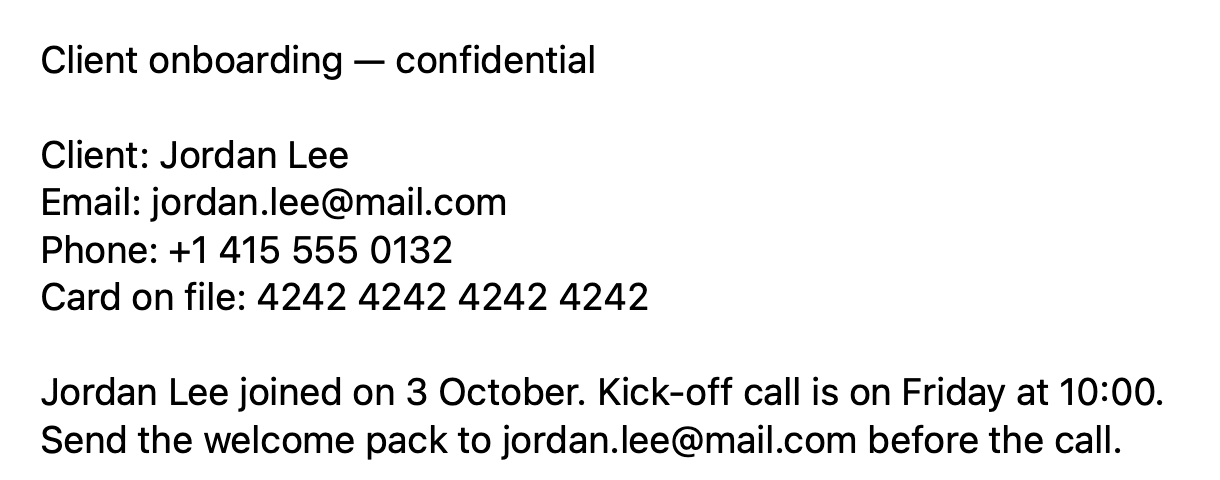
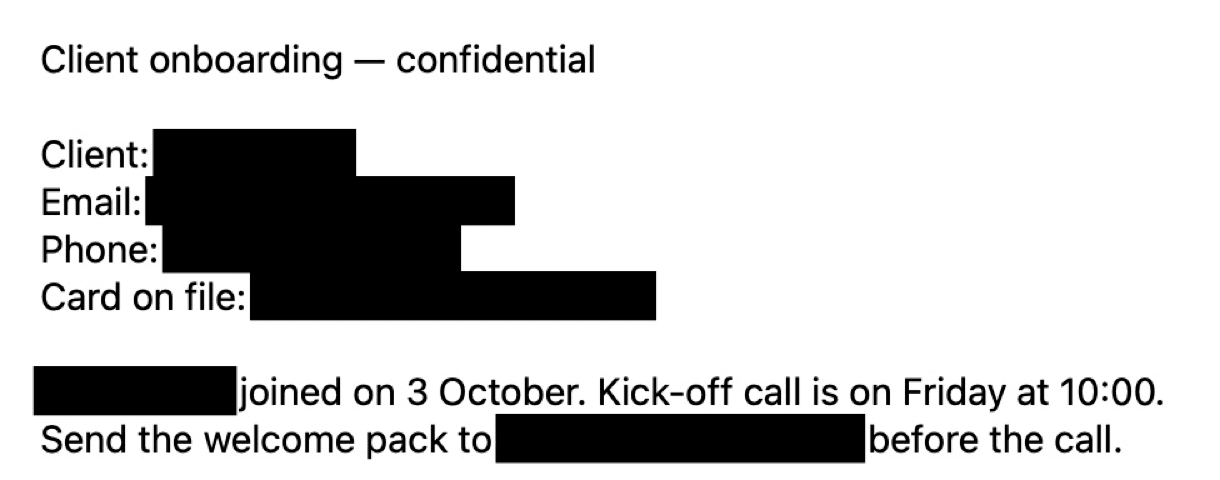
Maskera PDF på en Mac
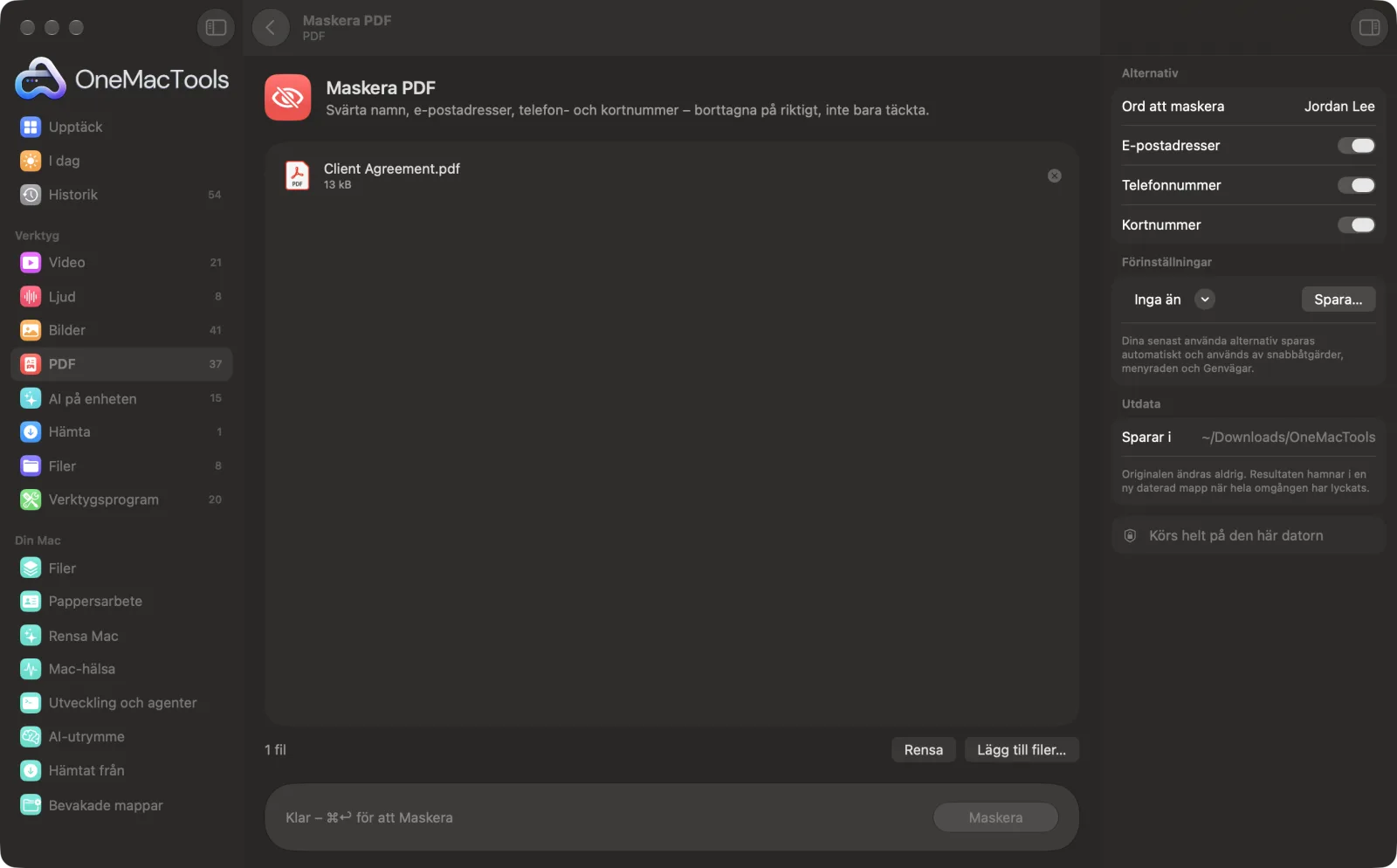
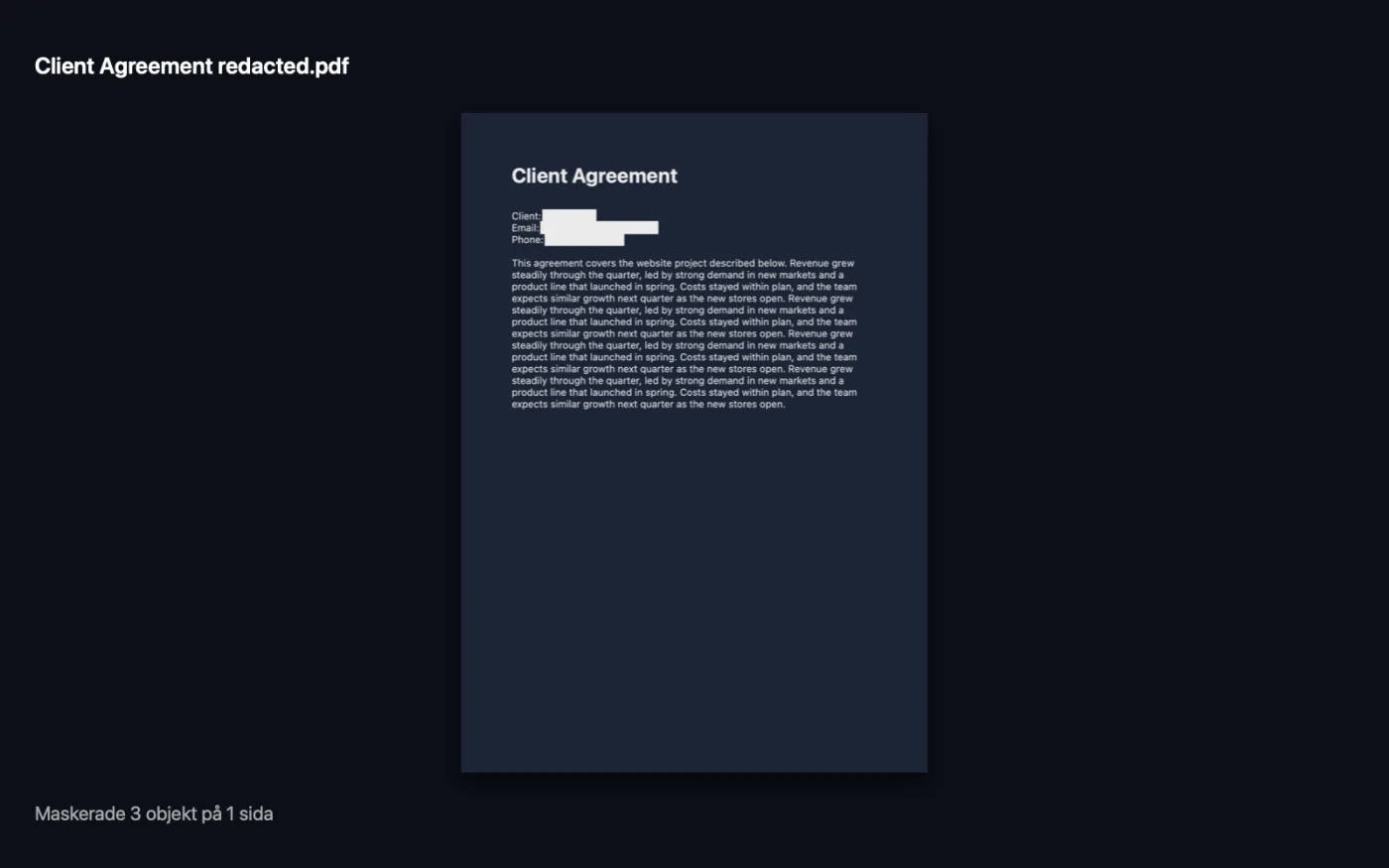
Skärmavbilder från appen, med exempelfiler.
Så använder du Maskera PDF
- 1
Lägg till PDF:en
Släpp en eller flera PDF:er på Maskera PDF. Skannade PDF:er fungerar också.
- 2
Välj vad som ska döljas
Skriv namn, adresser eller andra ord som ska tas bort, åtskilda med kommatecken, och låt mejladresser, telefonnummer och kortnummer vara påslagna så fångas de automatiskt.
- 3
Klicka på Maskera
OneMacTools hittar varje träff, svärtar den och bygger om varje berörd sida så att den dolda texten är borta.
- 4
Kontrollera varje sida
Den maskerade kopian slutar på ”redacted” och sparas i en daterad mapp i Hämtade filer › OneMacTools. Öppna den med knappen Förhandsvisa (ögat) och kontrollera varje sida innan du delar den.
Vad Maskera PDF gör
Välj ord som ska döljas och slå på automatisk identifiering av e-postadresser, telefonnummer och kortnummer (kontrollerade med kortnummrets kontrollsumma). Maskerade sidor byggs om med rutorna inbrända, så den dolda texten försvinner ur filen. Fungerar även på skannade PDF:er, med textigenkänning på enheten.
Perfekt för
- Dela ett avtal med personuppgifterna borttagna
- Skicka dokument till en domstol eller nämnd
- Publicera en rapport utan anställdas namn
Alternativen förklarade
- Ord att maskera
- Namn, platser, kontonummer eller valfri text, separerade med kommatecken, som Karthik, Acme Corp, 12 Main St. Matchningen bryr sig inte om versaler eller accenter.
- E-postadresser
- På som standard. Hittar och svärtar allt som ser ut som en e-postadress.
- Telefonnummer
- På som standard. Använder telefonnummeridentifieringen som är inbyggd i macOS för att hitta nummer i vanliga format.
- Kortnummer
- På som standard. Hittar följder av 13 till 19 siffror, med eller utan blanksteg eller bindestreck, och maskerar bara de som klarar kontrollsumman för kortnummer, så datum och referensnummer lämnas orörda.
Goda råd
- Ord matchas var som helst i texten, så ett kort ord som Ann fångar även Annual. Använd fullständiga namn eller längre fraser där du kan.
- Lägg till varje variant av ett namn som du vill dölja, till exempel Karthik Anbarasan, K. Anbarasan och Anbarasan, eftersom personer skrivs på olika sätt på olika sidor.
- Läs alltid igenom den maskerade kopian innan du skickar den. Automatisk identifiering är en bra första genomgång, inte en garanti.
- Maskerade sidor byggs om som bilder, så deras text går inte att markera eller söka i. Om du behöver det igen kör du kopian genom Sökbar PDF. Den svärtade texten finns inte kvar att läsa.
- Dela bara den maskerade kopian. Ditt original innehåller fortfarande allt.
Fungerar med
- In
- PDF-filer, även skannade PDF:er.
- Ut
- En ny PDF som slutar på ”redacted”. Sidor med träffar byggs om med svarta rutor inbrända; sidor utan träffar kopieras oförändrade.
- På maskerade sidor blir all text en del av en bild, så den går inte att markera eller söka i.
- Skannade sidor läses med textigenkänning på enheten, så ovanliga typsnitt eller dåliga skanningar kan missas. Kontrollera resultatet.
- Lösenordsskyddade PDF:er måste låsas upp först.
Frågor om Maskera PDF
Hur maskerar jag en PDF på en Mac?
Släpp PDF:en på Maskera PDF, skriv orden som ska döljas och låt identifiering av e-post, telefon och kort vara på, och klicka sedan på Maskera. Varje träff svärtas i en ny kopia.
Tas texten verkligen bort, eller täcks den bara över?
Borttagen. Varje sida med en träff görs om till en bild, de svarta rutorna målas på den bilden och sidan byggs om utifrån den. Originaltexten finns inte alls på den nya sidan, så den kan inte kopieras ut under rutan.
Varför räcker det inte att rita en svart ruta över text?
I många PDF:er är en ruta ett separat lager, och texten under kan fortfarande markeras, kopieras eller hittas med sökning. Maskera PDF bygger om sidan så att det inte finns något under.
Fungerar den på skannade PDF:er?
Ja. Sidor utan textlager läses med textigenkänning på enheten för att hitta orden, och de områdena svärtas.
Hur tar jag reda på vad som maskerades?
När den är klar säger OneMacTools hur många saker den maskerade och på hur många sidor. Om inget matchade säger den det och kopian är oförändrad.
Är min maskerade PDF fortfarande sökbar?
Sidor utan träffar behåller sin text. Maskerade sidor blir bilder. Kör kopian genom Sökbar PDF om du behöver söka i dem.
Kan den hitta personnummer eller kontonummer automatiskt?
Den identifierar e-postadresser, telefonnummer och kortnummer. Andra nummer skriver du i Ord att maskera.
Laddar Maskera PDF upp mina filer?
Nej. Maskera PDF körs helt på din Mac, så dina filer lämnar den aldrig och det fungerar offline.
Ändrar Maskera PDF mina originalfiler?
Nej. Resultaten sparas som nya filer i en daterad mapp i Hämtade filer › OneMacTools, och dina original lämnas exakt som de var om du inte slår på ett alternativ som säger något annat.
Vad behöver Maskera PDF?
Bara en Mac med macOS 26 eller senare. Det finns inget annat att installera.
Gör det här härnäst
Lägg till ett lösenord som krävs för att öppna PDF:en.
Komprimera PDFKrymp bildtunga PDF:er för e-post och uppladdning.
Sökbar PDFLägg till ett osynligt OCR-textlager i skannade PDF:er så att du kan söka i, markera och kopiera texten.
Relaterade verktyg för PDF
Kombinera PDF:er till en, i den ordning du väljer, eller varva sidor för att sätta ihop skanningar av fram- och baksidor.
Dela PDFDela efter sidor, kapitel (bokmärken), filstorlek eller där ett ord förekommer, eller klipp uppslag på mitten.
Ordna PDFVänd på, ändra ordning eller dela upp udda och jämna sidor.
Radera sidorTa bort de sidor du inte behöver.
Extrahera sidorPlocka ut de sidor du vill ha till en ny PDF.
Rotera PDF-sidorRotera eller vänd några eller alla sidor.

Maskera PDF och 150 till.
En app. Ett pris.
Alla 151 verktyg. Gratis nedladdning, en enda betalning för en licens, som du behåller.