
Mac에서 PDF 가리기
이름, 이메일, 전화번호, 카드 번호를 검게 가려요. 덮기만 하는 게 아니라 실제로 지워요.
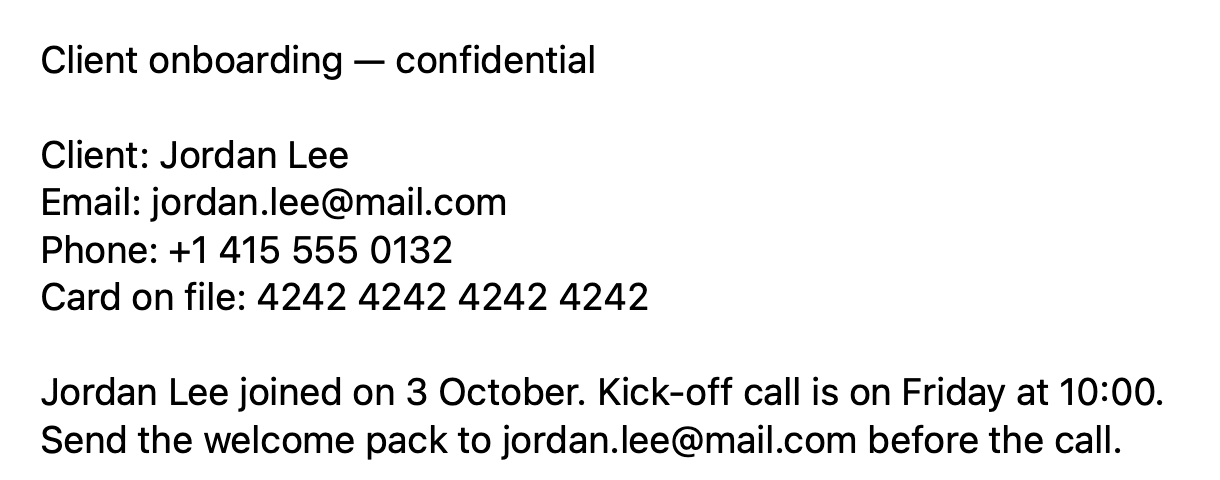
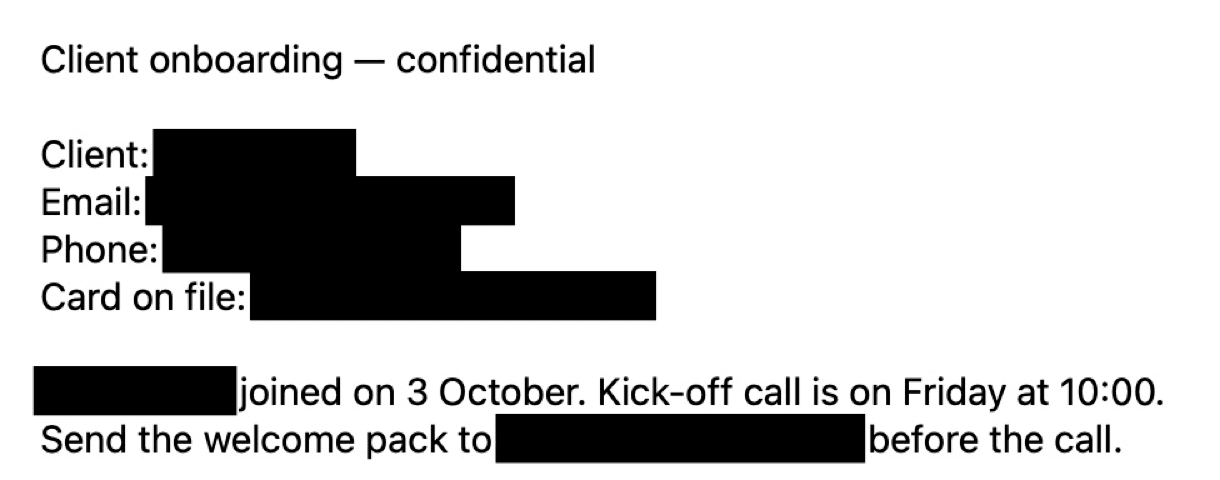
Mac의 PDF 가리기
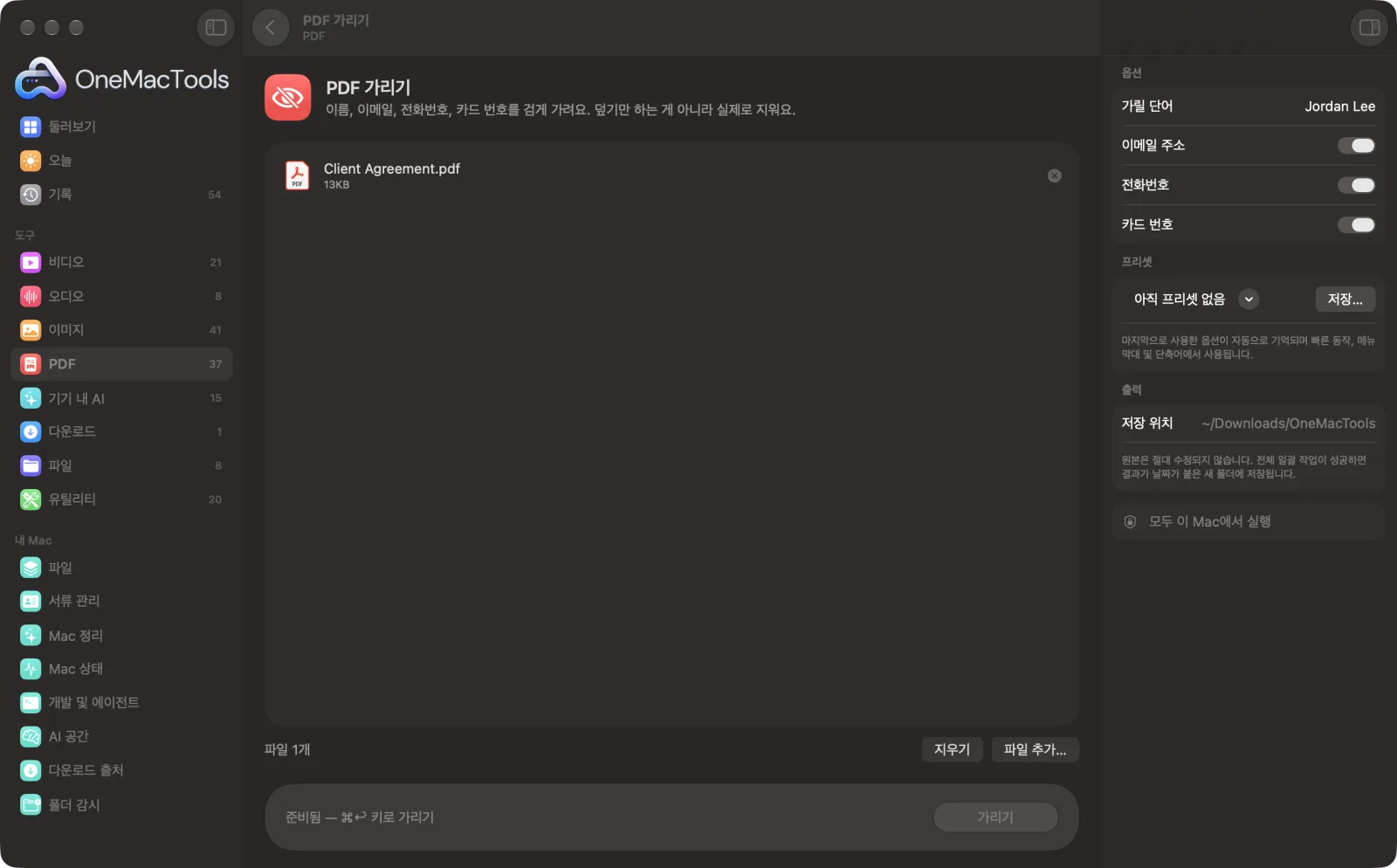
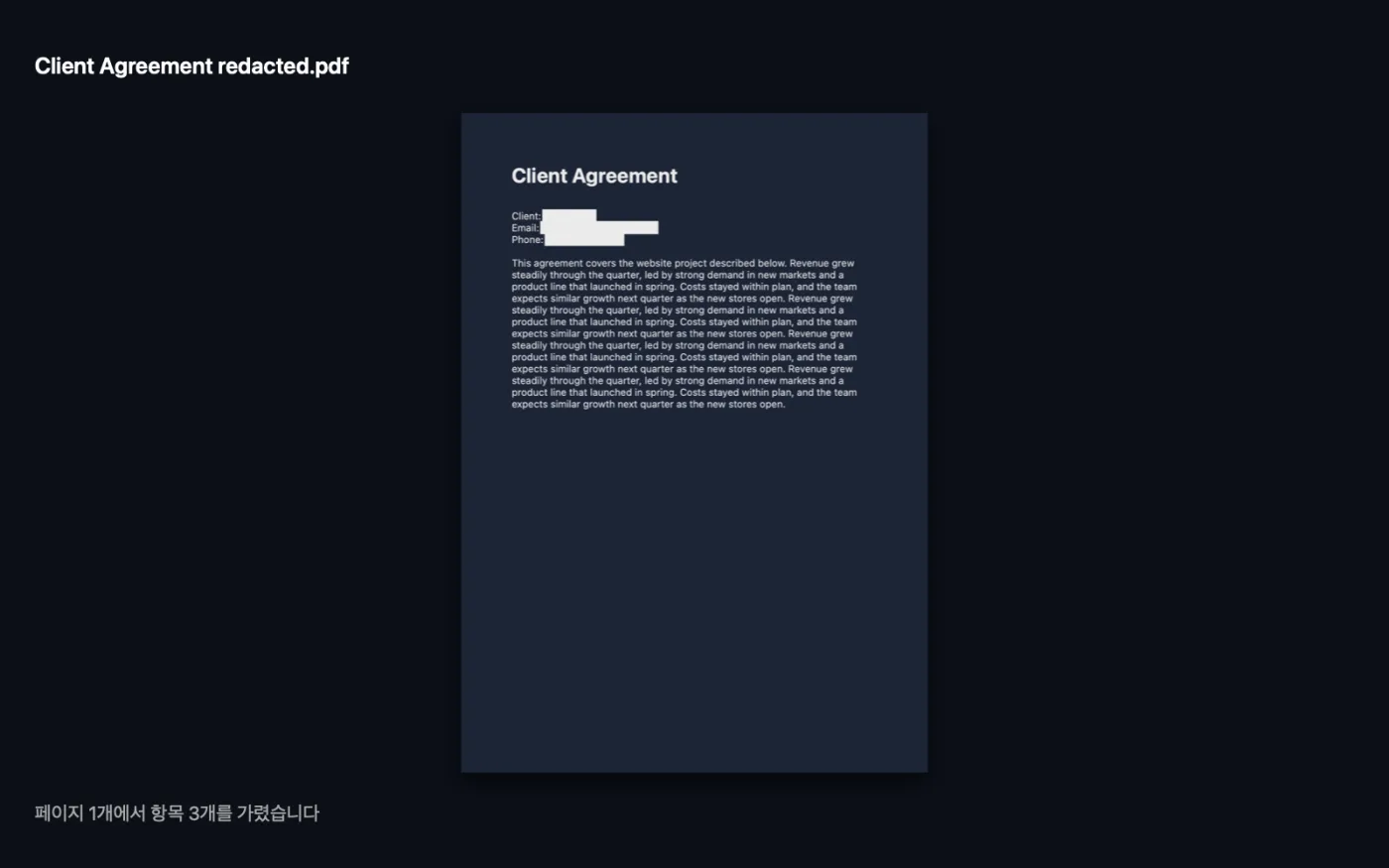
샘플 파일을 사용한 앱 스크린샷.
PDF 가리기 사용 방법
- 1
PDF 추가
PDF를 하나 이상 PDF 가리기에 놓으세요. 스캔한 PDF도 돼요.
- 2
가릴 대상 선택
지울 이름, 주소, 기타 단어를 쉼표로 구분해 입력하고, 이메일 주소, 전화번호, 카드 번호는 켜 두면 자동으로 찾아내요.
- 3
가리기 클릭
OneMacTools가 일치하는 항목을 모두 찾아 검게 가리고, 해당 페이지를 다시 만들어 숨긴 텍스트가 사라지게 해요.
- 4
모든 페이지 확인
가린 사본은 이름이 “redacted”로 끝나며 다운로드 › OneMacTools 안의 날짜별 폴더에 저장돼요. 공유하기 전에 미리보기(눈 모양) 버튼으로 열어 각 페이지를 확인하세요.
PDF 가리기의 기능
가릴 단어를 고르고 이메일 주소, 전화번호, 카드 번호(카드 번호 체크섬으로 확인)를 자동으로 감지하도록 켜세요. 가린 페이지는 상자를 새겨 넣어 다시 만들어지므로 숨긴 텍스트가 파일에서 완전히 사라져요. 기기 내 텍스트 인식을 사용해 스캔한 PDF에서도 작동해요.
이럴 때 좋아요
- 개인 정보를 지운 계약서 공유하기
- 법원이나 심판원에 문서 제출하기
- 직원 이름 없이 보고서 게시하기
옵션 설명
- 가릴 단어
- 이름, 장소, 계좌 번호 또는 어떤 텍스트든 Karthik, Acme Corp, 12 Main St처럼 쉼표로 구분해 입력하세요. 대소문자와 악센트는 구분하지 않고 찾아요.
- 이메일 주소
- 기본값은 켜짐이에요. 이메일 주소처럼 보이는 것을 모두 찾아 검게 가려요.
- 전화번호
- 기본값은 켜짐이에요. macOS에 내장된 전화번호 감지로 일반적인 형식의 번호를 찾아요.
- 카드 번호
- 기본값은 켜짐이에요. 공백이나 대시 유무와 상관없이 13~19자리 숫자를 찾고, 카드 번호 체크섬을 통과하는 것만 가리므로 날짜와 참조 번호는 그대로 남아요.
권장 사항
- 단어는 텍스트 어디서든 일치하므로 Ann 같은 짧은 단어는 Annual도 잡아내요. 가능하면 전체 이름이나 긴 구절을 쓰세요.
- 페이지마다 다르게 쓰여 있을 수 있으니, Karthik Anbarasan, K. Anbarasan, Anbarasan처럼 가리고 싶은 이름의 모든 형태를 추가하세요.
- 보내기 전에 가린 사본을 항상 끝까지 읽어 보세요. 자동 감지는 든든한 1차 작업이지만 완벽을 보장하지는 않아요.
- 가린 페이지는 이미지로 다시 만들어지므로 텍스트를 선택하거나 검색할 수 없어요. 다시 필요하면 사본을 PDF 검색 가능하게로 처리하세요. 검게 가린 텍스트는 읽을 수 있게 남아 있지 않아요.
- 가린 사본만 공유하세요. 원본에는 여전히 모든 내용이 들어 있어요.
함께 쓸 수 있는 곳
- 입력
- 스캔한 PDF를 포함한 PDF 파일.
- 출력
- 이름 끝에 “redacted”가 붙은 새 PDF. 일치하는 내용이 있는 페이지는 검은 상자를 새겨 넣어 다시 만들고, 없는 페이지는 그대로 복사해요.
- 가린 페이지에서는 모든 텍스트가 이미지의 일부가 되므로 선택하거나 검색할 수 없어요.
- 스캔한 페이지는 기기 내 텍스트 인식으로 읽으므로, 특이한 서체나 품질이 낮은 스캔은 놓칠 수 있어요. 결과를 확인하세요.
- 암호로 보호된 PDF는 먼저 잠금을 풀어야 해요.
PDF 가리기에 관한 질문
Mac에서 PDF의 내용을 가리려면 어떻게 하나요?
PDF를 PDF 가리기에 놓고 숨길 단어를 입력한 다음, 이메일, 전화번호, 카드 번호 감지를 켜 둔 채 가리기를 클릭하세요. 일치하는 모든 항목이 새 사본에서 검게 가려져요.
텍스트가 정말 지워지나요, 아니면 덮이기만 하나요?
제거돼요. 일치 항목이 있는 각 페이지를 이미지로 바꾸고, 그 이미지에 검은 상자를 칠한 다음, 그 이미지로 페이지를 다시 만들어요. 원래 텍스트는 새 페이지에 전혀 없으므로 상자 아래에서 복사해 낼 수 없어요.
텍스트 위에 검은 상자를 그리는 것만으로는 부족한 이유는 무엇인가요?
많은 PDF에서 상자는 별도의 레이어라서, 그 아래 텍스트를 여전히 선택하거나 복사하거나 검색으로 찾을 수 있어요. PDF 가리기는 페이지를 다시 만들어 아래에 아무것도 남기지 않아요.
스캔한 PDF에서도 작동하나요?
네. 텍스트 레이어가 없는 페이지는 기기 내 텍스트 인식으로 단어를 찾아 그 영역을 검게 가려요.
무엇을 가렸는지 확인하려면 어떻게 하나요?
작업이 끝나면 OneMacTools가 몇 페이지에서 몇 개 항목을 가렸는지 알려 줘요. 일치하는 것이 없으면 그렇다고 알려 주며, 사본은 바뀌지 않아요.
가린 PDF도 여전히 검색할 수 있나요?
일치 항목이 없는 페이지는 텍스트가 유지돼요. 가린 페이지는 이미지가 되므로, 검색이 필요하면 사본을 PDF 검색 가능하게로 처리하세요.
주민등록번호나 계좌번호도 자동으로 찾아 주나요?
이메일, 전화번호, 카드 번호를 감지해요. 다른 번호는 가릴 단어에 입력하세요.
PDF 가리기이(가) 내 파일을 업로드하나요?
아니요. PDF 가리기은(는) 전적으로 Mac에서 실행되므로 파일이 Mac 밖으로 나가지 않고 오프라인에서도 작동해요.
PDF 가리기이(가) 원본 파일을 바꾸나요?
아니요. 결과는 다운로드 › OneMacTools의 날짜별 폴더에 새 파일로 저장되고, 따로 적힌 옵션을 켜지 않는 한 원본은 그대로 남아요.
PDF 가리기에는 무엇이 필요한가요?
macOS 26 이상이 설치된 Mac만 있으면 돼요. 따로 설치할 것은 없어요.
다음으로 할 일
PDF를 열 때 필요한 암호를 추가해요.
PDF 압축이미지가 많은 PDF를 이메일과 업로드용으로 줄여요.
PDF 검색 가능하게스캔한 PDF에 보이지 않는 OCR 텍스트 레이어를 추가해 텍스트를 검색, 선택, 복사할 수 있게 해요.
