
Приховування даних у PDF на Mac
Зачорнюйте імена, ел. адреси, номери телефонів і карток — вони видаляються по-справжньому, а не просто закриваються.


Приховати в PDF на Mac
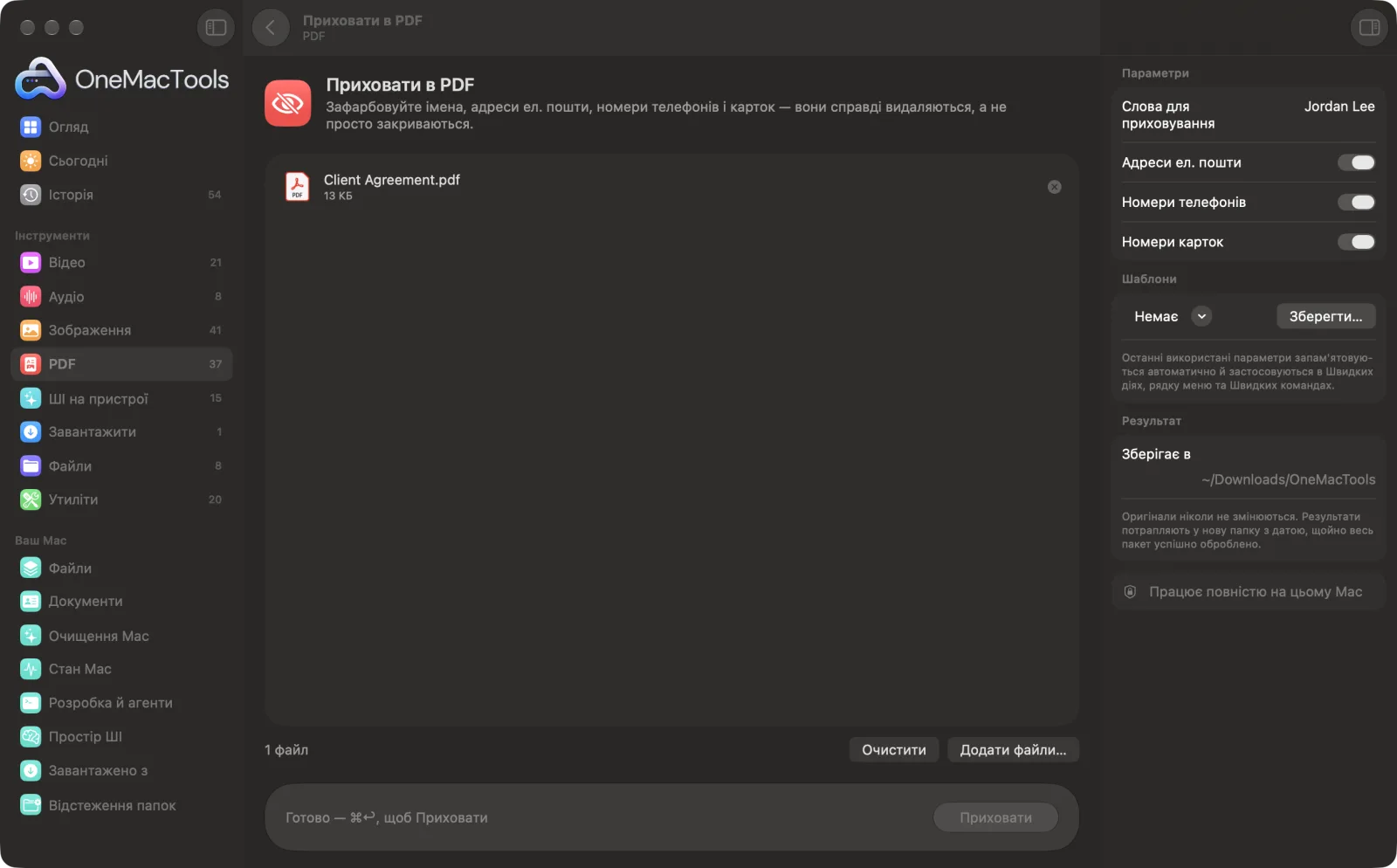
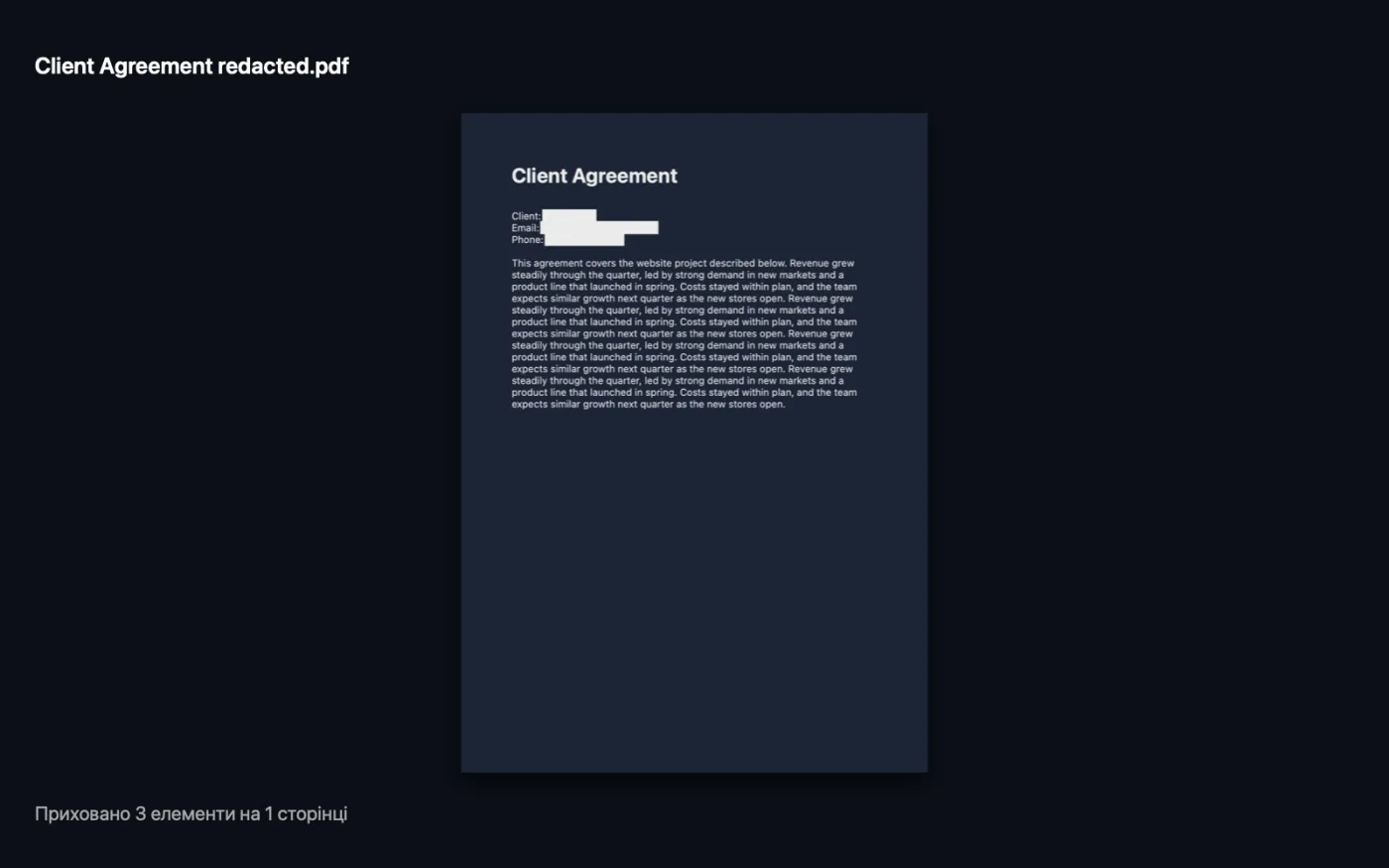
Знімки екрана програми зі зразками файлів.
Як користуватися «Приховати в PDF»
- 1
Додайте PDF
Перетягніть один або кілька PDF на «Приховати в PDF». Скановані PDF теж підходять.
- 2
Виберіть, що приховати
Введіть імена, адреси чи інші слова, які слід прибрати, через кому, і залиште ввімкненими адреси е-пошти, номери телефонів і номери карток, щоб вони виявлялися автоматично.
- 3
Клацніть «Приховати»
OneMacTools знаходить кожен збіг, зафарбовує його чорним і перебудовує кожну зачеплену сторінку, щоб прихований текст зник.
- 4
Перевірте кожну сторінку
Назва прихованої копії закінчується на «redacted», і вона зберігається в папці з датою в Завантаження › OneMacTools. Відкрийте її кнопкою «Перегляд» (око) й перевірте кожну сторінку, перш ніж поширювати.
Що робить Приховати в PDF
Виберіть слова для приховування й увімкніть автоматичне виявлення ел. адрес, номерів телефонів і номерів карток (перевіряються за контрольною сумою номера картки). Сторінки з прихованими даними перебудовуються із впаленими прямокутниками, тож прихований текст зникає з файлу. Працює й зі сканованими PDF завдяки розпізнаванню тексту на пристрої.
Чудово підходить для
- Поділіться договором без особистих даних
- Надсилайте документи до суду чи трибуналу
- Опублікуйте звіт без імен працівників
Пояснення параметрів
- Слова для приховування
- Імена, місця, номери рахунків чи будь-який текст через кому, як-от Karthik, Acme Corp, 12 Main St. Пошук не зважає на великі літери й діакритичні знаки.
- Адреси ел. пошти
- За замовчуванням увімкнено. Знаходить і зафарбовує чорним усе, що схоже на адресу електронної пошти.
- Номери телефонів
- За замовчуванням увімкнено. Використовує вбудоване в macOS розпізнавання номерів телефону, щоб знаходити номери в поширених форматах.
- Номери карток
- За замовчуванням увімкнено. Знаходить послідовності з 13–19 цифр, із пробілами чи дефісами або без них, і приховує лише ті, що проходять перевірку контрольної суми картки, тож дати й номери документів лишаються.
Найкращі практики
- Слова збігаються в будь-якому місці тексту, тож коротке слово, як-от Ann, зачепить і Annual. Де можливо, використовуйте повні імена чи довші фрази.
- Додайте кожен варіант імені, яке треба приховати, як-от Karthik Anbarasan, K. Anbarasan і Anbarasan, адже на різних сторінках людей записують по-різному.
- Завжди переглядайте приховану копію перед надсиланням. Автоматичне виявлення — це сильний перший прохід, а не гарантія.
- Сторінки з прихованими даними перебудовуються як зображення, тож їхній текст не можна виділити чи знайти. Якщо це потрібно повернути, пропустіть копію через «PDF з пошуком»; зафарбованого тексту там немає, тож його не прочитати.
- Діліться лише копією з прихованими даними. Ваш оригінал і далі містить усе.
Працює з
- У
- PDF-файли, зокрема скановані PDF.
- Вихід
- Новий PDF з «redacted» у кінці назви. Сторінки зі збігами перебудовуються із впаленими чорними прямокутниками; сторінки без збігів копіюються без змін.
- На сторінках із прихованими даними весь текст стає частиною зображення, тож його не можна виділити чи знайти.
- Скановані сторінки читаються за допомогою розпізнавання тексту на пристрої, тож незвичні шрифти чи погані скани можуть бути пропущені. Перевірте результат.
- Захищені паролем PDF спершу треба розблокувати.
Запитання про Приховати в PDF
Як приховати дані в PDF на Mac?
Перетягніть PDF на «Приховати в PDF», введіть слова, які треба приховати, залиште ввімкненим виявлення адрес ел. пошти, телефонів і карток, а потім натисніть «Приховати». Кожен збіг буде зафарбовано чорним у новій копії.
Текст справді видаляється чи просто закривається?
Видалено. Кожна сторінка зі збігом перетворюється на зображення, на ньому малюються чорні прямокутники, а сторінка перебудовується з нього. Оригінального тексту в новій сторінці немає взагалі, тож його неможливо скопіювати з-під прямокутника.
Чому чорного прямокутника поверх тексту недостатньо?
У багатьох PDF прямокутник — це окремий шар, і текст під ним усе ще можна виділити, скопіювати чи знайти пошуком. «Приховати в PDF» перебудовує сторінку, тож під ним нічого не лишається.
Чи працює він зі сканованими PDF?
Так. Сторінки без текстового шару читаються розпізнаванням тексту на пристрої, щоб знайти слова, і ці ділянки зафарбовуються чорним.
Як дізнатися, що було приховано?
Після завершення OneMacTools повідомляє, скільки елементів приховано й на скількох сторінках. Якщо нічого не знайдено, про це буде сказано, а копія лишиться без змін.
Чи зберігатиметься пошук у моєму PDF із прихованими даними?
Сторінки без збігів зберігають свій текст. Сторінки з прихованими даними стають зображеннями; пропустіть копію через «PDF з пошуком», якщо в них треба шукати.
Чи знаходить він номери посвідчень особи чи рахунків автоматично?
Інструмент виявляє адреси ел. пошти, номери телефонів і карток. Інші номери введіть у поле «Слова для приховування».
Чи вивантажує «Приховати в PDF» мої файли?
Ні. Приховати в PDF працює повністю на вашому Mac, тож ваші файли ніколи його не залишають, і все працює офлайн.
Чи змінить Приховати в PDF мої оригінальні файли?
Ні. Результати зберігаються як нові файли в папці з датою в «Завантаження» › OneMacTools, а оригінали лишаються точно такими, як були, якщо ви не ввімкнете параметр, який каже інше.
Що потрібно для Приховати в PDF?
Лише Mac з macOS 26 або новішою. Більше нічого встановлювати не треба.
Далі зробіть це
Додайте пароль, потрібний для відкриття PDF.
Стиснення PDFЗменшуйте PDF із великою кількістю зображень для ел. пошти й завантаження.
PDF з пошукомДодайте до сканованих PDF невидимий текстовий шар OCR, щоб шукати, виділяти й копіювати їхній текст.
Схожі інструменти: PDF
Поєднуйте PDF в один у вибраному порядку або чергуйте сторінки, щоб поєднати скани лицьових і зворотних боків.
Розділення PDFРозділення за сторінками, розділами (закладками), розміром файлу чи місцем появи слова, або розрізання двосторінкових сканів навпіл.
Упорядкування PDFОбертайте, змінюйте порядок чи виокремлюйте непарні та парні сторінки.
Видалення сторінокВидаліть непотрібні сторінки.
Видобування сторінокПеренесіть потрібні сторінки в новий PDF.
Поворот сторінок PDFПоверніть або віддзеркальте деякі чи всі сторінки.

Приховати в PDF і ще 150 інструментів.
Одна програма. Одна ціна.
Усі 151 інструмент. Безкоштовне завантаження, одна оплата за ліцензію — і вона ваша назавжди.