
Зміна порядку сторінок PDF на Mac
Обертайте, змінюйте порядок чи виокремлюйте непарні та парні сторінки.
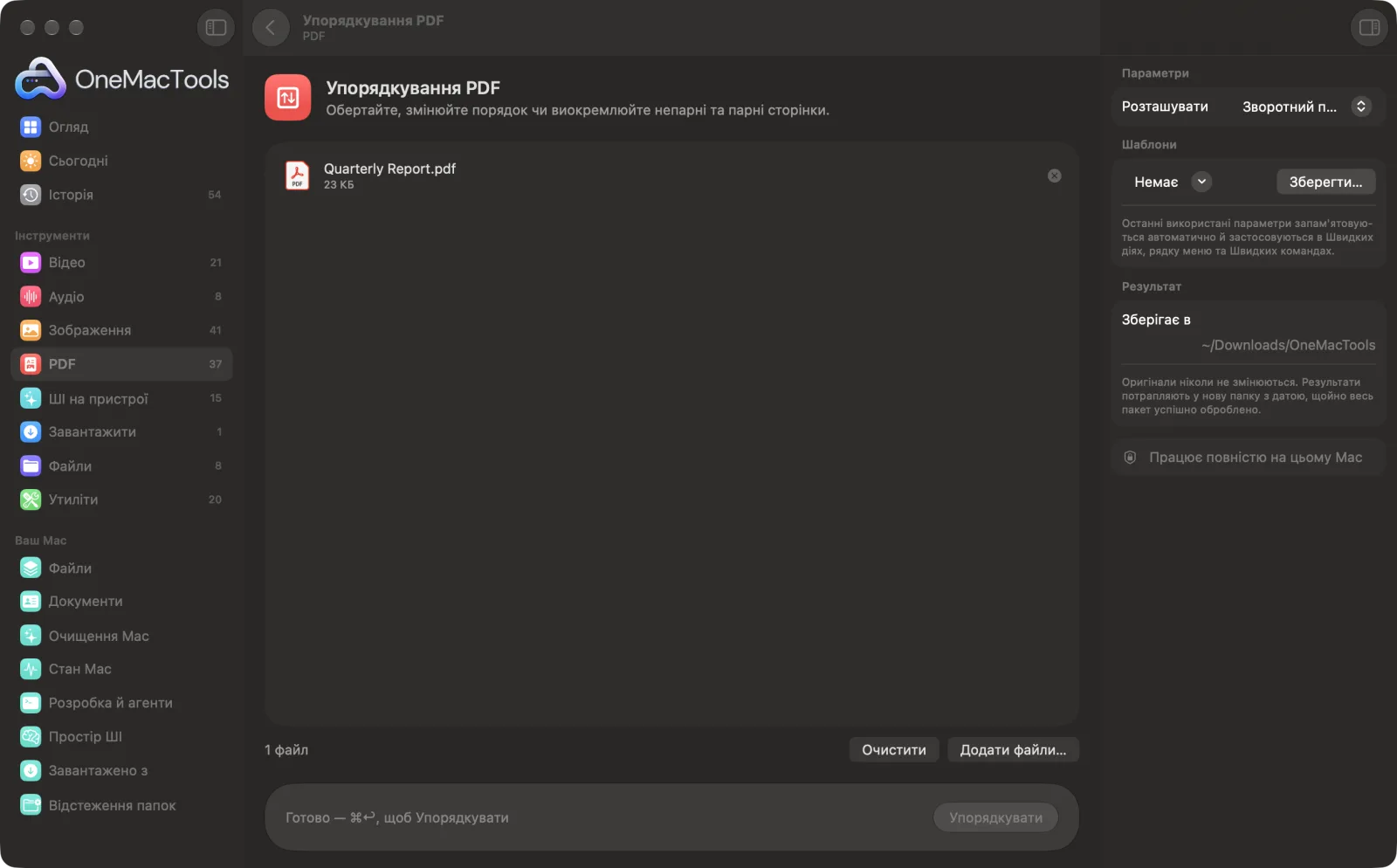
Упорядкування PDF на Mac
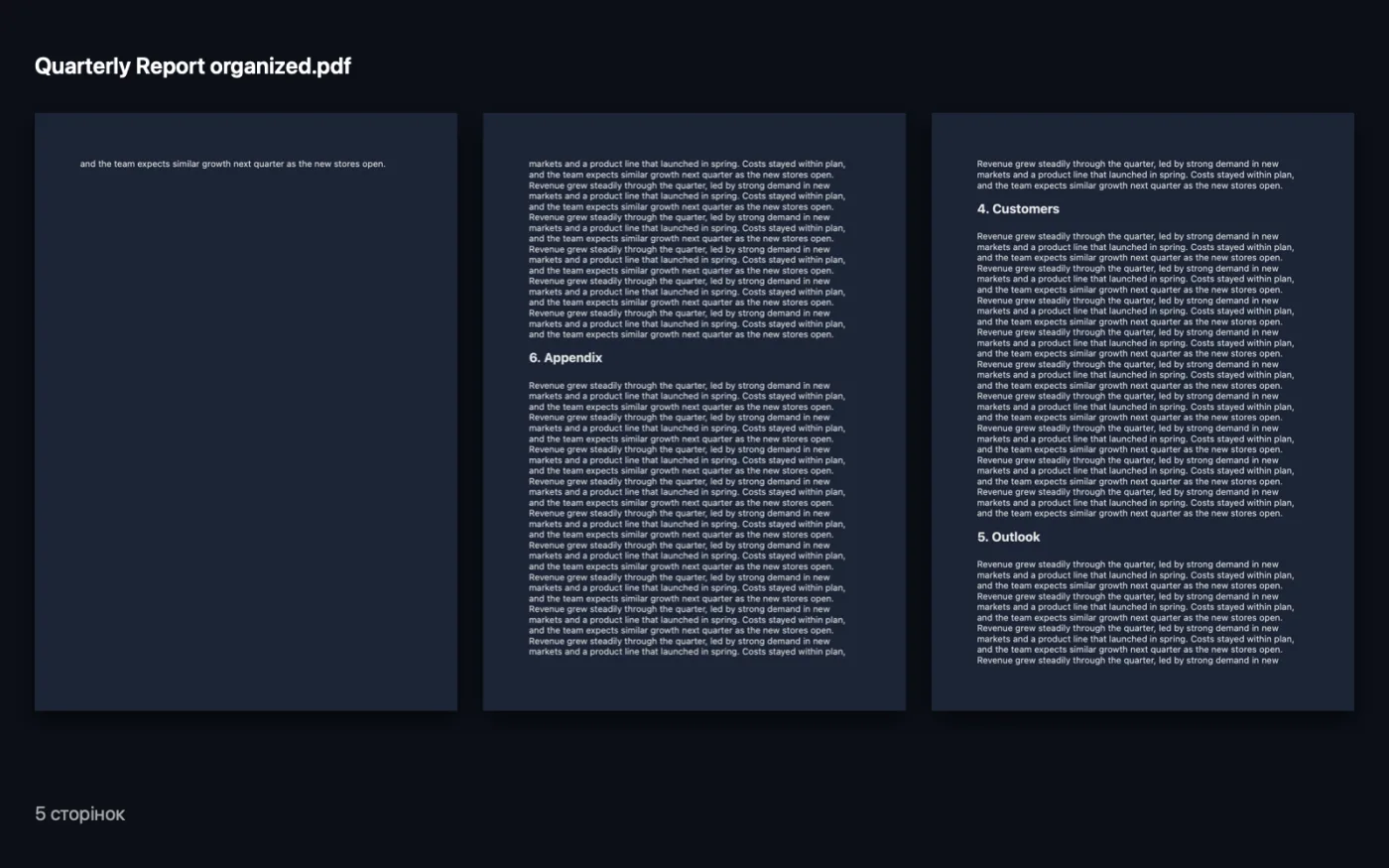
Знімки екрана програми зі зразками файлів.
Як користуватися «Упорядкування PDF»
- 1
Додайте PDF
Перетягніть PDF в «Упорядкування PDF».
- 2
Виберіть розташування
На панелі праворуч задайте для «Розташувати» значення «Власний порядок», «Зворотний порядок», «Лише непарні сторінки» або «Лише парні сторінки».
- 3
Введіть порядок, якщо потрібно
Для «Власний порядок» введіть сторінки в потрібному порядку, наприклад 3, 1, 2, 4-10.
- 4
Клацніть «Упорядкувати»
Новий PDF з «organized» у кінці назви зберігається в папці з датою в Завантаження › OneMacTools. Відкрийте його кнопкою «Перегляд» (око), щоб перевірити порядок.
Що робить Упорядкування PDF
Введіть новий порядок сторінок, як-от 3, 1, 2, 4-10, переставте весь документ у зворотному порядку або залиште лише непарні чи парні сторінки — це зручно для двостороннього сканування.
Чудово підходить для
- Виправте сторінки, відскановані не по порядку
- Переверніть скан у зворотному порядку
- Двосторонній друк вручну
Пояснення параметрів
- Розташувати
- «Власний порядок» використовує введений вами порядок. «Зворотний порядок» перевертає весь документ задом наперед. «Лише непарні сторінки» залишає сторінки 1, 3, 5 і так далі. «Лише парні сторінки» залишає сторінки 2, 4, 6 і так далі.
- Новий порядок
- Показується лише для «Власний порядок». Введіть номери сторінок і діапазони через кому, як-от 3, 1, 2, 4-10. Відкритий діапазон, як-от 4-, означає зі сторінки 4 до кінця. Пропущені сторінки не включаються.
Найкращі практики
- У «Власний порядок» закінчуйте відкритим діапазоном, як-от 5-, щоб випадково не відкинути решту документа.
- «Власний порядок» може за раз змінити порядок і прибрати сторінки, але якщо треба лише видалити сторінки, «Видалення сторінок» зрозуміліше.
- Щоб надрукувати з двох боків на односторонньому принтері, надрукуйте копію «Лише непарні сторінки», переверніть стос, а потім надрукуйте копію «Лише парні сторінки».
- Якщо сканер подав сторінки у зворотному порядку, «Зворотний порядок» виправить увесь файл за один раз.
- Номер сторінки, вказаний двічі, використовується лише раз, тож кожна сторінка з'являється в результаті щонайбільше один раз.
Працює з
- У
- PDF-файли.
- Вихід
- Новий PDF з «organized» у кінці назви.
- Поворот сторінок — окремий інструмент: «Поворот сторінок PDF».
- Закладки зберігаються для сторінок, що потрапляють у кожен файл.
- Захищені паролем PDF спершу треба розблокувати.
Запитання про Упорядкування PDF
Як змінити порядок сторінок у PDF на Mac?
Виберіть «Власний порядок» і введіть новий порядок, як-от 3, 1, 2, 4-10, потім клацніть «Упорядкувати». Сторінки буде збережено точно в такому порядку.
Що відбувається зі сторінками, яких я не вказав у «Власний порядок»?
Їх не буде в новому PDF. Додайте наприкінці відкритий діапазон, як-от 4-, щоб зберегти все від сторінки 4 і далі.
Як змінити порядок сторінок PDF на зворотний?
Установіть «Розташувати» на «Зворотний порядок» і натисніть «Упорядкувати». Остання сторінка стане першою.
Як отримати лише непарні чи парні сторінки?
Виберіть «Лише непарні сторінки» для сторінок 1, 3, 5 і так далі або «Лише парні сторінки» для 2, 4, 6. Це зручно для ручного двостороннього друку.
Чому він каже, що діапазон сторінок недійсний?
Число більше за кількість сторінок, або діапазон іде у зворотному напрямку, як-от 10-4. Повідомлення підкаже, скільки сторінок у PDF.
Чи вивантажує «Упорядкування PDF» мої файли?
Ні. Упорядкування PDF працює повністю на вашому Mac, тож ваші файли ніколи його не залишають, і все працює офлайн.
Чи змінить Упорядкування PDF мої оригінальні файли?
Ні. Результати зберігаються як нові файли в папці з датою в «Завантаження» › OneMacTools, а оригінали лишаються точно такими, як були, якщо ви не ввімкнете параметр, який каже інше.
Що потрібно для Упорядкування PDF?
Лише Mac з macOS 26 або новішою. Більше нічого встановлювати не треба.
Далі зробіть це
Поверніть або віддзеркальте деякі чи всі сторінки.
Видалення сторінокВидаліть непотрібні сторінки.
Об'єднання PDFПоєднуйте PDF в один у вибраному порядку або чергуйте сторінки, щоб поєднати скани лицьових і зворотних боків.
Схожі інструменти: PDF
Розділення за сторінками, розділами (закладками), розміром файлу чи місцем появи слова, або розрізання двосторінкових сканів навпіл.
Видобування сторінокПеренесіть потрібні сторінки в новий PDF.
Стиснення PDFЗменшуйте PDF із великою кількістю зображень для ел. пошти й завантаження.
Сірий і зведений PDFСтворюйте копії, готові до друку: фіксуйте поля форм і анотації в сторінці або конвертуйте в чорно-біле.
Сторінок на аркушіРозміщуйте 2, 4, 6 або 9 сторінок на аркуші, щоб заощадити папір.
Підпис PDFВведіть ім'я або додайте зображення підпису разом із PDF і розмістіть його на сторінці.

Упорядкування PDF і ще 150 інструментів.
Одна програма. Одна ціна.
Усі 151 інструмент. Безкоштовне завантаження, одна оплата за ліцензію — і вона ваша назавжди.