
Підписання PDF на Mac
Введіть ім'я або додайте зображення підпису разом із PDF і розмістіть його на сторінці.
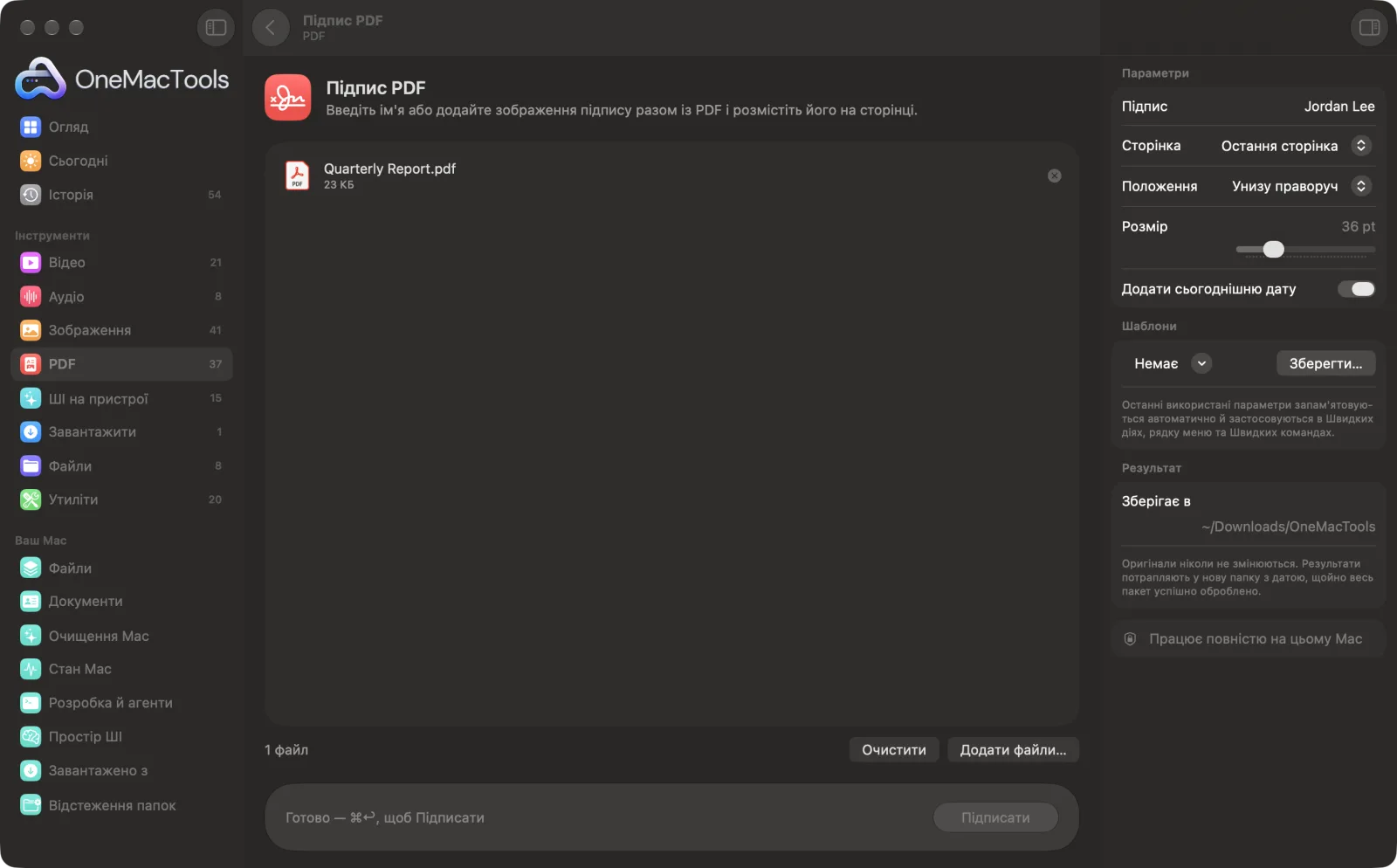
Підпис PDF на Mac
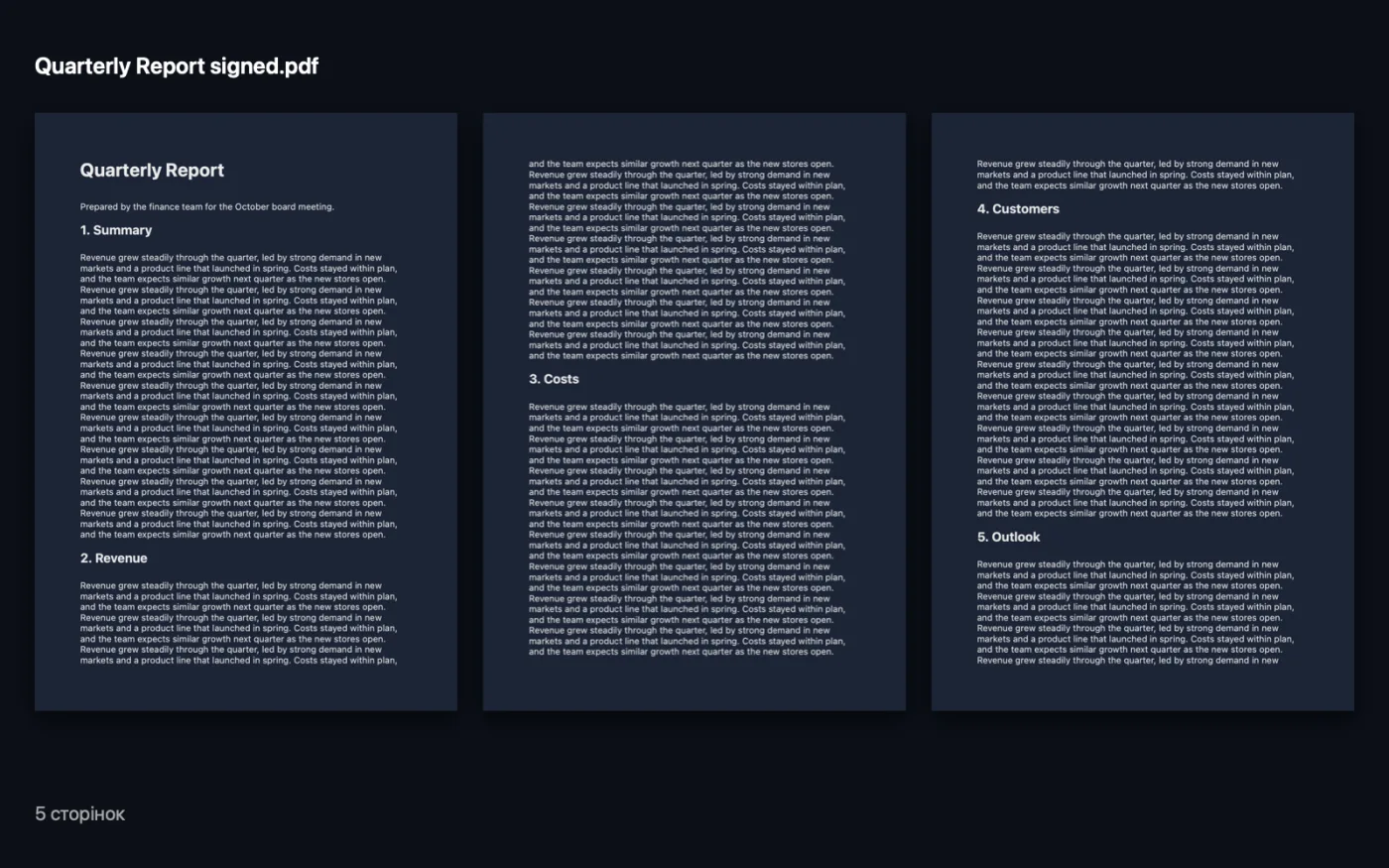
Знімки екрана програми зі зразками файлів.
Як користуватися «Підпис PDF»
- 1
Додайте PDF
Перетягніть PDF на «Підпис PDF». Щоб використати свій справжній підпис, одночасно перетягніть PNG чи інше зображення з ним.
- 2
Налаштуйте підпис
Якщо ви не додали зображення, введіть своє ім'я в полі «Підпис», і його буде написано рукописним стилем.
- 3
Розмістіть
Виберіть сторінку (останню, першу чи кожну), позицію внизу, розмір і чи додавати сьогоднішню дату.
- 4
Клацніть «Підписати»
Підписана копія з «signed» у кінці назви зберігається в папці з датою в Завантаження › OneMacTools. Відкрийте її кнопкою «Перегляд» (око), щоб перевірити.
Що робить Підпис PDF
Підписуйте на останній, першій або кожній сторінці, у будь-якому нижньому куті, введеним іменем рукописним шрифтом або PNG вашого справжнього підпису, а за бажанням — і з сьогоднішньою датою.
Чудово підходить для
- Підпишіть договір, не друкуючи
- Поставте ініціали на кожній сторінці угоди
- Підпишіть форму в дорозі
Пояснення параметрів
- Підпис
- Введіть своє ім'я, щоб підписатися темно-синім рукописним шрифтом. Якщо ви перетягнули зображення підпису разом із PDF, використовується зображення.
- Сторінка
- «Остання сторінка» (за замовчуванням), «Перша сторінка» або «Кожна сторінка». «Кожна сторінка» підходить, щоб поставити ініціали на кожній сторінці угоди.
- Положення
- «Унизу праворуч», «Унизу ліворуч» або «Унизу по центру», на фіксованій відстані від низу сторінки.
- Розмір
- Від 20 до 90 pt (за замовчуванням 36 pt). Задає висоту зображення підпису чи розмір введеного імені.
- Додати сьогоднішню дату
- За замовчуванням увімкнено. Друкує сьогоднішню дату дрібним сірим текстом під підписом.
Найкращі практики
- Для найпереконливішого результату розпишіться на білому папері темною ручкою, сфотографуйте чи відскануйте підпис і використайте PNG з прозорим тлом.
- Якщо ваш PDF — форма для заповнення, спершу заповніть її, а потім обробіть у «Сірий і зведений PDF» (зведений) перед підписанням, щоб ваші відповіді стали частиною сторінки.
- Підпис завжди розміщується біля низу сторінки. Якщо рядок для підпису в іншому місці, перевірте, чи положення підходить, перш ніж надсилати.
- Щоб підписати одну сторінку довгого документа, витягніть її інструментом «Видобування сторінок», підпишіть і надішліть лише цю сторінку, якщо більше нічого не потрібно.
- Можна перетягнути кілька PDF з одним зображенням підпису, щоб підписати їх усі однаково за один раз.
Працює з
- У
- PDF-файли, а також необов'язкове зображення підпису (найкраще PNG із прозорістю; JPEG та інші формати зображень теж підходять).
- Вихід
- Новий PDF з «signed» у кінці назви, з вашим підписом на вибраних сторінках.
- Це розміщує на сторінці видимий підпис. Це не цифровий підпис на основі сертифіката.
- Підпис розміщується вздовж низу сторінки; перетягнути його в точне місце не можна.
- Захищені паролем PDF спершу треба розблокувати.
Запитання про Підпис PDF
Як підписати PDF на Mac?
Перетягніть PDF, введіть своє ім'я, щоб підписати рукописним стилем, або додайте зображення справжнього підпису, виберіть сторінку й положення та натисніть «Підписати». За бажанням додайте сьогоднішню дату.
Чи це юридично обов'язковий цифровий підпис?
Інструмент розміщує ваш підпис на сторінці, як підпис на роздруківці. Це не цифровий підпис на основі сертифіката, тож якщо договір вимагає такого, уточніть в іншої сторони, що їм потрібно.
Як використати свій рукописний підпис?
Розпишіться на аркуші білого паперу, відскануйте чи сфотографуйте його й перетягніть зображення разом із PDF. Найкраще виглядає PNG із прозорим тлом, бо довкола чорнила немає кольору паперу.
Чи можна поставити підпис точно на рядку для підпису?
Не зовсім. Ви вибираєте низ ліворуч, по центру чи праворуч, і він розміщується на фіксованій відстані від нижнього краю, що підходить більшості форм і листів.
Як поставити ініціали на кожній сторінці?
Введіть свої ініціали в «Підпис», для «Сторінка» задайте «Кожна сторінка» й виберіть менший розмір. Вимкніть «Додати сьогоднішню дату», якщо потрібні лише ініціали.
Чи можна підписати кілька PDF одразу?
Так. Перетягніть усі PDF разом з одним зображенням підпису, якщо ви його використовуєте, і кожен буде підписано однаково.
Чи вивантажує «Підпис PDF» мої файли?
Ні. Підпис PDF працює повністю на вашому Mac, тож ваші файли ніколи його не залишають, і все працює офлайн.
Чи змінить Підпис PDF мої оригінальні файли?
Ні. Результати зберігаються як нові файли в папці з датою в «Завантаження» › OneMacTools, а оригінали лишаються точно такими, як були, якщо ви не ввімкнете параметр, який каже інше.
Що потрібно для Підпис PDF?
Лише Mac з macOS 26 або новішою. Більше нічого встановлювати не треба.
Далі зробіть це
Додайте пароль, потрібний для відкриття PDF.
Сірий і зведений PDFСтворюйте копії, готові до друку: фіксуйте поля форм і анотації в сторінці або конвертуйте в чорно-біле.
Об'єднання PDFПоєднуйте PDF в один у вибраному порядку або чергуйте сторінки, щоб поєднати скани лицьових і зворотних боків.
Схожі інструменти: PDF
Розділення за сторінками, розділами (закладками), розміром файлу чи місцем появи слова, або розрізання двосторінкових сканів навпіл.
Упорядкування PDFОбертайте, змінюйте порядок чи виокремлюйте непарні та парні сторінки.
Видалення сторінокВидаліть непотрібні сторінки.
Видобування сторінокПеренесіть потрібні сторінки в новий PDF.
Поворот сторінок PDFПоверніть або віддзеркальте деякі чи всі сторінки.
Стиснення PDFЗменшуйте PDF із великою кількістю зображень для ел. пошти й завантаження.

Підпис PDF і ще 150 інструментів.
Одна програма. Одна ціна.
Усі 151 інструмент. Безкоштовне завантаження, одна оплата за ліцензію — і вона ваша назавжди.