
Assinar um PDF no Mac
Digite seu nome, ou solte uma imagem de assinatura junto com o PDF, e posicione-a na página.
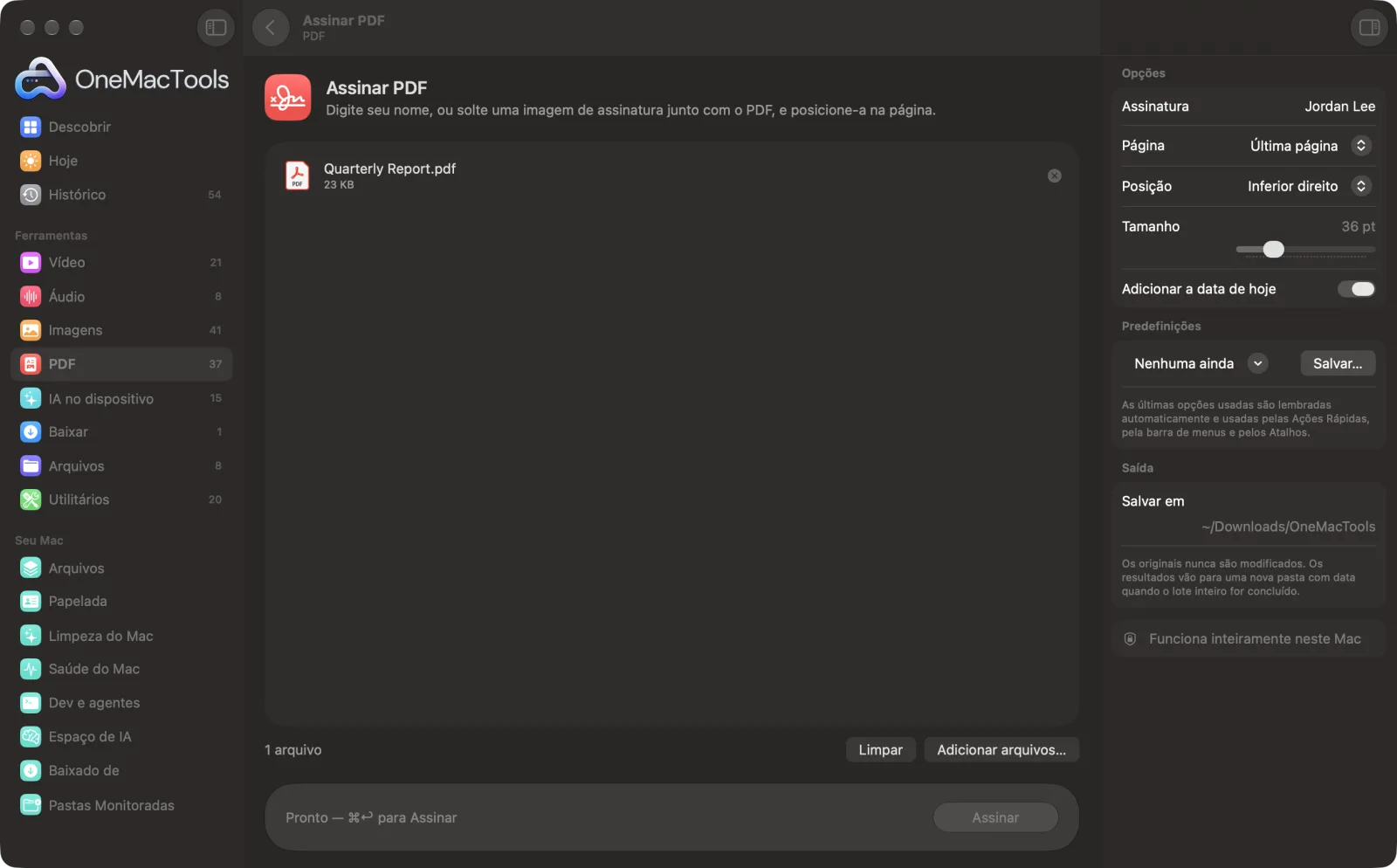
Assinar PDF em um Mac
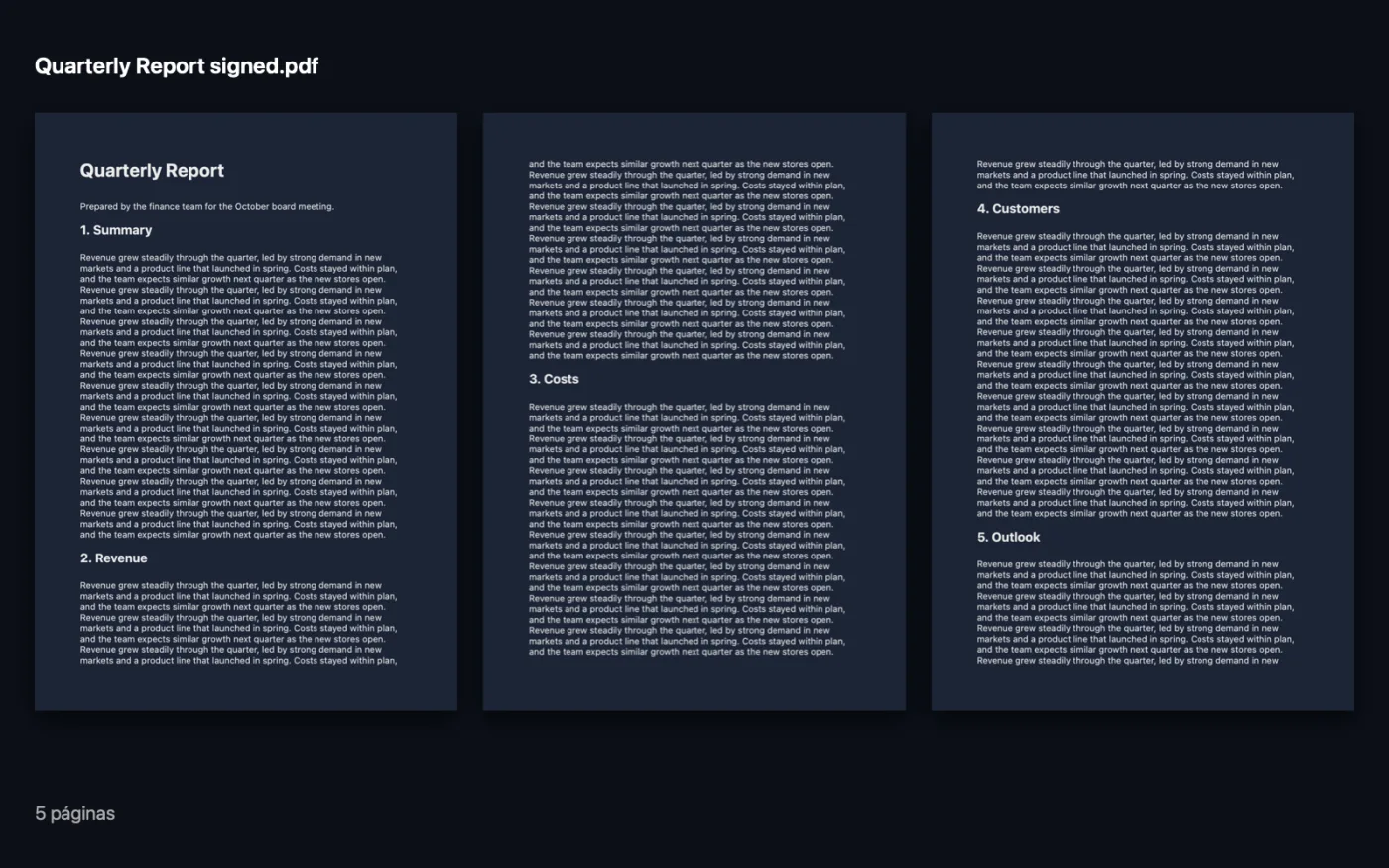
Capturas de tela do app, usando arquivos de exemplo.
Como usar Assinar PDF
- 1
Adicione o PDF
Arraste o PDF para Assinar PDF. Para usar sua assinatura de verdade, arraste ao mesmo tempo um PNG ou outra imagem dela.
- 2
Defina sua assinatura
Se você não adicionou uma imagem, digite seu nome em Assinatura e ele é escrito com estilo de letra manuscrita.
- 3
Posicione
Escolha a página (última, primeira ou todas), a posição ao longo da parte de baixo, o tamanho e se quer adicionar a data de hoje.
- 4
Clique em Assinar
Uma cópia assinada terminada em “signed” é salva em uma pasta com data em Downloads › OneMacTools. Abra-a com o botão Visualizar (olho) para conferir.
O que Assinar PDF faz
Assine na última página, na primeira ou em todas, em qualquer canto inferior, com seu nome digitado em estilo manuscrito ou um PNG da sua assinatura real, mais a data de hoje se quiser.
Ideal para
- Assine um contrato sem imprimir
- Rubricar todas as páginas de um contrato
- Assine um formulário em qualquer lugar
Opções explicadas
- Assinatura
- Digite seu nome para assinar em um estilo de letra manuscrita azul-escuro. Se você soltou uma imagem de assinatura junto com o PDF, a imagem é usada.
- Página
- Última página (o padrão), Primeira página ou Todas as páginas. Todas as páginas serve para rubricar cada página de um contrato.
- Posição
- Inferior direito, Inferior esquerdo ou Centro inferior, a uma distância fixa da parte de baixo da página.
- Tamanho
- De 20 a 90 pt (36 pt por padrão). Define a altura da imagem da assinatura ou o tamanho do nome digitado.
- Adicionar a data de hoje
- Ativado por padrão. Imprime a data de hoje em texto cinza pequeno abaixo da assinatura.
Boas práticas
- Para o resultado mais convincente, assine em papel branco com caneta escura, fotografe ou digitalize e use um PNG com fundo transparente.
- Se o seu PDF for um formulário preenchível, preencha-o antes e depois passe-o por PDF em tons de cinza e achatado (Achatado) antes de assinar, para que suas respostas façam parte da página.
- A assinatura sempre fica perto da parte de baixo da página. Se a linha de assinatura estiver em outro lugar, confira se a posição funciona antes de enviar.
- Para assinar uma página de um documento longo, extraia essa página com Extrair páginas, assine e envie só ela, se for tudo o que é preciso.
- Você pode soltar vários PDFs com uma imagem de assinatura para assinar todos do mesmo jeito de uma vez.
Funciona com
- Entrada
- Arquivos PDF, mais uma imagem de assinatura opcional (PNG com transparência funciona melhor; JPEG e outros formatos de imagem também funcionam).
- Saída
- Um novo PDF terminado em “signed”, com a sua assinatura desenhada nas páginas escolhidas.
- Isso coloca uma assinatura visível na página. Não é uma assinatura digital baseada em certificado.
- A assinatura é colocada ao longo da parte de baixo da página; não dá para arrastá-la para um ponto exato.
- PDFs protegidos por senha precisam ser desbloqueados antes.
Perguntas sobre o Assinar PDF
Como assinar um PDF no Mac?
Arraste o PDF, digite seu nome para assinar com estilo de letra manuscrita ou adicione uma imagem da sua assinatura de verdade, escolha a página e a posição e clique em Assinar. Adicione a data de hoje, se quiser.
Isto é uma assinatura digital com validade jurídica?
Ele coloca sua assinatura na página, como assinar uma folha impressa. Não é uma assinatura digital baseada em certificado, então, se um contrato pedir uma, confirme com a outra parte o que é necessário.
Como usar minha assinatura de próprio punho?
Assine uma folha de papel branco, digitalize ou fotografe e solte a imagem junto com o PDF. Um PNG com fundo transparente fica melhor, já que não há cor de papel em volta da tinta.
Posso colocar a assinatura exatamente na linha de assinatura?
Não exatamente. Você escolhe embaixo à esquerda, no centro ou à direita, e ela é colocada a uma distância fixa da borda inferior, o que serve para a maioria dos formulários e cartas.
Como rubricar todas as páginas?
Digite suas iniciais em Assinatura, defina Página como Todas as páginas e escolha um tamanho menor. Desligue Adicionar a data de hoje se quiser só as iniciais.
Posso assinar vários PDFs de uma vez?
Sim. Solte todos os PDFs, com uma imagem de assinatura se estiver usando uma, e cada um é assinado do mesmo jeito.
Assinar PDF envia meus arquivos?
Não. O Assinar PDF roda inteiramente no seu Mac, então seus arquivos nunca saem dele e ele funciona offline.
Assinar PDF altera meus arquivos originais?
Não. Os resultados são salvos como novos arquivos em uma pasta datada em Downloads › OneMacTools, e seus originais ficam exatamente como estavam, a menos que você ative uma opção que diga o contrário.
Do que Assinar PDF precisa?
Só um Mac com macOS 26 ou posterior. Não há mais nada para instalar.
Faça isto em seguida
Adicione uma senha necessária para abrir o PDF.
PDF em tons de cinza e achatadoCrie cópias prontas para impressão: trave campos de formulário e anotações na página ou converta para preto e branco.
Mesclar PDFsJunte PDFs em um só, na ordem que você escolher, ou alterne as páginas para unir digitalizações de frente e verso.
Ferramentas de PDF relacionadas
Divida por páginas, capítulos (marcadores), tamanho de arquivo ou onde aparece uma palavra, ou corte ao meio digitalizações de duas páginas.
Organizar PDFInverta, reordene ou separe páginas ímpares e pares.
Apagar páginasRemova as páginas de que não precisa.
Extrair páginasTire as páginas que quiser para um novo PDF.
Girar páginas do PDFGire ou espelhe algumas ou todas as páginas.
Comprimir PDFReduza PDFs cheios de imagens para e-mail e upload.

Assinar PDF e mais 150.
Um app. Um preço.
Todas as 151 ferramentas. Download gratuito, um único pagamento pela licença, sua para sempre.