
Proteja um PDF com senha no Mac
Adicione uma senha necessária para abrir o PDF.
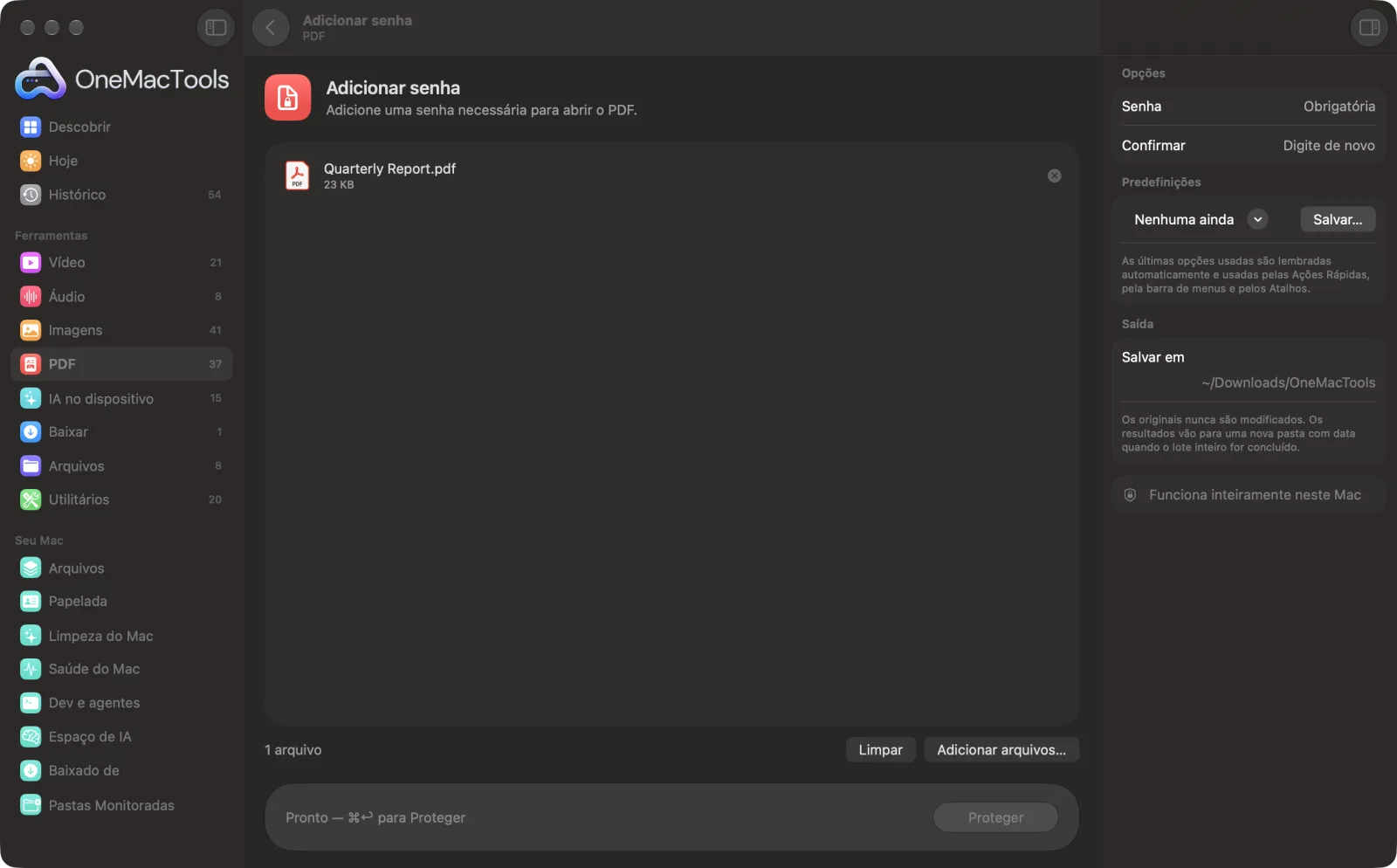
Adicionar senha em um Mac
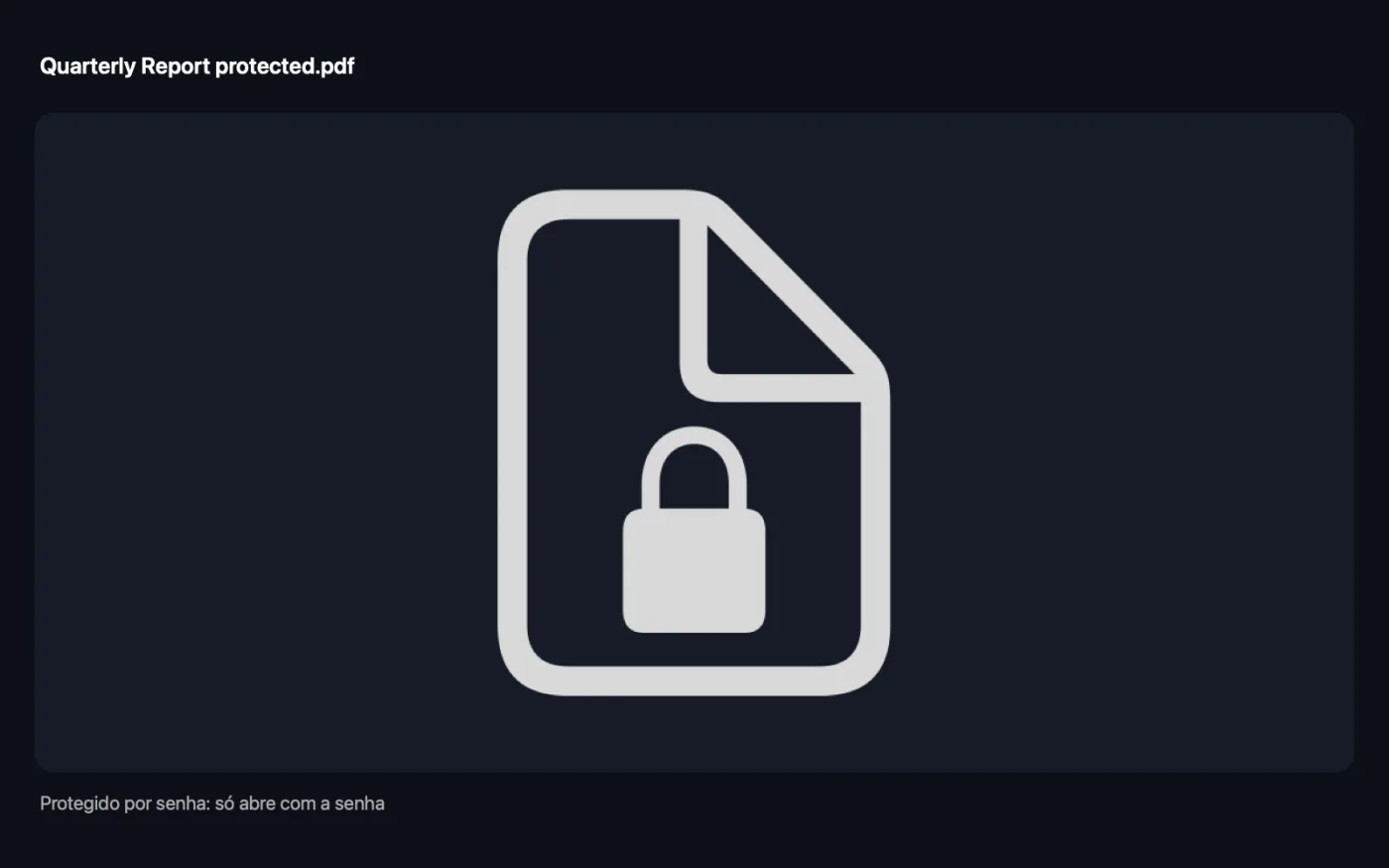
Capturas de tela do app, usando arquivos de exemplo.
Como usar Adicionar senha
- 1
Adicione o PDF
Arraste um ou mais PDFs para Adicionar senha.
- 2
Digite a senha duas vezes
Digite-a em Senha e de novo em Confirmar, para que um erro de digitação não deixe você sem acesso.
- 3
Clique em Proteger
Uma cópia criptografada terminada em “protected” é salva em uma pasta com data em Downloads › OneMacTools.
- 4
Compartilhe a senha separadamente
Envie o arquivo por um meio e informe a senha ao destinatário por outro, como por telefone ou em outra mensagem.
O que Adicionar senha faz
Criptografe um PDF para que ele só possa ser aberto com senha. A senha nunca é guardada pelo OneMacTools.
Ideal para
- Enviar um holerite ou extrato bancário por e-mail com segurança
- Proteja um contrato
- Compartilhe documentos médicos
Opções explicadas
- Senha
- A senha necessária para abrir a cópia protegida. Ela é usada uma vez e nunca guardada, então não vem preenchida da próxima vez.
- Confirmar
- Digite a mesma senha de novo. Se as duas não coincidirem, o OneMacTools para e avisa, para que você não crie um arquivo que não consegue abrir.
Boas práticas
- Anote a senha ou salve-a no seu gerenciador de senhas antes de enviar o arquivo. Sem ela, ninguém consegue abrir a cópia, nem você.
- Use uma frase-senha longa com várias palavras sem relação entre si. É mais fácil de ditar por telefone que uma mistura de símbolos.
- Guarde seu original sem proteção em um lugar seguro, para ainda conseguir abrir o documento se a senha se perder.
- Faça qualquer outra edição antes: mesclar, assinar e aplicar marca d'água exigem um PDF desbloqueado.
- Se você arrastar vários PDFs, todos recebem a mesma senha.
Funciona com
- Entrada
- Arquivos PDF que ainda não são protegidos por senha.
- Saída
- Um novo PDF criptografado terminado em “protected”, que pede a senha ao ser aberto.
- A mesma senha é usada para abrir o arquivo e para alterar as permissões dele.
- O OneMacTools nunca armazena a senha.
Perguntas sobre o Adicionar senha
Como colocar senha em um PDF no Mac?
Arraste o PDF para Adicionar senha, digite a senha duas vezes e clique em Proteger. A cópia só pode ser aberta com essa senha.
O OneMacTools guarda minha senha?
Não. Ela é usada uma única vez para criptografar o arquivo e nunca é armazenada, nem mesmo como ajuste lembrado.
E se eu esquecer a senha?
O OneMacTools não consegue recuperá-la. Guarde o original sem proteção ou anote a senha em um lugar seguro antes de enviar o arquivo.
O PDF abre no Windows e em celulares?
Sim. É um PDF padrão protegido por senha, então qualquer app de PDF pede a senha e depois o abre.
Posso proteger vários PDFs de uma vez?
Sim. Solte todos e cada um é salvo com a mesma senha.
Como tirar a senha de novo?
Use Remover senha com a senha que você definiu. Ele salva uma cópia desbloqueada.
Adicionar senha envia meus arquivos?
Não. O Adicionar senha roda inteiramente no seu Mac, então seus arquivos nunca saem dele e ele funciona offline.
Adicionar senha altera meus arquivos originais?
Não. Os resultados são salvos como novos arquivos em uma pasta datada em Downloads › OneMacTools, e seus originais ficam exatamente como estavam, a menos que você ative uma opção que diga o contrário.
Do que Adicionar senha precisa?
Só um Mac com macOS 26 ou posterior. Não há mais nada para instalar.
Faça isto em seguida
Remova a senha de um PDF do qual você tem a senha.
Tarjar PDFTarje nomes, e-mails, telefones e números de cartão, removidos de verdade e não só cobertos.
Comprimir PDFReduza PDFs cheios de imagens para e-mail e upload.
Ferramentas de PDF relacionadas
Junte PDFs em um só, na ordem que você escolher, ou alterne as páginas para unir digitalizações de frente e verso.
Dividir PDFDivida por páginas, capítulos (marcadores), tamanho de arquivo ou onde aparece uma palavra, ou corte ao meio digitalizações de duas páginas.
Organizar PDFInverta, reordene ou separe páginas ímpares e pares.
Apagar páginasRemova as páginas de que não precisa.
Extrair páginasTire as páginas que quiser para um novo PDF.
Girar páginas do PDFGire ou espelhe algumas ou todas as páginas.

Adicionar senha e mais 150.
Um app. Um preço.
Todas as 151 ferramentas. Download gratuito, um único pagamento pela licença, sua para sempre.