
Proteggere con password un PDF sul Mac
Aggiungi una password necessaria per aprire il PDF.
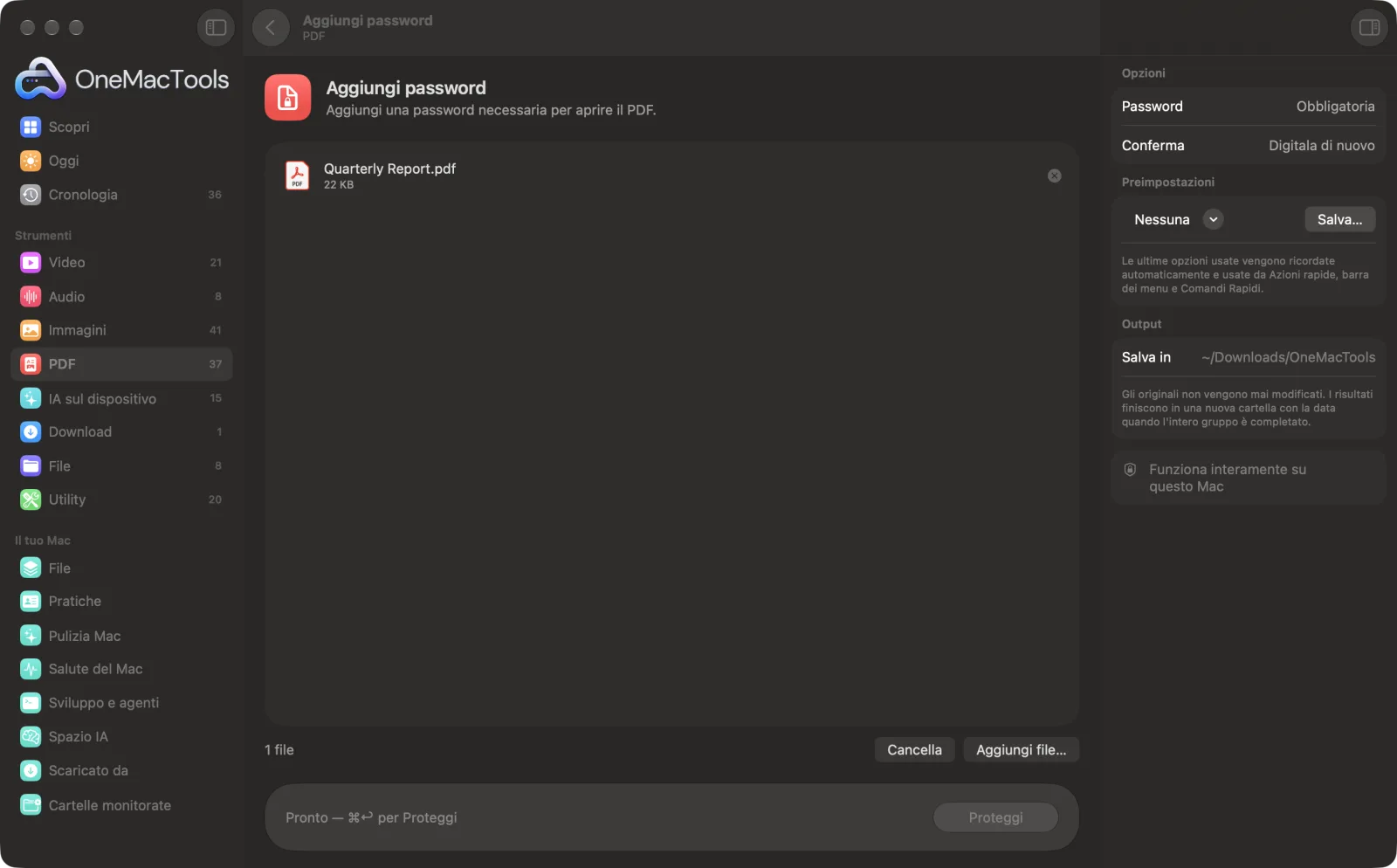
Aggiungi password su un Mac
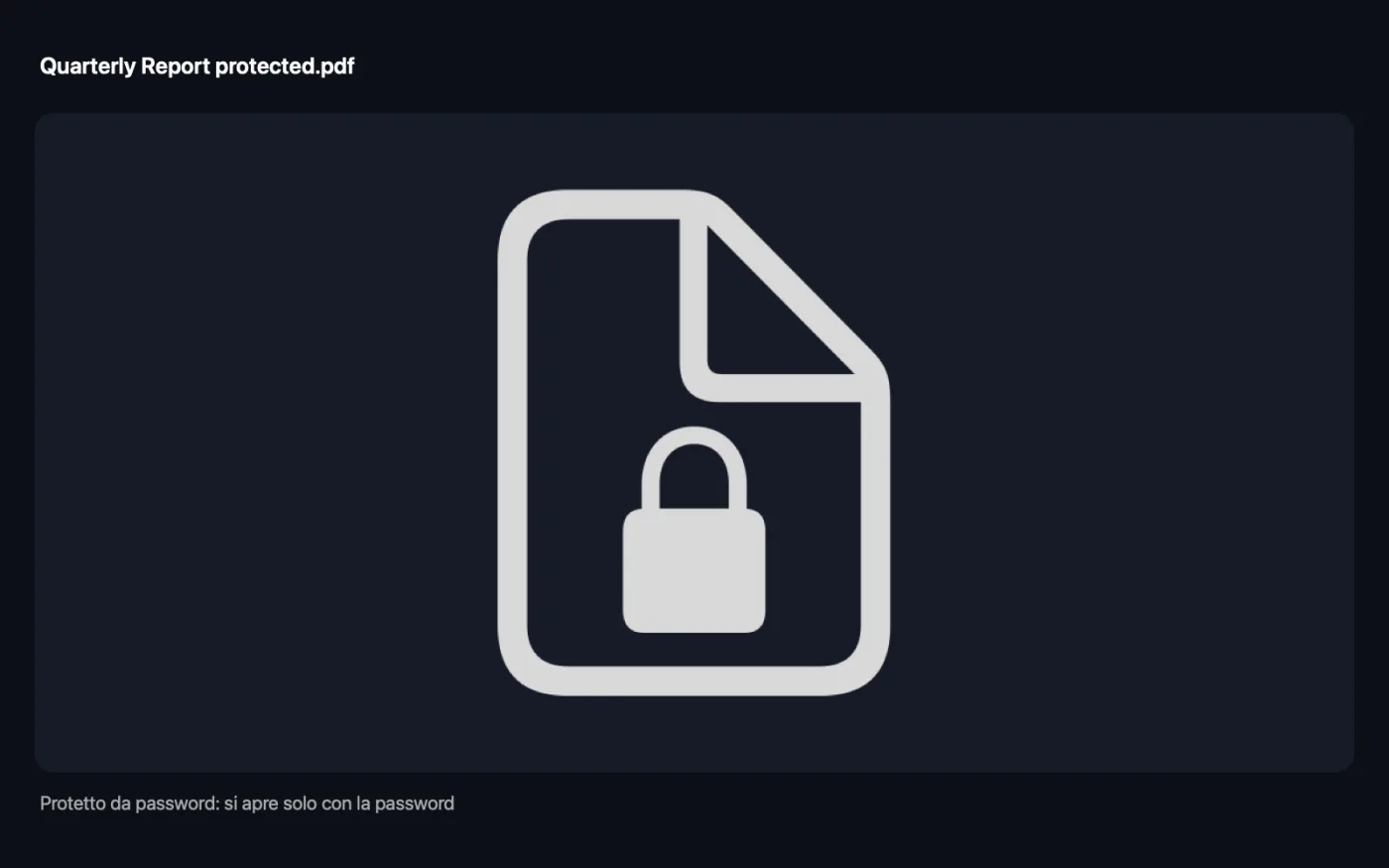
Screenshot dell'app, realizzati con file di esempio.
Come usare Aggiungi password
- 1
Aggiungi il PDF
Trascina uno o più PDF su Aggiungi password.
- 2
Scrivi la password due volte
Inseriscila in Password e di nuovo in Conferma, così un errore di battitura non ti lascia fuori.
- 3
Fai clic su Proteggi
Una copia cifrata che termina con “protected” viene salvata in una cartella con la data in Download › OneMacTools.
- 4
Comunica la password separatamente
Invia il file in un modo e comunica la password al destinatario in un altro, come per telefono o con un messaggio diverso.
Cosa fa Aggiungi password
Cripta un PDF in modo che si possa aprire solo con una password. La password non viene mai memorizzata da OneMacTools.
Ideale per
- Invia in sicurezza via email una busta paga o un estratto conto
- Proteggere un contratto
- Condividere documenti medici
Le opzioni spiegate
- Password
- La password necessaria per aprire la copia protetta. Viene usata una volta e mai salvata, quindi la volta successiva non è precompilata.
- Conferma
- Scrivi di nuovo la stessa password. Se le due non coincidono, OneMacTools si ferma e te lo dice, così non crei un file che non puoi aprire.
Consigli pratici
- Annota la password o salvala nel tuo gestore di password prima di inviare il file. Senza, nessuno può aprire la copia, nemmeno tu.
- Usa una passphrase lunga di più parole senza legami tra loro. Si legge al telefono più facilmente di un groviglio di simboli.
- Conserva in un posto sicuro l'originale non protetto, così puoi ancora aprire il documento se perdi la password.
- Fai prima qualsiasi altra modifica: unire, firmare e aggiungere filigrane richiedono tutti un PDF sbloccato.
- Se trascini più PDF, ricevono tutti la stessa password.
Funziona con
- In
- File PDF non ancora protetti da password.
- Esce
- Un nuovo PDF cifrato che termina con “protected” e chiede la password all'apertura.
- La stessa password serve per aprire il file e per modificarne i permessi.
- OneMacTools non memorizza mai la password.
Domande su Aggiungi password
Come faccio a mettere una password a un PDF su Mac?
Trascina il PDF su Aggiungi password, inserisci la password due volte e fai clic su Proteggi. La copia si può aprire solo con quella password.
OneMacTools conserva la mia password?
No. Viene usata una sola volta per criptare il file e non viene mai memorizzata, nemmeno come impostazione ricordata.
E se dimentico la password?
OneMacTools non può recuperarla. Conserva l'originale non protetto, oppure salva la password in un posto sicuro prima di inviare il file.
Il PDF si aprirà su Windows e sui telefoni?
Sì. È un normale PDF protetto da password, quindi qualsiasi app PDF chiede la password e poi lo apre.
Posso proteggere più PDF in una volta?
Sì. Trascinali tutti e ognuno viene salvato con la stessa password.
Come faccio a rimuovere di nuovo la password?
Usa Rimuovi password con la password che hai impostato. Salva una copia sbloccata.
Aggiungi password carica i miei file?
No. Aggiungi password funziona interamente sul tuo Mac, quindi i tuoi file non lo lasciano mai e funziona anche offline.
Aggiungi password modificherà i miei file originali?
No. I risultati vengono salvati come nuovi file in una cartella datata in Download › OneMacTools, e gli originali restano esattamente com'erano, a meno che tu non attivi un'opzione che dice il contrario.
Cosa serve a Aggiungi password?
Basta un Mac con macOS 26 o versioni successive. Non c'è nient'altro da installare.
Fai questo dopo
Rimuovi la password da un PDF di cui conosci la password.
Oscura PDFOscura nomi, email, numeri di telefono e di carta, rimossi davvero e non solo coperti.
Comprimi PDFRiduci i PDF pieni di immagini per email e caricamenti.
Strumenti PDF correlati
Combina più PDF in uno, nell'ordine che scegli, oppure alterna le pagine per unire scansioni fronte e retro.
Dividi PDFDividi per pagine, capitoli (segnalibri), dimensione del file o dove compare una parola, oppure taglia a metà le scansioni di due pagine.
Organizza PDFInverti, riordina o separa pagine pari e dispari.
Elimina pagineRimuovi le pagine che non ti servono.
Estrai pagineEstrai le pagine che vuoi in un nuovo PDF.
Ruota pagine PDFRuota o rifletti alcune o tutte le pagine.

Aggiungi password, più altri 150.
Un'app. Un prezzo.
Tutti i 151 strumenti. Download gratuito, un solo pagamento per una licenza che resta tua.