
Rimuovere la password da un PDF sul Mac
Rimuovi la password da un PDF di cui conosci la password.
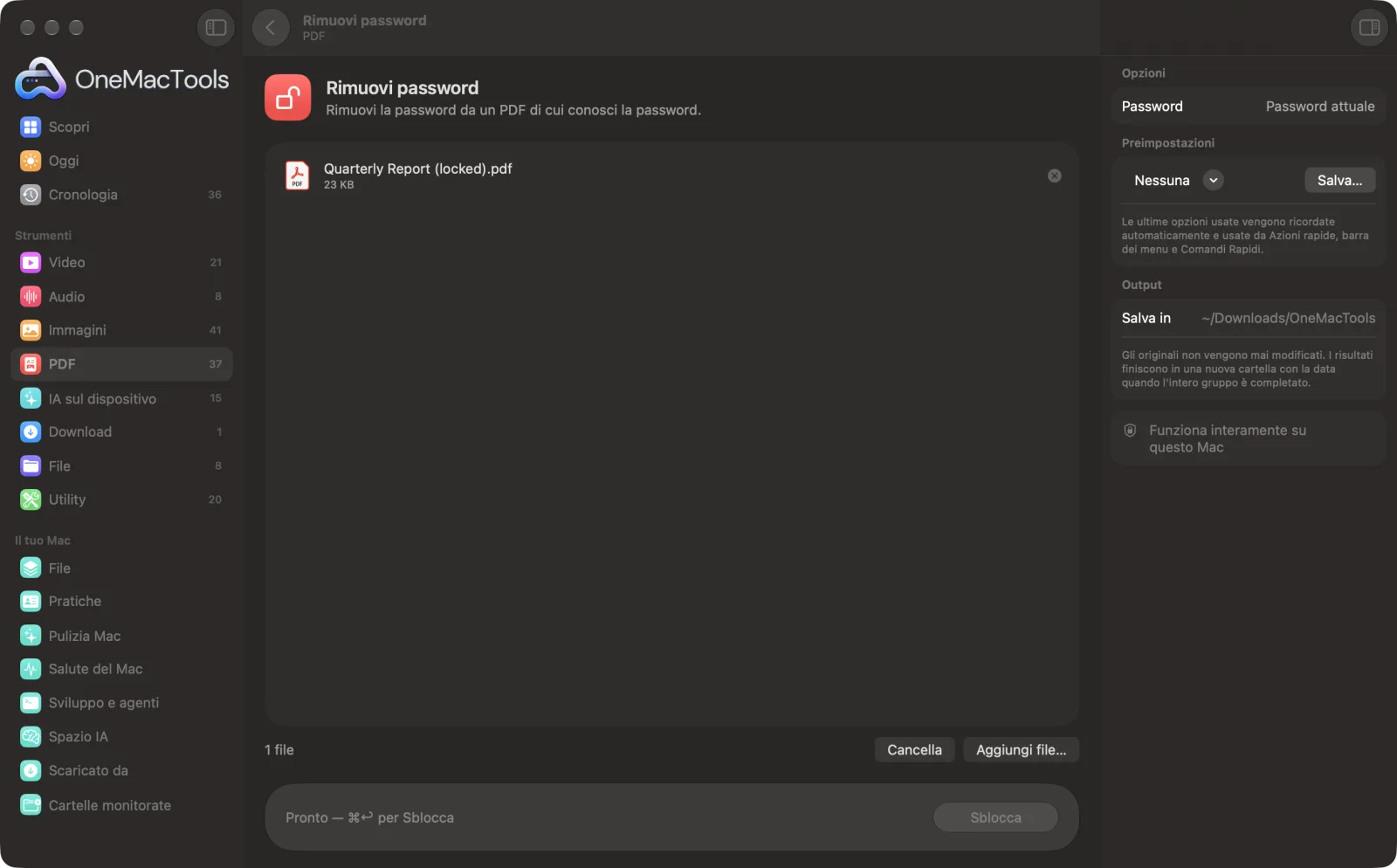
Rimuovi password su un Mac
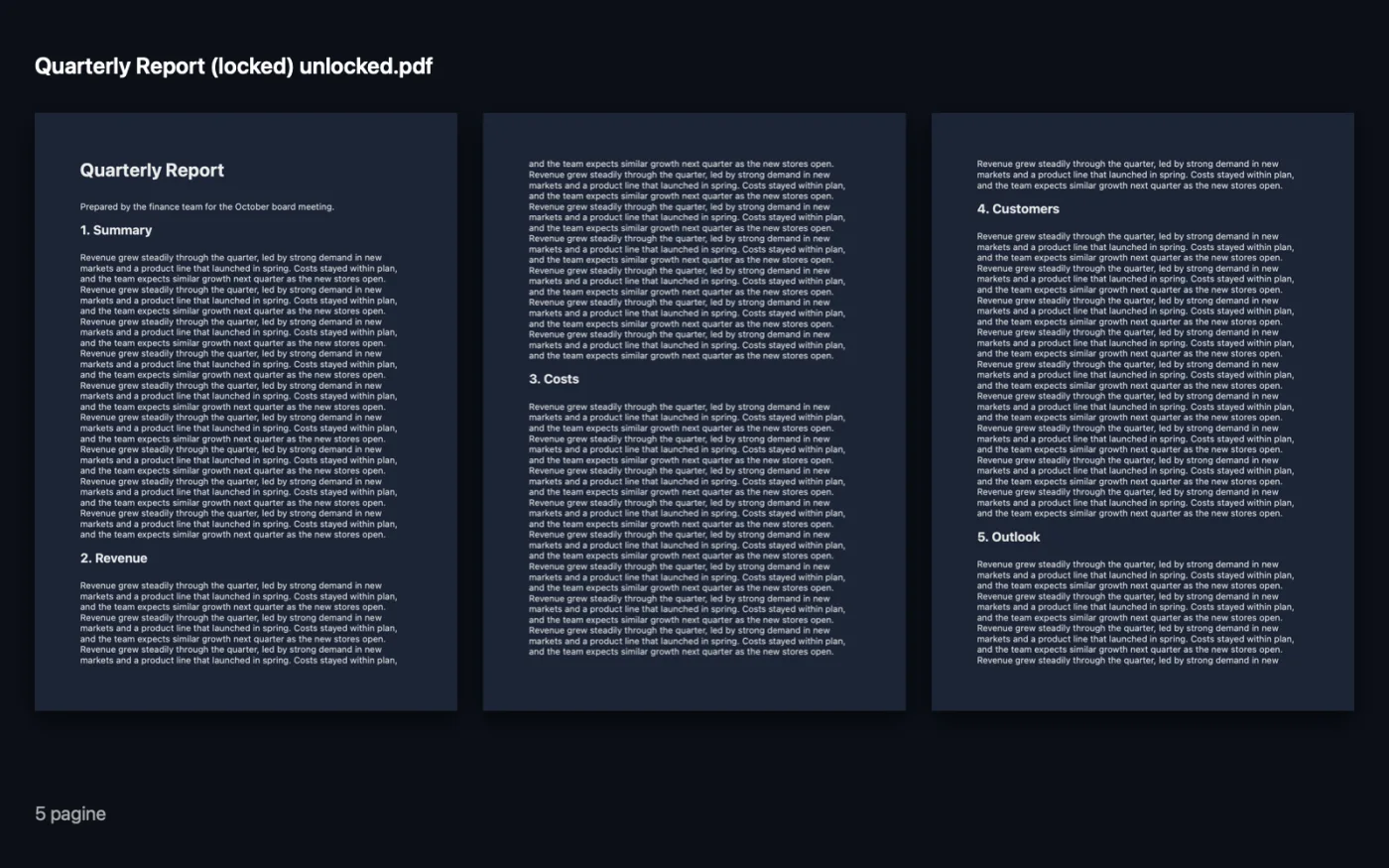
Screenshot dell'app, realizzati con file di esempio.
Come usare Rimuovi password
- 1
Aggiungi il PDF
Trascina il PDF protetto da password su Rimuovi password.
- 2
Scrivi la password attuale
Inserisci la password che usi già per aprire il file.
- 3
Fai clic su Sblocca
Una copia sbloccata che termina con “unlocked” viene salvata in una cartella con la data in Download › OneMacTools.
- 4
Usa la copia
Si apre senza password, e ora gli altri strumenti PDF di OneMacTools possono lavorarci.
Cosa fa Rimuovi password
Inserisci la password attuale una volta e salva una copia sbloccata, così non devi digitarla ogni volta che apri il file.
Ideale per
- Sbloccare i tuoi estratti conto
- Archiviare documenti senza password
- Unire un PDF protetto ad altri
Le opzioni spiegate
- Password
- La password che attualmente apre il PDF. Viene usata una volta e mai salvata. Se è sbagliata, OneMacTools ti dice quale file non è riuscito ad aprire.
Consigli pratici
- Sblocca una volta estratti conto e buste paga prima di archiviarli, così in seguito puoi cercarli e aprirli senza dover ritrovare ogni password.
- Sblocca prima il file ogni volta che un altro strumento PDF dice che è protetto da password, poi esegui quello strumento sulla copia sbloccata.
- Se trascini più PDF, devono avere tutti la stessa password. Sblocca i file con password diverse in esecuzioni separate.
- Una copia sbloccata può essere aperta da chiunque la riceva, quindi tienila in un posto privato o aggiungi una nuova password con Aggiungi password prima di condividerla.
Funziona con
- In
- File PDF protetti da password, se conosci la password.
- Esce
- Un nuovo PDF che termina con “unlocked”, senza password.
- Non può aprire un PDF senza la password corretta.
- I segnalibri vengono mantenuti nella copia sbloccata.
Domande su Rimuovi password
Come faccio a rimuovere la password da un PDF su Mac?
Trascina il PDF su Rimuovi password, inserisci la password attuale e fai clic su Sblocca. Ottieni una copia che si apre senza password.
Può rimuovere una password che non conosco?
No. Ti serve la password attuale. Rimuovi password salva una copia sbloccata, così non devi digitarla ogni volta.
Perché dice che la password non apre il file?
La password non è corretta per quel PDF. Controlla le maiuscole e, per gli estratti conto, il formato indicato dalla banca, ad esempio parte del tuo nome e la data di nascita.
Posso unire o comprimere un PDF protetto?
Sbloccalo prima qui, poi usa la copia sbloccata con Unisci PDF, Comprimi PDF o qualsiasi altro strumento PDF.
L'originale resta protetto?
Sì. L'originale mantiene la sua password; solo la nuova copia viene sbloccata.
Rimuovi password carica i miei file?
No. Rimuovi password funziona interamente sul tuo Mac, quindi i tuoi file non lo lasciano mai e funziona anche offline.
Rimuovi password modificherà i miei file originali?
No. I risultati vengono salvati come nuovi file in una cartella datata in Download › OneMacTools, e gli originali restano esattamente com'erano, a meno che tu non attivi un'opzione che dice il contrario.
Cosa serve a Rimuovi password?
Basta un Mac con macOS 26 o versioni successive. Non c'è nient'altro da installare.
Fai questo dopo
Combina più PDF in uno, nell'ordine che scegli, oppure alterna le pagine per unire scansioni fronte e retro.
Comprimi PDFRiduci i PDF pieni di immagini per email e caricamenti.
Aggiungi passwordAggiungi una password necessaria per aprire il PDF.
Strumenti PDF correlati
Dividi per pagine, capitoli (segnalibri), dimensione del file o dove compare una parola, oppure taglia a metà le scansioni di due pagine.
Organizza PDFInverti, riordina o separa pagine pari e dispari.
Elimina pagineRimuovi le pagine che non ti servono.
Estrai pagineEstrai le pagine che vuoi in un nuovo PDF.
Ruota pagine PDFRuota o rifletti alcune o tutte le pagine.
PDF in grigi e appiattitoCrea copie pronte per la stampa: blocca nella pagina campi dei moduli e annotazioni, oppure converti in bianco e nero.

Rimuovi password, più altri 150.
Un'app. Un prezzo.
Tutti i 151 strumenti. Download gratuito, un solo pagamento per una licenza che resta tua.