
Riordinare le pagine di un PDF sul Mac
Inverti, riordina o separa pagine pari e dispari.
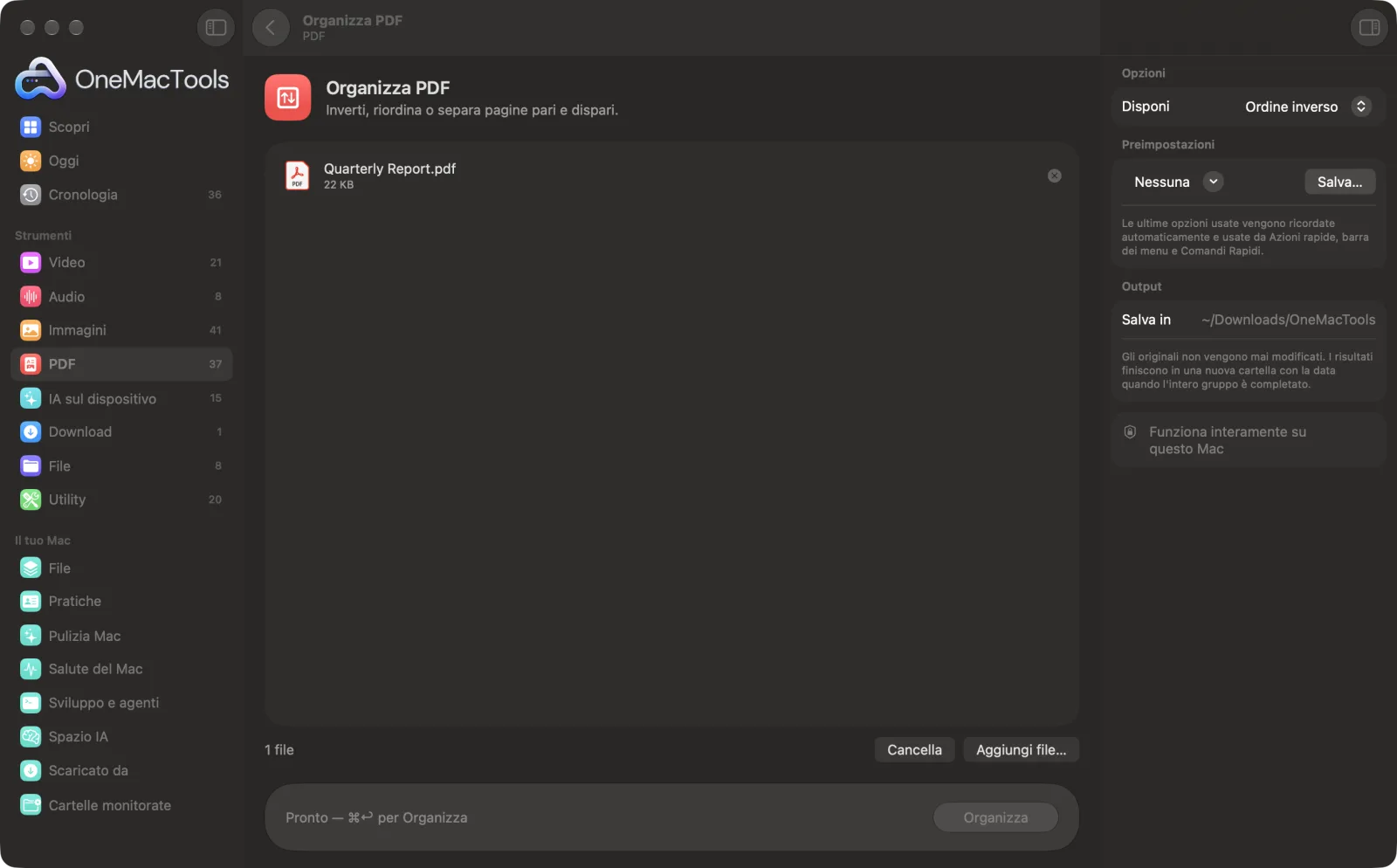
Organizza PDF su un Mac
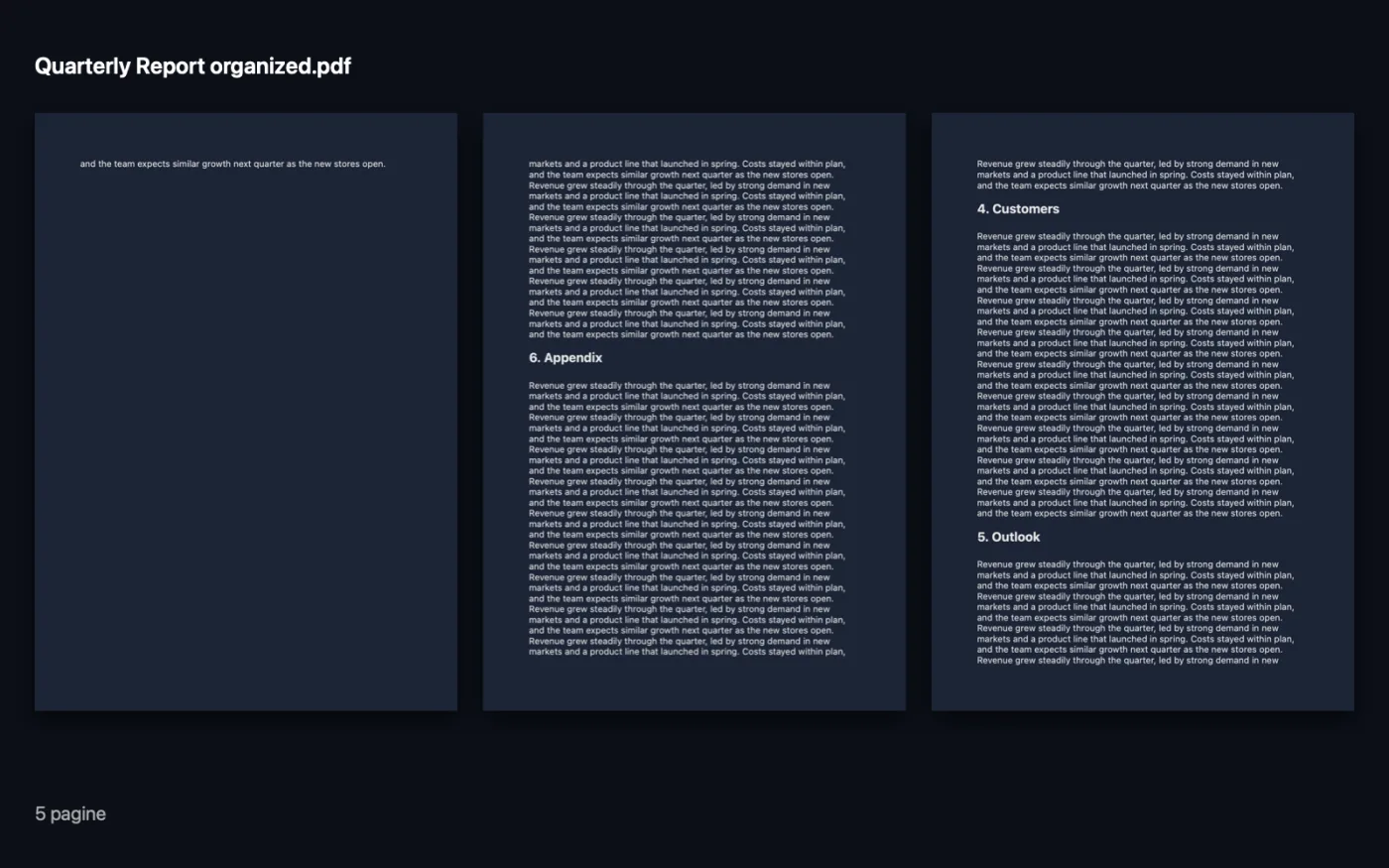
Screenshot dell'app, realizzati con file di esempio.
Come usare Organizza PDF
- 1
Aggiungi il PDF
Trascina un PDF su Organizza PDF.
- 2
Scegli la disposizione
Nel pannello a destra, imposta Disponi su Ordine personalizzato, Ordine inverso, Solo pagine dispari o Solo pagine pari.
- 3
Scrivi l'ordine se serve
Per Ordine personalizzato, scrivi le pagine nell'ordine che vuoi, ad esempio 3, 1, 2, 4-10.
- 4
Fai clic su Organizza
Un nuovo PDF che termina con “organized” viene salvato in una cartella con la data in Download › OneMacTools. Aprilo con il pulsante Anteprima (occhio) per controllare l'ordine.
Cosa fa Organizza PDF
Scrivi un nuovo ordine di pagine come 3, 1, 2, 4-10, inverti l'intero documento o tieni solo le pagine pari o dispari, comodo per le scansioni fronte-retro.
Ideale per
- Correggi pagine scansionate in ordine sbagliato
- Riordinare una scansione al contrario
- Stampare manualmente fronte e retro
Le opzioni spiegate
- Disponi
- Ordine personalizzato usa l'ordine che scrivi. Ordine inverso capovolge l'intero documento dall'ultima alla prima pagina. Solo pagine dispari tiene le pagine 1, 3, 5 e così via. Solo pagine pari tiene le pagine 2, 4, 6 e così via.
- Nuovo ordine
- Visibile solo per Ordine personalizzato. Scrivi numeri di pagina e intervalli separati da virgole, come 3, 1, 2, 4-10. Un intervallo aperto come 4- significa da pagina 4 alla fine. Le pagine che ometti non vengono incluse.
Consigli pratici
- In Ordine personalizzato, termina con un intervallo aperto come 5-, così non perdi per errore il resto del documento.
- Ordine personalizzato può riordinare e togliere pagine in un colpo solo, ma se vuoi solo rimuovere pagine, Elimina pagine è più chiaro.
- Per stampare fronte-retro con una stampante solo fronte, stampa la copia Solo pagine dispari, gira la pila, poi stampa la copia Solo pagine pari.
- Se uno scanner ha acquisito le pagine dall'ultima alla prima, Ordine inverso sistema l'intero file in un colpo.
- Un numero di pagina indicato due volte viene usato una volta sola, quindi ogni pagina compare al massimo una volta nel risultato.
Funziona con
- In
- File PDF.
- Esce
- Un nuovo PDF che termina con “organized”.
- La rotazione delle pagine è uno strumento separato: Ruota pagine PDF.
- I segnalibri vengono mantenuti per le pagine che finiscono in ciascun file.
- I PDF protetti da password vanno prima sbloccati.
Domande su Organizza PDF
Come faccio a riordinare le pagine di un PDF su Mac?
Scegli Ordine personalizzato e scrivi il nuovo ordine, come 3, 1, 2, 4-10, poi fai clic su Organizza. Le pagine vengono salvate esattamente in quell'ordine.
Cosa succede alle pagine che non elenco in Ordine personalizzato?
Vengono esclusi dal nuovo PDF. Aggiungi alla fine un intervallo aperto come 4- per tenere tutto dalla pagina 4 in poi.
Come faccio a invertire l'ordine delle pagine di un PDF?
Imposta Disponi su Ordine inverso e fai clic su Organizza. L'ultima pagina diventa la prima.
Come faccio a ottenere solo le pagine dispari o pari?
Scegli Solo pagine dispari per le pagine 1, 3, 5 e così via, o Solo pagine pari per 2, 4, 6. È comodo per stampare fronte e retro a mano.
Perché dice che l'intervallo di pagine non è valido?
Un numero supera il numero di pagine, oppure un intervallo va all'indietro, come 10-4. Il messaggio ti dice quante pagine ha il PDF.
Organizza PDF carica i miei file?
No. Organizza PDF funziona interamente sul tuo Mac, quindi i tuoi file non lo lasciano mai e funziona anche offline.
Organizza PDF modificherà i miei file originali?
No. I risultati vengono salvati come nuovi file in una cartella datata in Download › OneMacTools, e gli originali restano esattamente com'erano, a meno che tu non attivi un'opzione che dice il contrario.
Cosa serve a Organizza PDF?
Basta un Mac con macOS 26 o versioni successive. Non c'è nient'altro da installare.
Fai questo dopo
Ruota o rifletti alcune o tutte le pagine.
Elimina pagineRimuovi le pagine che non ti servono.
Unisci PDFCombina più PDF in uno, nell'ordine che scegli, oppure alterna le pagine per unire scansioni fronte e retro.
Strumenti PDF correlati
Dividi per pagine, capitoli (segnalibri), dimensione del file o dove compare una parola, oppure taglia a metà le scansioni di due pagine.
Estrai pagineEstrai le pagine che vuoi in un nuovo PDF.
Comprimi PDFRiduci i PDF pieni di immagini per email e caricamenti.
PDF in grigi e appiattitoCrea copie pronte per la stampa: blocca nella pagina campi dei moduli e annotazioni, oppure converti in bianco e nero.
Pagine per foglioMetti 2, 4, 6 o 9 pagine su ogni foglio per risparmiare carta.
Firma PDFScrivi il tuo nome o trascina l'immagine di una firma insieme al PDF, e posizionala sulla pagina.

Organizza PDF, più altri 150.
Un'app. Un prezzo.
Tutti i 151 strumenti. Download gratuito, un solo pagamento per una licenza che resta tua.