
Remover a senha de um PDF no Mac
Remova a senha de um PDF do qual você tem a senha.
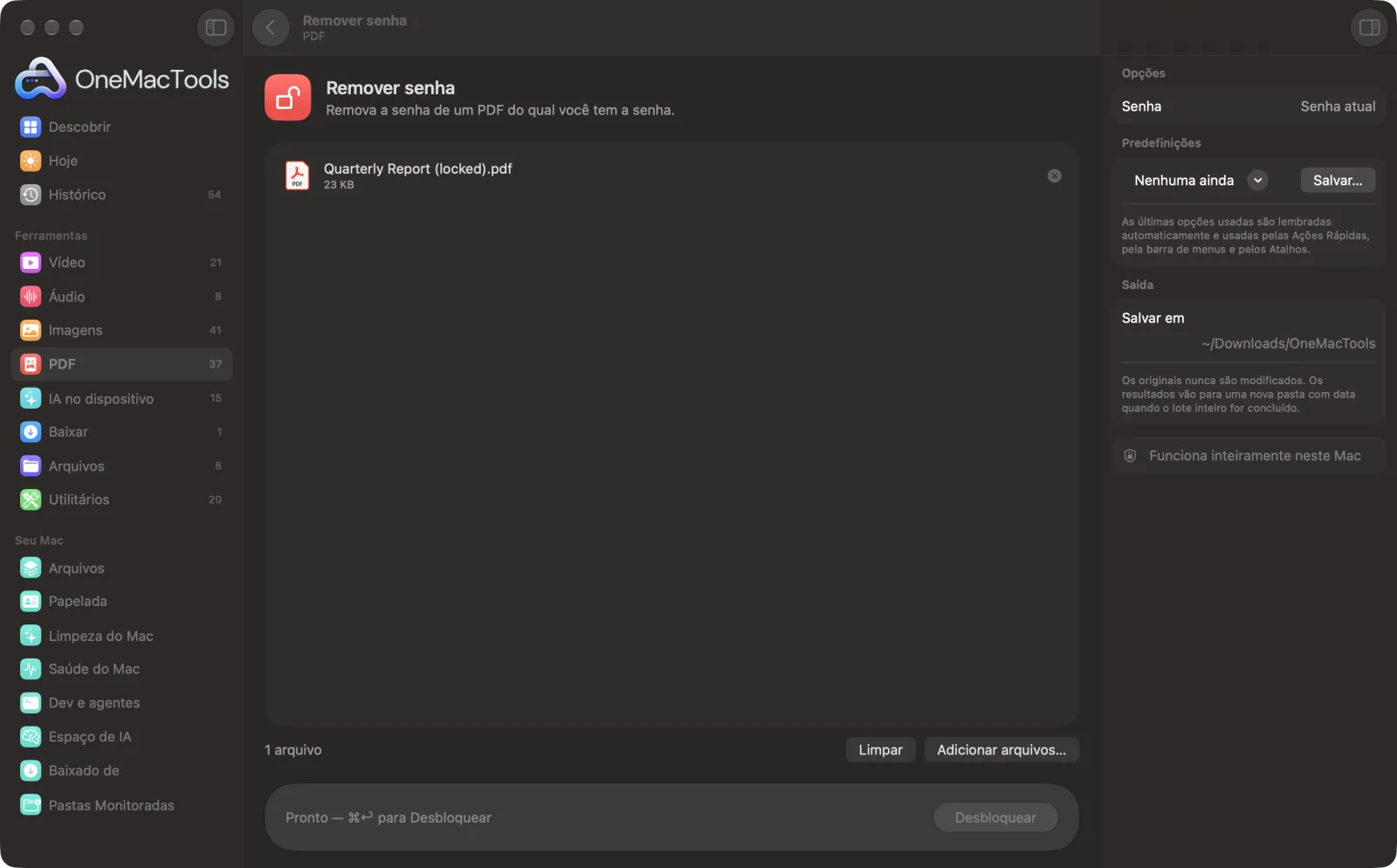
Remover senha em um Mac
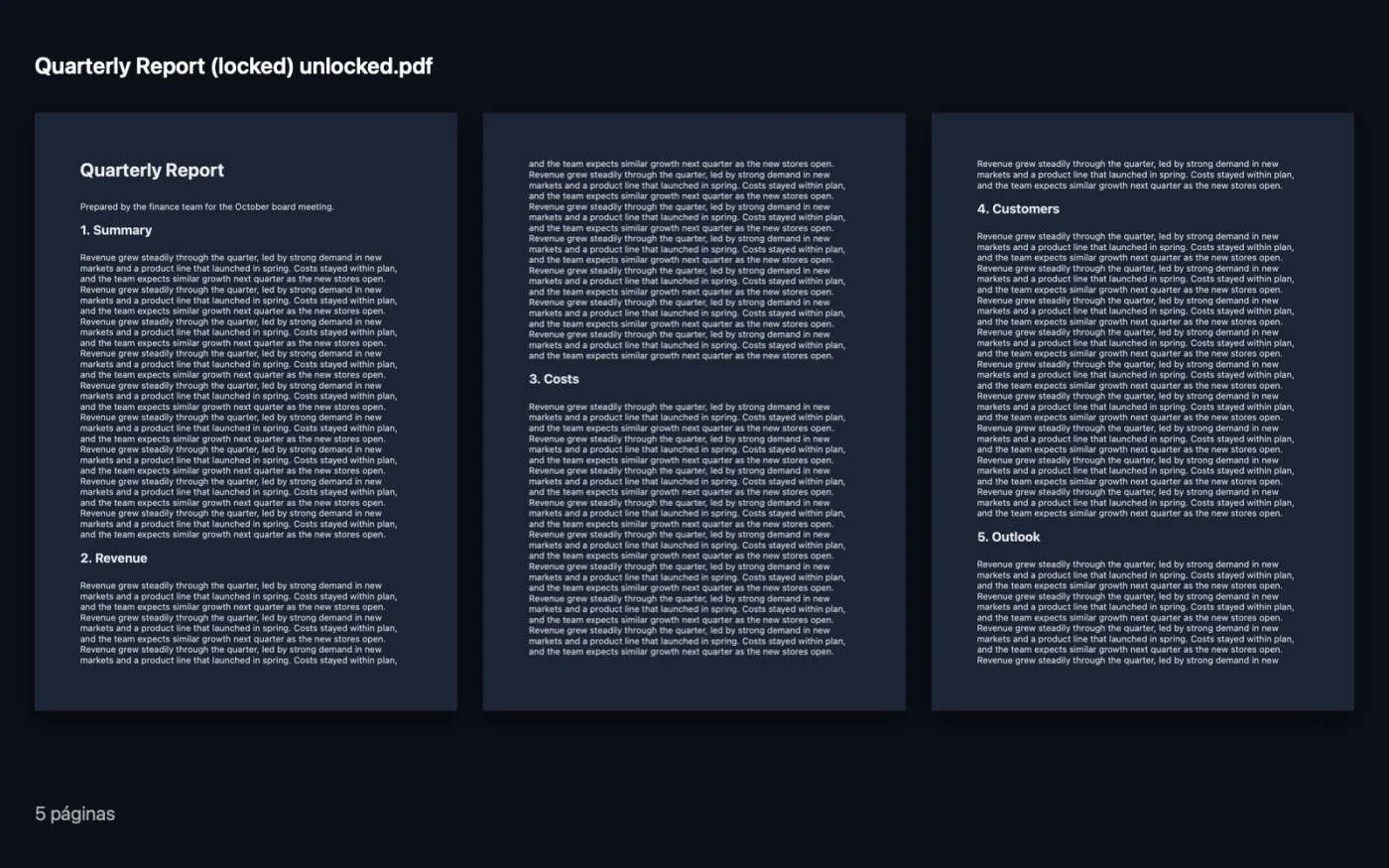
Capturas de tela do app, usando arquivos de exemplo.
Como usar Remover senha
- 1
Adicione o PDF
Arraste o PDF protegido por senha para Remover senha.
- 2
Digite a senha atual
Digite a senha que você já usa para abrir o arquivo.
- 3
Clique em Desbloquear
Uma cópia desbloqueada terminada em “unlocked” é salva em uma pasta com data em Downloads › OneMacTools.
- 4
Use a cópia
Ele abre sem senha, e as outras ferramentas de PDF do OneMacTools passam a funcionar com ele.
O que Remover senha faz
Digite a senha atual uma vez e salve uma cópia desbloqueada, para não precisar digitá-la toda vez que abrir o arquivo.
Ideal para
- Desbloqueie seus próprios extratos bancários
- Arquivar documentos sem senhas
- Mesclar um PDF protegido com outros
Opções explicadas
- Senha
- A senha que abre o PDF atualmente. Ela é usada uma vez e nunca guardada. Se estiver errada, o OneMacTools informa qual arquivo não conseguiu abrir.
Boas práticas
- Desbloqueie extratos bancários e holerites uma vez antes de arquivá-los, para poder buscá-los e abri-los depois sem procurar cada senha.
- Desbloqueie primeiro sempre que outra ferramenta de PDF disser que um arquivo está protegido por senha e depois use essa ferramenta na cópia desbloqueada.
- Se você arrastar vários PDFs, todos precisam ter a mesma senha. Desbloqueie arquivos com senhas diferentes em execuções separadas.
- Uma cópia desbloqueada pode ser aberta por qualquer pessoa que a receba, então guarde-a em um lugar privado ou adicione uma nova senha com Adicionar senha antes de compartilhar.
Funciona com
- Entrada
- Arquivos PDF protegidos por senha, quando você sabe a senha.
- Saída
- Um novo PDF terminado em “unlocked”, sem senha.
- Ele não consegue abrir um PDF sem a senha correta.
- Os marcadores são mantidos na cópia desbloqueada.
Perguntas sobre o Remover senha
Como remover a senha de um PDF no Mac?
Arraste o PDF para Remover senha, digite a senha atual e clique em Desbloquear. Você recebe uma cópia que abre sem senha.
Ele remove uma senha que eu não sei?
Não. Você precisa da senha atual. O Remover senha salva uma cópia desbloqueada para você não precisar digitá-la toda vez.
Por que ele diz que a senha não abre o arquivo?
A senha está errada para esse PDF. Confira as letras maiúsculas e, no caso de extratos bancários, o formato que o banco informou, como parte do seu nome e a data de nascimento.
Posso mesclar ou comprimir um PDF protegido?
Desbloqueie aqui primeiro e depois use a cópia desbloqueada com Mesclar PDFs, Comprimir PDF ou qualquer outra ferramenta de PDF.
O original continua protegido?
Sim. O original mantém a senha; só a nova cópia é desbloqueada.
Remover senha envia meus arquivos?
Não. O Remover senha roda inteiramente no seu Mac, então seus arquivos nunca saem dele e ele funciona offline.
Remover senha altera meus arquivos originais?
Não. Os resultados são salvos como novos arquivos em uma pasta datada em Downloads › OneMacTools, e seus originais ficam exatamente como estavam, a menos que você ative uma opção que diga o contrário.
Do que Remover senha precisa?
Só um Mac com macOS 26 ou posterior. Não há mais nada para instalar.
Faça isto em seguida
Junte PDFs em um só, na ordem que você escolher, ou alterne as páginas para unir digitalizações de frente e verso.
Comprimir PDFReduza PDFs cheios de imagens para e-mail e upload.
Adicionar senhaAdicione uma senha necessária para abrir o PDF.
Ferramentas de PDF relacionadas
Divida por páginas, capítulos (marcadores), tamanho de arquivo ou onde aparece uma palavra, ou corte ao meio digitalizações de duas páginas.
Organizar PDFInverta, reordene ou separe páginas ímpares e pares.
Apagar páginasRemova as páginas de que não precisa.
Extrair páginasTire as páginas que quiser para um novo PDF.
Girar páginas do PDFGire ou espelhe algumas ou todas as páginas.
PDF em tons de cinza e achatadoCrie cópias prontas para impressão: trave campos de formulário e anotações na página ou converta para preto e branco.

Remover senha e mais 150.
Um app. Um preço.
Todas as 151 ferramentas. Download gratuito, um único pagamento pela licença, sua para sempre.