
Supprimer le mot de passe d’un PDF sur Mac
Retirez le mot de passe d’un PDF dont vous connaissez le mot de passe.
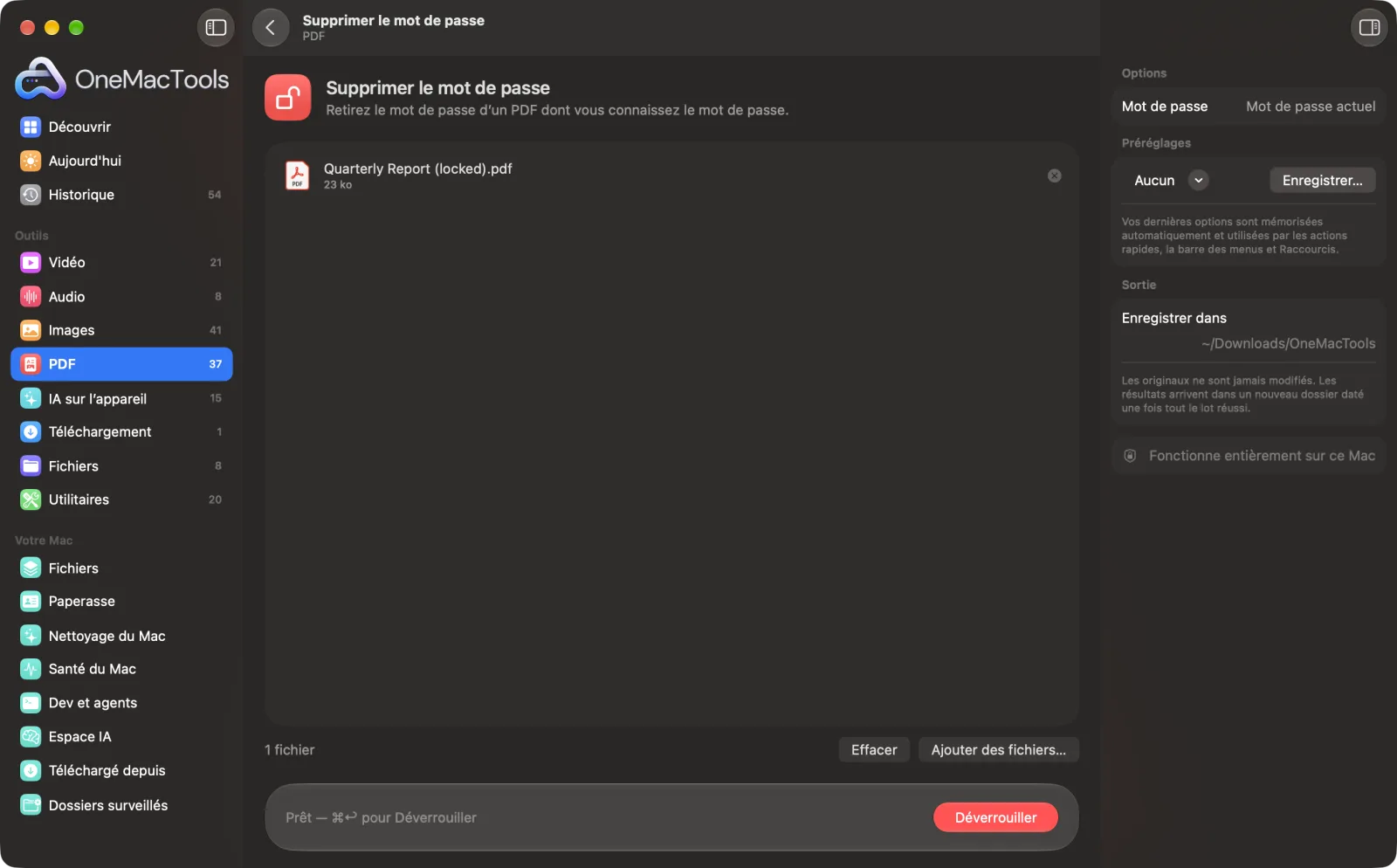
Supprimer le mot de passe sur un Mac
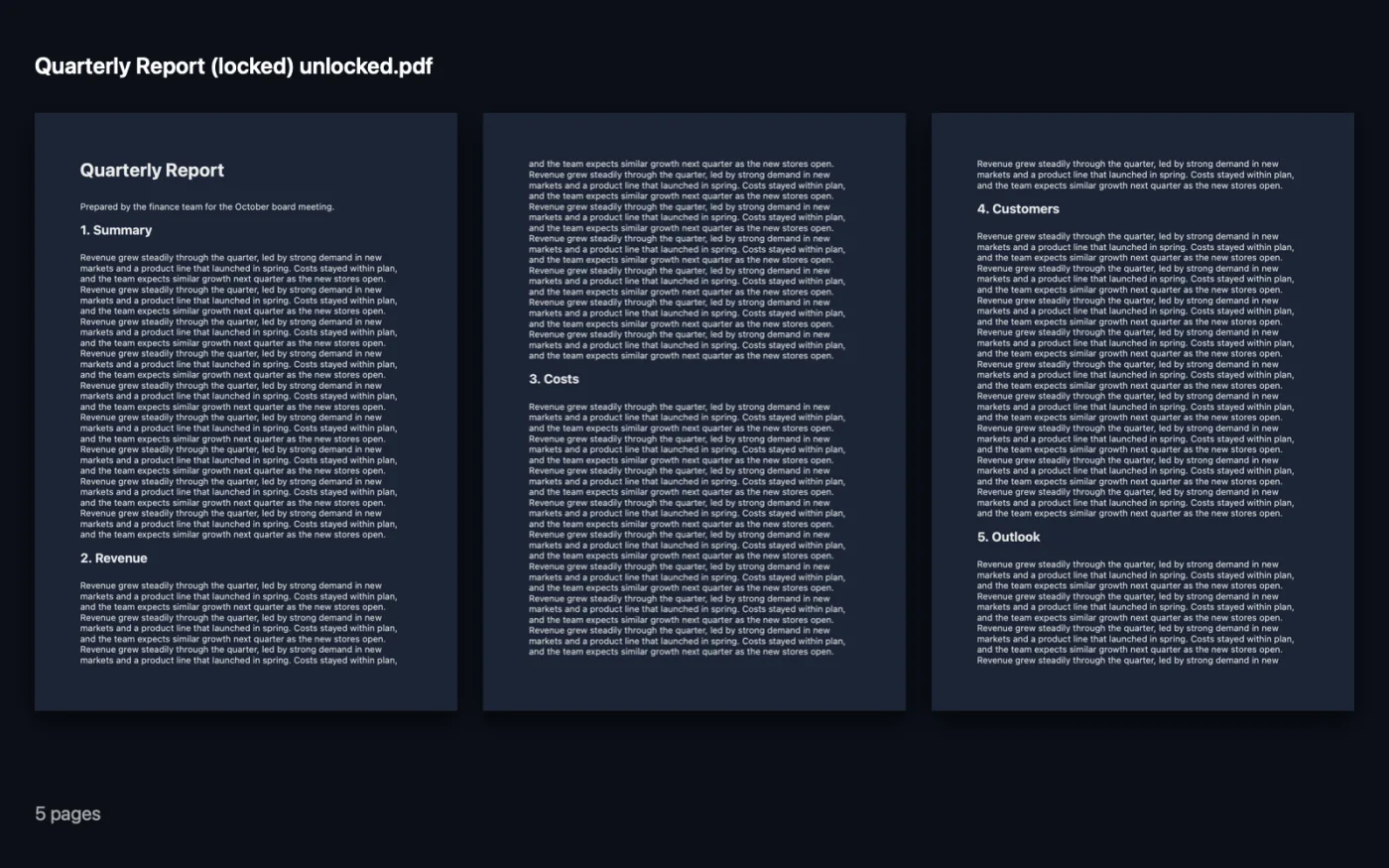
Captures d’écran de l’app, avec des fichiers d’exemple.
Comment utiliser Supprimer le mot de passe
- 1
Ajoutez le PDF
Déposez le PDF protégé par mot de passe sur Supprimer le mot de passe.
- 2
Saisissez le mot de passe actuel
Saisissez le mot de passe que vous utilisez déjà pour ouvrir le fichier.
- 3
Cliquez sur Déverrouiller
Une copie déverrouillée se terminant par « unlocked » est enregistrée dans un dossier daté dans Téléchargements › OneMacTools.
- 4
Utilisez la copie
Il s'ouvre sans mot de passe, et les autres outils PDF de OneMacTools peuvent désormais le traiter.
Ce que fait Supprimer le mot de passe
Saisissez une fois le mot de passe actuel et enregistrez une copie déverrouillée, pour ne plus avoir à le taper à chaque ouverture du fichier.
Idéal pour
- Déverrouiller vos propres relevés bancaires
- Archiver des documents sans mot de passe
- Fusionner un PDF protégé avec d’autres
Options expliquées
- Mot de passe
- Le mot de passe qui ouvre actuellement le PDF. Il est utilisé une fois et jamais enregistré. S’il est incorrect, OneMacTools vous indique quel fichier n’a pas pu être ouvert.
Bonnes pratiques
- Déverrouillez une bonne fois vos relevés bancaires et fiches de paie avant de les archiver, pour pouvoir les rechercher et les ouvrir plus tard sans chercher chaque mot de passe.
- Déverrouillez d’abord dès qu’un autre outil PDF signale qu’un fichier est protégé par mot de passe, puis lancez cet outil sur la copie déverrouillée.
- Si vous déposez plusieurs PDF, ils doivent tous avoir le même mot de passe. Déverrouillez les fichiers aux mots de passe différents en plusieurs fois.
- Une copie déverrouillée peut être ouverte par quiconque la reçoit : gardez-la en lieu sûr ou ajoutez un nouveau mot de passe avec Ajouter un mot de passe avant de la partager.
Fonctionne avec
- Dans
- Fichiers PDF protégés par mot de passe, quand vous connaissez le mot de passe.
- Sortie
- Un nouveau PDF se terminant par « unlocked », sans mot de passe.
- Il ne peut pas ouvrir un PDF sans le bon mot de passe.
- Les signets sont conservés dans la copie déverrouillée.
Questions sur Supprimer le mot de passe
Comment supprimer le mot de passe d'un PDF sur Mac ?
Déposez le PDF sur Supprimer le mot de passe, saisissez le mot de passe actuel et cliquez sur Déverrouiller. Vous obtenez une copie qui s'ouvre sans mot de passe.
Peut-il supprimer un mot de passe que je ne connais pas ?
Non. Il vous faut le mot de passe actuel. Supprimer le mot de passe enregistre une copie déverrouillée pour vous éviter de le saisir à chaque fois.
Pourquoi indique-t-il que le mot de passe n’ouvre pas le fichier ?
Le mot de passe est incorrect pour ce PDF. Vérifiez les majuscules et, pour les relevés bancaires, le format indiqué par la banque, par exemple une partie de votre nom et votre date de naissance.
Puis-je fusionner ou compresser un PDF protégé ?
Déverrouillez-le d’abord ici, puis utilisez la copie déverrouillée avec Fusionner des PDF, Compresser un PDF ou tout autre outil PDF.
L'original est-il toujours protégé ?
Oui. L’original garde son mot de passe ; seule la nouvelle copie est déverrouillée.
Supprimer le mot de passe envoie-t-il mes fichiers en ligne ?
Non. Supprimer le mot de passe s’exécute entièrement sur votre Mac : vos fichiers ne le quittent jamais et l’outil fonctionne hors ligne.
Supprimer le mot de passe va-t-il modifier mes fichiers originaux ?
Non. Les résultats sont enregistrés comme nouveaux fichiers dans un dossier daté dans Téléchargements › OneMacTools, et vos originaux restent exactement tels quels, sauf si vous activez une option qui indique le contraire.
De quoi Supprimer le mot de passe a-t-il besoin ?
Simplement un Mac sous macOS 26 ou ultérieur. Rien d'autre à installer.
Étape suivante
Combinez des PDF en un seul, dans l’ordre de votre choix, ou alternez les pages pour réunir des scans recto et verso.
Compresser un PDFAllégez les PDF chargés d’images pour l’e-mail et l’envoi en ligne.
Ajouter un mot de passeProtégez l’ouverture du PDF par un mot de passe.
Autres outils PDF
Divisez par pages, par chapitres (signets), par taille de fichier ou là où un mot apparaît, ou coupez les scans double page en deux.
Organiser un PDFInversez, réordonnez ou séparez les pages paires et impaires.
Supprimer des pagesSupprimez les pages inutiles.
Extraire des pagesExtrayez les pages voulues dans un nouveau PDF.
Faire pivoter des pages PDFFaites pivoter ou retournez certaines pages ou toutes.
PDF en gris et aplatiCréez des copies prêtes à imprimer : figez les champs de formulaire et les annotations dans la page, ou convertissez en noir et blanc.

Supprimer le mot de passe, plus 150 autres.
Une app. Un prix.
Les 151 outils. Téléchargement gratuit, un seul paiement pour une licence, à vous pour toujours.