
MacでPDFのページを削除
不要なページを削除します。
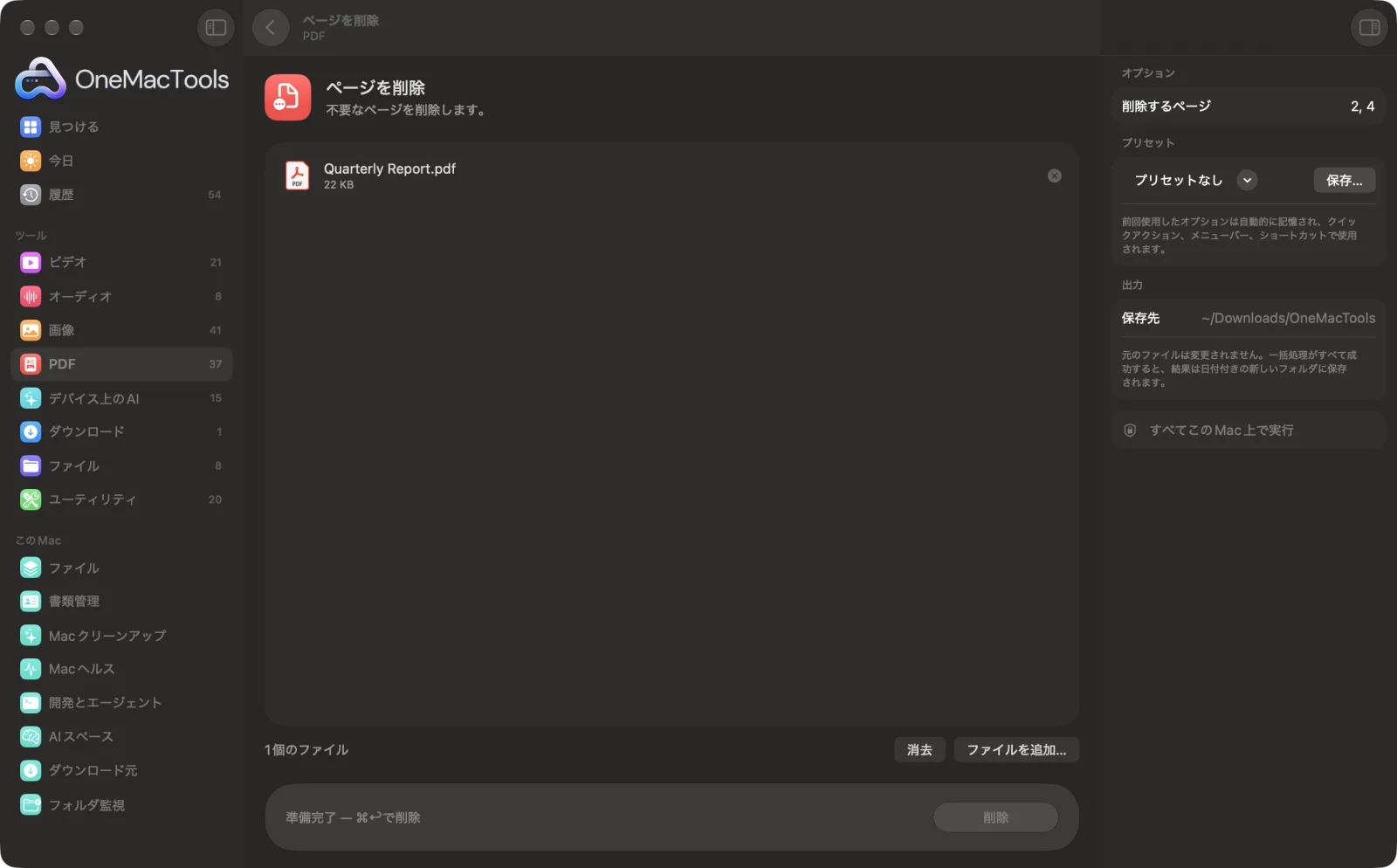
Macでページを削除
サンプルファイルを使ったアプリのスクリーンショット。
ページを削除の使い方
- 1
PDFを追加
1つ以上のPDFを「ページを削除」にドロップします。
- 2
削除するページを指定
「削除するページ」に、2, 4-6 のようにページ番号や範囲を入力します。
- 3
「削除」をクリック
それらのページを除いた、末尾に「edited」が付いたコピーが、「ダウンロード › OneMacTools」内の日付付きフォルダに保存されます。
- 4
結果を確認
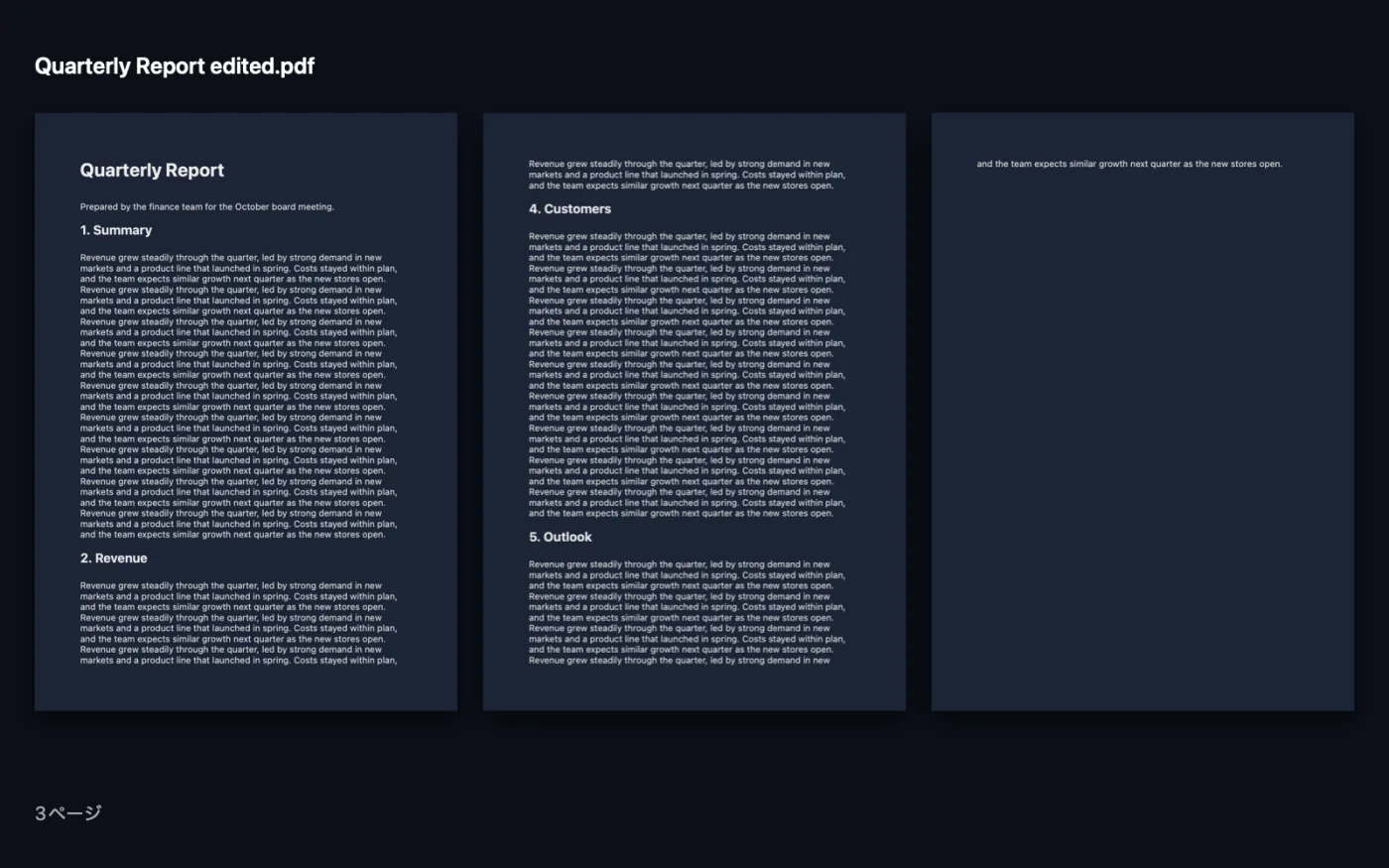
プレビュー(目のアイコン)ボタンで開きます。元のファイルにはすべてのページが残っています。
ページを削除でできること
2, 4-6のように削除するページを入力すると、それらを除いたコピーができあがります。
こんなときに
- スキャンから白紙のページを削除する
- 表紙をドロップ
- 個人情報を含むページを削除する
オプションの説明
- 削除するページ
- ページ番号や範囲を「2, 4-6」のようにカンマで区切って入力します。「8-」のような終わりのない範囲では8ページ目から最後まで、「-3」では1〜3ページが削除されます。空欄にはできません。
おすすめの使い方
- まず「プレビュー」でサイドバーにページのサムネールを表示してPDFを開き、削除したいページの番号を控えておきます。
- 複数のPDFをドロップした場合は、それぞれから同じページ番号が削除されます。最後のページが同じように白紙になっているスキャンをまとめて処理するのに便利です。
- すべてのページを削除することはできないので、誤って空のファイルになることはありません。
- 削除するページではなく残すページが決まっている場合は、「ページを抽出」が逆の考え方で同じことを行えます。
- 個人情報を含むページを取り除きたいですか?削除するのが最も確実です。そのページの内容はコピーに一切残りません。
対応形式
- 入力
- PDFファイル。
- 出力
- 指定したページを削除した、末尾に「edited」が付いた新しいPDF。
- ブックマークは保持され、ページの新しい位置を指すようになります。
- パスワードで保護されたPDFは、先にロックを解除する必要があります。
ページを削除についての質問
MacでPDFからページを削除するには?
PDFを「ページを削除」にドロップし、2, 4-6のように削除するページを入力して「削除」をクリックします。それらのページを除いたコピーができあがります。
最後の数ページを削除するには?
終わりを指定しない範囲を使いましょう。12ページ以降を削除したいなら「12-」と入力すれば、12ページから最後までが削除されます。
スキャンから白紙ページを削除するには?
白紙のページを確認し、「2, 4, 6」のように指定します。バッチ内のどのスキャンでも同じ位置に白紙ページがある場合は、まとめて削除できます。
ページ範囲が無効だと表示されるのはなぜですか?
ページ数より大きい番号があるか、範囲が逆になっています。メッセージにPDFのページ数が表示されます。
削除したページは新しいファイルから本当に消えていますか?
はい。コピーは残したページだけから作られるので、削除したページの内容は一切含まれません。
ページを削除はファイルをアップロードしますか?
いいえ。ページを削除はすべてMac上で動作するので、ファイルが外に出ることはなく、オフラインでも使えます。
ページを削除は元のファイルを変更しますか?
いいえ。結果は「ダウンロード › OneMacTools」内の日付つきフォルダに新しいファイルとして保存され、元のファイルは、そうする旨のオプションをオンにしない限り、そのまま残ります。
ページを削除に必要なものは?
macOS 26以降を搭載したMacだけ。ほかにインストールするものはありません。
次にすること
必要なページを取り出して新しいPDFにします。
PDFを整理ページを逆順にしたり、並べ替えたり、奇数ページと偶数ページに分けたりします。
PDFを圧縮画像の多いPDFを、メールやアップロード用に小さくします。
関連するPDFツール
複数のPDFを好きな順序で1つにまとめます。ページを交互に並べて、表面と裏面のスキャンを組み合わせることもできます。
PDFを分割ページ、章(しおり)、ファイルサイズ、特定の単語が出てくる位置で分割したり、見開きのスキャンを半分に切ったりできます。
PDFのページを回転一部またはすべてのページを回転・反転します。
PDFをグレイスケール化・平坦化印刷用のコピーを作成します。フォームのフィールドと注釈をページに固定したり、白黒に変換したりできます。
1枚あたりのページ数1枚に2、4、6、9ページを配置して、用紙を節約します。
PDFに署名名前を入力するか、PDFと一緒に署名画像をドロップして、ページ上に配置します。
