
Afbeeldingen naar PDF converteren op de Mac
Zet foto's of scans om in één PDF, in de volgorde die jij kiest.
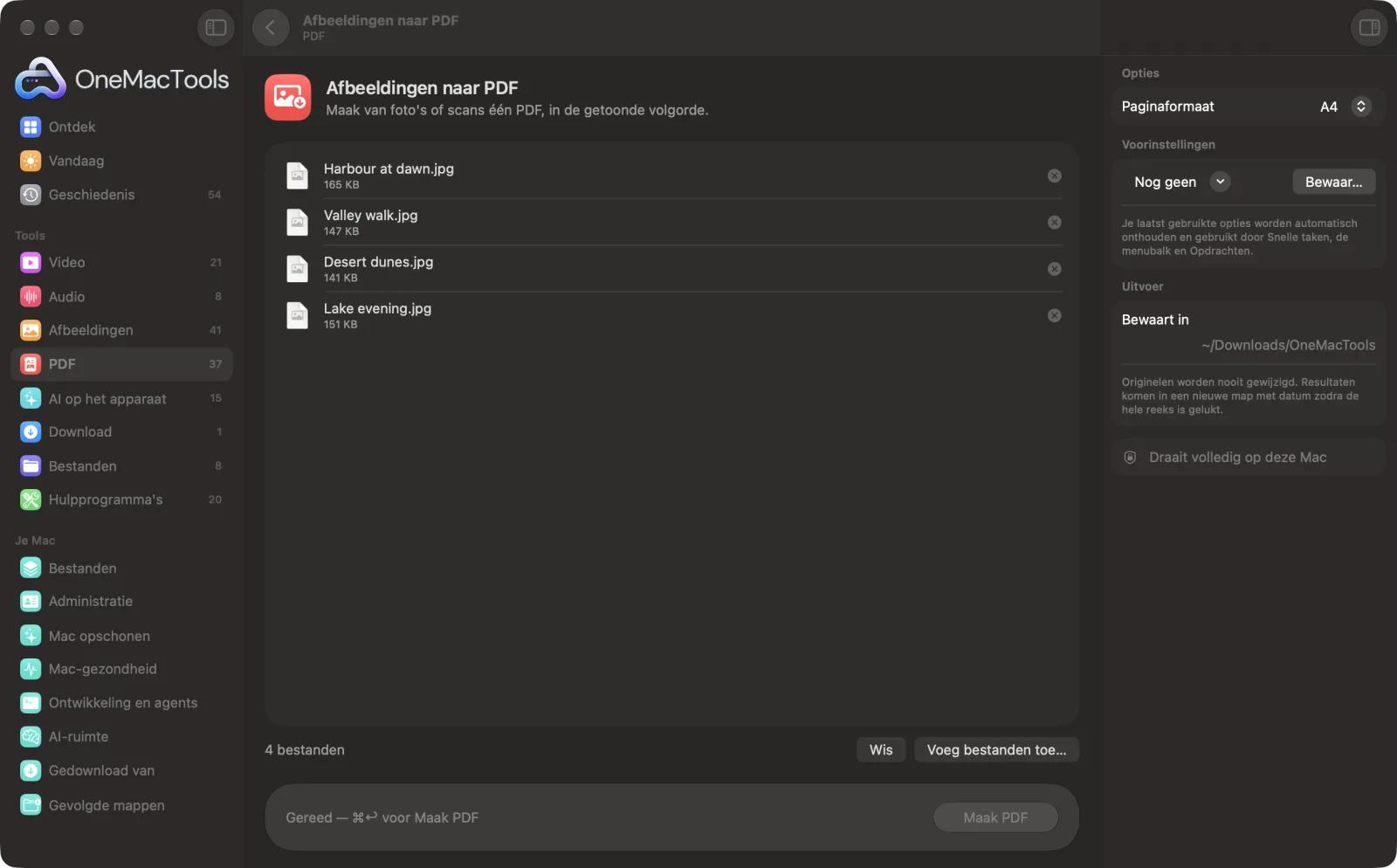
Afbeeldingen naar PDF op een Mac
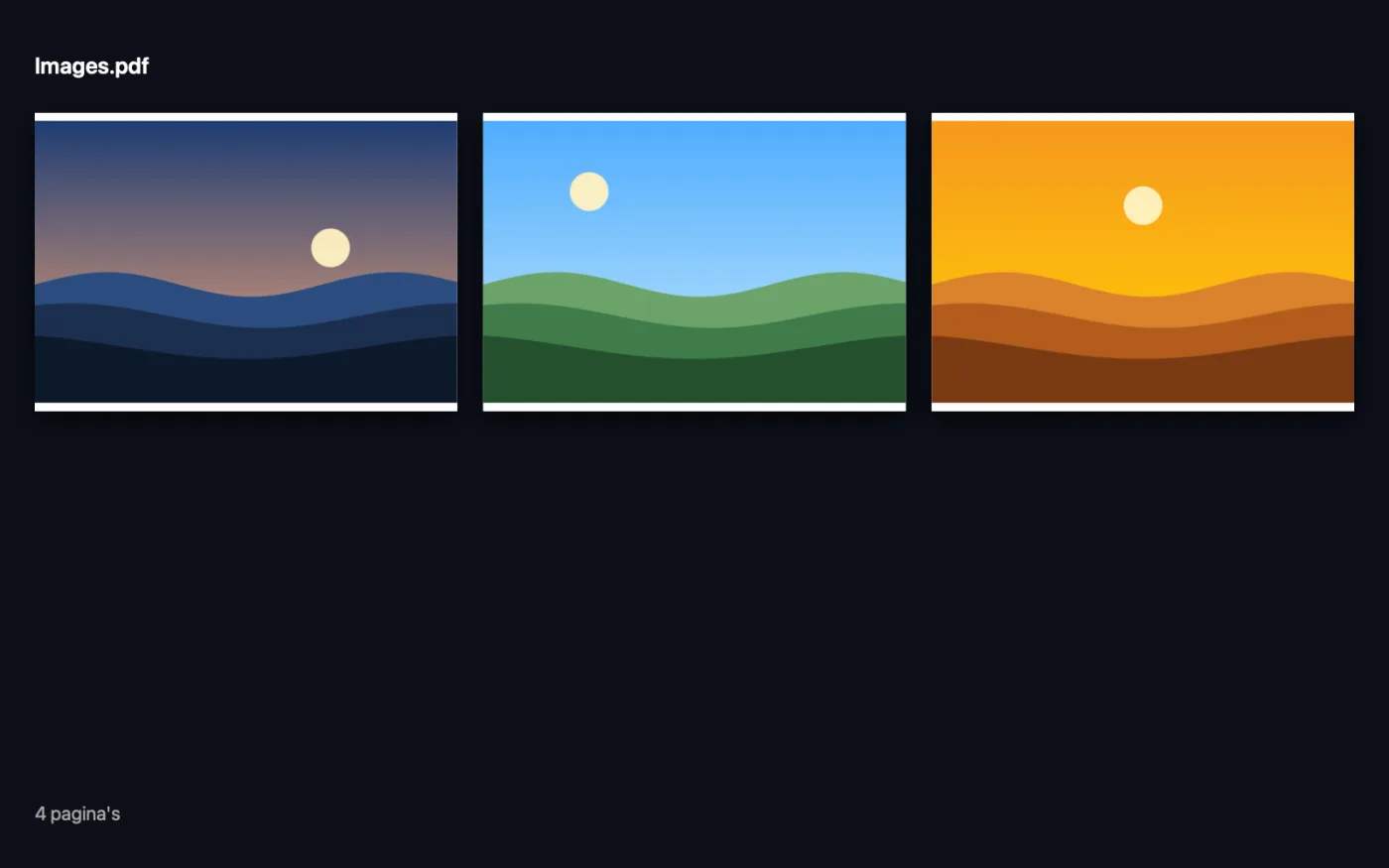
Schermafbeeldingen uit de app, met voorbeeldbestanden.
Zo gebruik je Afbeeldingen naar PDF
- 1
Voeg je afbeeldingen toe
Sleep foto's, scans of schermafbeeldingen naar Afbeeldingen naar PDF, of klik op Kies bestanden….
- 2
Bepaal de volgorde
Sleep de bestanden in de lijst in de gewenste volgorde. Elke afbeelding wordt één pagina, bovenaan de lijst eerst.
- 3
Maak de PDF
Klik op Maak PDF.
- 4
Zoek het bestand
De PDF wordt bewaard in een map met datum in Downloads › OneMacTools. Hij krijgt de naam van de afbeelding als je er één hebt toegevoegd, of “Afbeeldingen” als je er meerdere hebt toegevoegd.
Wat Afbeeldingen naar PDF doet
Combineer JPEG, PNG, HEIC en andere afbeeldingen tot één PDF, één afbeelding per pagina, in de volgorde die jij bepaalt.
Het is ook een snelle taak in de Finder: klik met de rechtermuisknop op bestanden en kies OMT: Combineer afbeeldingen tot PDF.
Ideaal voor
- Zet telefoonfoto's van een document om in een PDF
- Stuur bonnetjes als één bestand
- Maak een PDF-portfolio van foto's
Opties uitgelegd
- Paginaformaat
- A4, US Letter of Zelfde als elke afbeelding. Standaard US Letter in de VS en Canada en A4 elders. Elke foto wordt op de pagina gepast, en liggende foto's krijgen een liggende pagina. Zelfde als elke afbeelding maakt pagina's zo groot als de afbeelding op 200 dpi.
Tips
- Snijd foto's eerst bij of draai ze met Snijd afbeeldingen bij of Draai en spiegel afbeeldingen, want elke afbeelding wordt precies zoals hij is op de pagina gezet.
- Kies A4 of US Letter voor documenten die je afdrukt of uploadt; gebruik Zelfde als elke afbeelding om elke afbeelding haar eigen vorm te laten houden.
- Voor foto's van papieren documenten voegt Scan documenten doorzoekbare tekst toe en geeft het de pagina's het formaat van een scan.
- Als de PDF te groot is om te mailen, haal hem dan door Comprimeer PDF.
Werkt met
- In
- Afbeeldingen in elk formaat dat macOS kan openen, waaronder JPEG, PNG, HEIC, TIFF, GIF en WebP.
- Uit
- Eén PDF met één afbeelding per pagina, in de getoonde volgorde.
Vragen over Afbeeldingen naar PDF
Hoe maak ik van foto's één PDF op een Mac?
Sleep de foto's naar Afbeeldingen naar PDF, sleep ze in de volgorde die je wilt en klik op Maak PDF. Elke afbeelding wordt een pagina.
Werkt het met HEIC-foto's van een iPhone?
Ja, net als JPEG, PNG, TIFF en de andere afbeeldingsformaten die macOS kan openen.
Hoe wijzig ik de volgorde van de pagina's?
Sleep de bestanden omhoog of omlaag in de lijst voordat je op Maak PDF klikt. Het bovenste bestand wordt pagina één.
Waarom hebben de pagina's verschillende formaten?
Met Zelfde als elke afbeelding krijgt elke pagina de vorm van zijn afbeelding. Kies A4 of US Letter als elke pagina hetzelfde papierformaat moet hebben.
Gaan mijn foto's achteruit in kwaliteit?
Nee. Elke afbeelding wordt zoals hij is op zijn pagina gezet, zonder te verkleinen, dus de PDF behoudt alle details van de foto.
Kan ik de PDF doorzoekbaar maken?
Afbeeldingen naar PDF leest de tekst niet. Haal het resultaat door Maak PDF doorzoekbaar, of gebruik Scan documenten, dat beide in één keer doet.
Uploadt Afbeeldingen naar PDF mijn bestanden?
Nee. Afbeeldingen naar PDF werkt volledig op je Mac, dus je bestanden verlaten hem nooit en het werkt offline.
Verandert Afbeeldingen naar PDF mijn originele bestanden?
Nee. Resultaten worden als nieuwe bestanden bewaard in een map met datum in Downloads › OneMacTools, en je originelen blijven precies zoals ze waren, tenzij je een optie aanzet die iets anders zegt.
Wat heeft Afbeeldingen naar PDF nodig?
Alleen een Mac met macOS 26 of nieuwer. Je hoeft verder niets te installeren.
Kan ik Afbeeldingen naar PDF gebruiken vanuit de Finder?
Ja. Klik in Finder met de rechtermuisknop op bestanden en kies Snelle taken › “OMT: Combineer afbeeldingen tot PDF”. Het draait op de achtergrond en je krijgt een melding als het klaar is.
Doe dit daarna
Verklein PDF's met veel afbeeldingen voor e-mail en uploaden.
Pas paginaformaat PDF aanZet elke pagina om naar A4, US Letter of een ander formaat, met de inhoud passend geschaald.
Maak PDF doorzoekbaarVoeg een onzichtbare OCR-tekstlaag toe aan gescande PDF's, zodat je de tekst kunt zoeken, selecteren en kopiëren.
Verwante tools voor PDF
Voeg PDF's samen tot één, in de volgorde die jij kiest, of wissel pagina's af om scans van voor- en achterkanten samen te voegen.
Splits PDFSplits op pagina's, hoofdstukken (bladwijzers), bestandsgrootte of waar een woord staat, of knip scans van twee pagina's doormidden.
Orden PDFKeer om, wijzig de volgorde of splits oneven en even pagina's.
Verwijder pagina'sVerwijder de pagina's die je niet nodig hebt.
Extraheer pagina'sHaal de pagina's die je wilt eruit naar een nieuwe PDF.
Draai PDF-pagina'sDraai of spiegel sommige of alle pagina's.

Afbeeldingen naar PDF, plus nog 150.
Eén app. Eén prijs.
Alle 151 tools. Gratis download, één betaling voor een licentie, voor altijd van jou.