
Macで画像をPDFに変換
写真やスキャンを、選んだ順番で1つのPDFにまとめます。
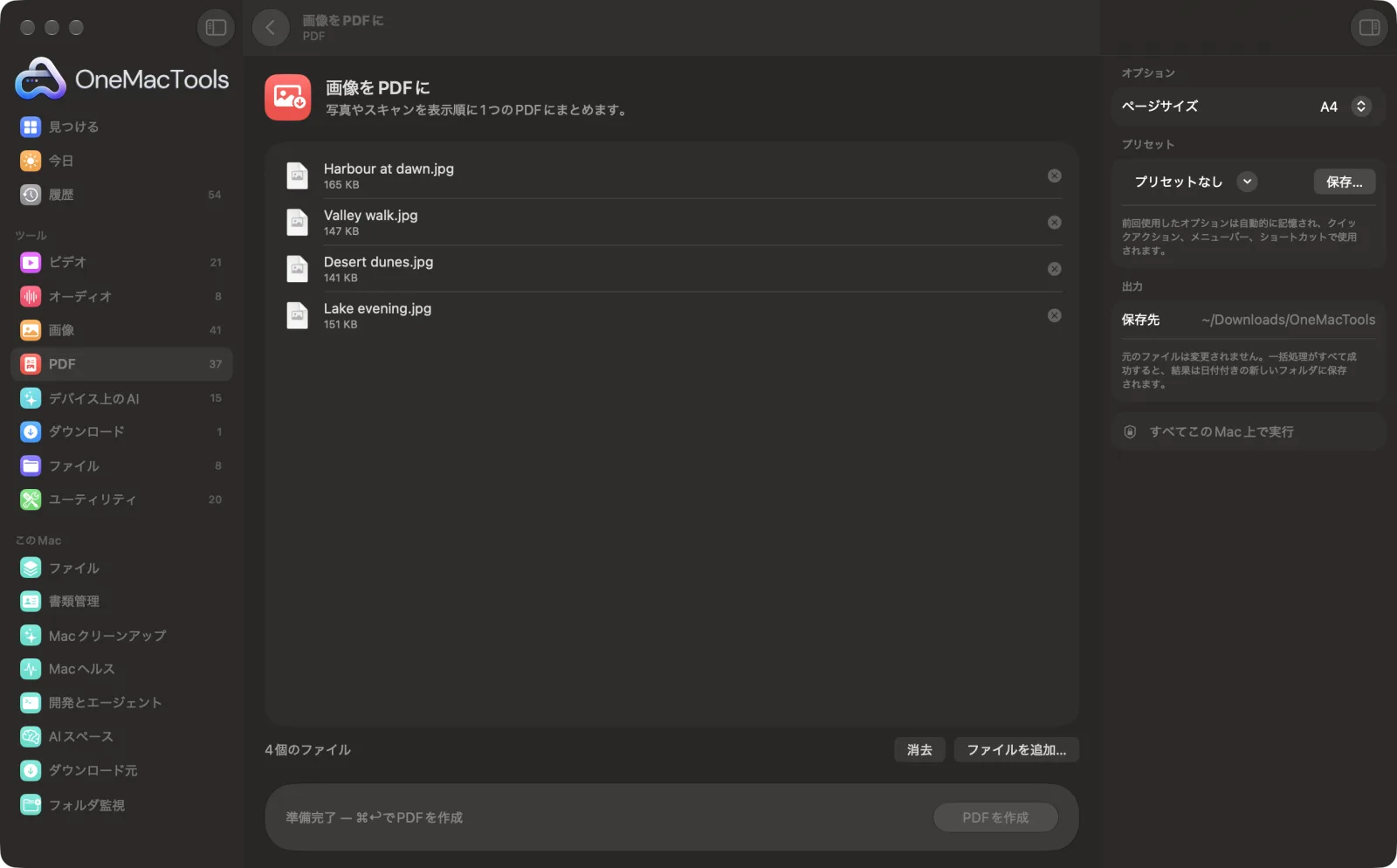
Macで画像をPDFに
サンプルファイルを使ったアプリのスクリーンショット。
画像をPDFにの使い方
- 1
画像を追加
写真、スキャン、スクリーンショットを「画像をPDFに」にドロップするか、「ファイルを選択…」をクリックします。
- 2
順序を並べ替える
リスト内のファイルを好きな順にドラッグします。各画像が1ページになり、リストの一番上が最初のページです。
- 3
PDFを作成
「PDFを作成」をクリックします。
- 4
ファイルを探す
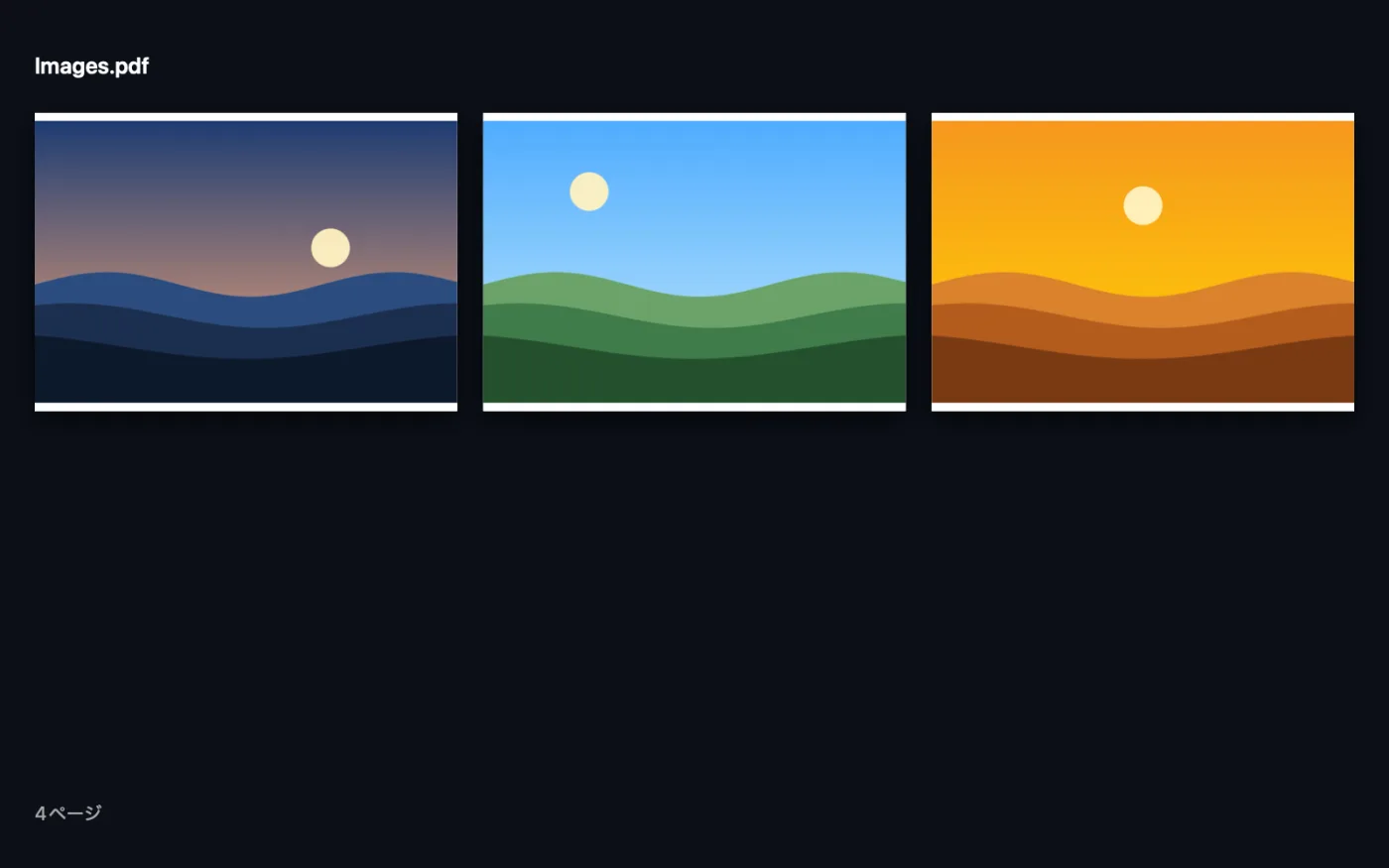
PDFは「ダウンロード › OneMacTools」内の日付付きフォルダに保存されます。画像を1つ追加した場合はその画像の名前、複数追加した場合は「Images」という名前になります。
画像をPDFにでできること
JPEG、PNG、HEICなどの画像を、並べた順に1ページ1枚ずつ、1つのPDFにまとめます。
Finderのクイックアクションとしても使えます。ファイルを右クリックして「OMT: 画像を結合してPDFに」を選んでください。
こんなときに
- スマホで撮った書類の写真をPDFに
- レシートを1つのファイルにまとめて送る
- 写真のポートフォリオPDFを作成する
オプションの説明
- ページサイズ
- A4、US Letter、「各画像と同じ」から選べます。デフォルトは米国とカナダではUS Letter、それ以外の地域ではA4です。各写真はページに収まるよう配置され、横長の写真ではページも横向きになります。「各画像と同じ」を選ぶと、200 dpiでの画像の大きさがそのままページサイズになります。
おすすめの使い方
- 各画像はそのままの状態でページに配置されるため、先に「画像を切り取る」や「画像を回転・反転」で切り取りや回転をしておきましょう。
- 印刷やアップロードする書類にはA4またはUS Letterを選んでください。各画像の形をそのまま保つには「各画像と同じ」を使います。
- 紙の書類を撮った写真なら、「書類をスキャン」で検索可能なテキストが追加され、ページもスキャンと同じサイズにそろえられます。
- PDFが大きすぎてメールで送れない場合は、「PDFを圧縮」にかけてください。
対応形式
- 入力
- JPEG、PNG、HEIC、TIFF、GIF、WebPなど、macOSで開けるあらゆるフォーマットの画像。
- 出力
- 1ページに1枚の画像を、表示された順序で配置したPDFが1つ作成されます。
画像をPDFにについての質問
Macで写真を1つのPDFにまとめるには?
写真を「画像をPDFに」にドロップし、ドラッグして好きな順に並べて「PDFを作成」をクリックします。各画像が1ページになります。
iPhoneのHEIC写真にも対応していますか?
はい。JPEG、PNG、TIFFなど、macOSで開ける画像形式にも対応しています。
ページの順序を変更するには?
「PDFを作成」をクリックする前に、リスト内でファイルを上下にドラッグします。一番上のファイルが1ページ目になります。
ページのサイズがばらばらなのはなぜですか?
「各画像と同じ」では、各ページがその画像の形になります。すべてのページを同じ用紙サイズにするには、A4かUS Letterを選んでください。
写真の画質は落ちますか?
いいえ。各画像は縮小されずにそのままページに配置されるので、PDFには写真の細部がすべて残ります。
PDFを検索可能にできますか?
「画像をPDFに」はテキストを読み取りません。結果を「PDFを検索可能にする」にかけるか、両方を一度に行える「書類をスキャン」を使ってください。
画像をPDFにはファイルをアップロードしますか?
いいえ。画像をPDFにはすべてMac上で動作するので、ファイルが外に出ることはなく、オフラインでも使えます。
画像をPDFには元のファイルを変更しますか?
いいえ。結果は「ダウンロード › OneMacTools」内の日付つきフォルダに新しいファイルとして保存され、元のファイルは、そうする旨のオプションをオンにしない限り、そのまま残ります。
画像をPDFにに必要なものは?
macOS 26以降を搭載したMacだけ。ほかにインストールするものはありません。
画像をPDFにはFinderから使えますか?
はい。Finderでファイルを右クリックし、「クイックアクション › “OMT: 画像を結合してPDFに”」を選んでください。バックグラウンドで実行され、完了すると通知でお知らせします。
次にすること
画像の多いPDFを、メールやアップロード用に小さくします。
PDFのページサイズを変更すべてのページをA4、US Letterなどのサイズに変更し、内容を合わせて拡大・縮小します。
PDFを検索可能にするスキャンしたPDFに見えないOCRテキストレイヤーを追加し、テキストを検索・選択・コピーできるようにします。
