
Конвертуйте зображення в PDF на Mac
Перетворюйте фото чи скани на один PDF у вибраному вами порядку.
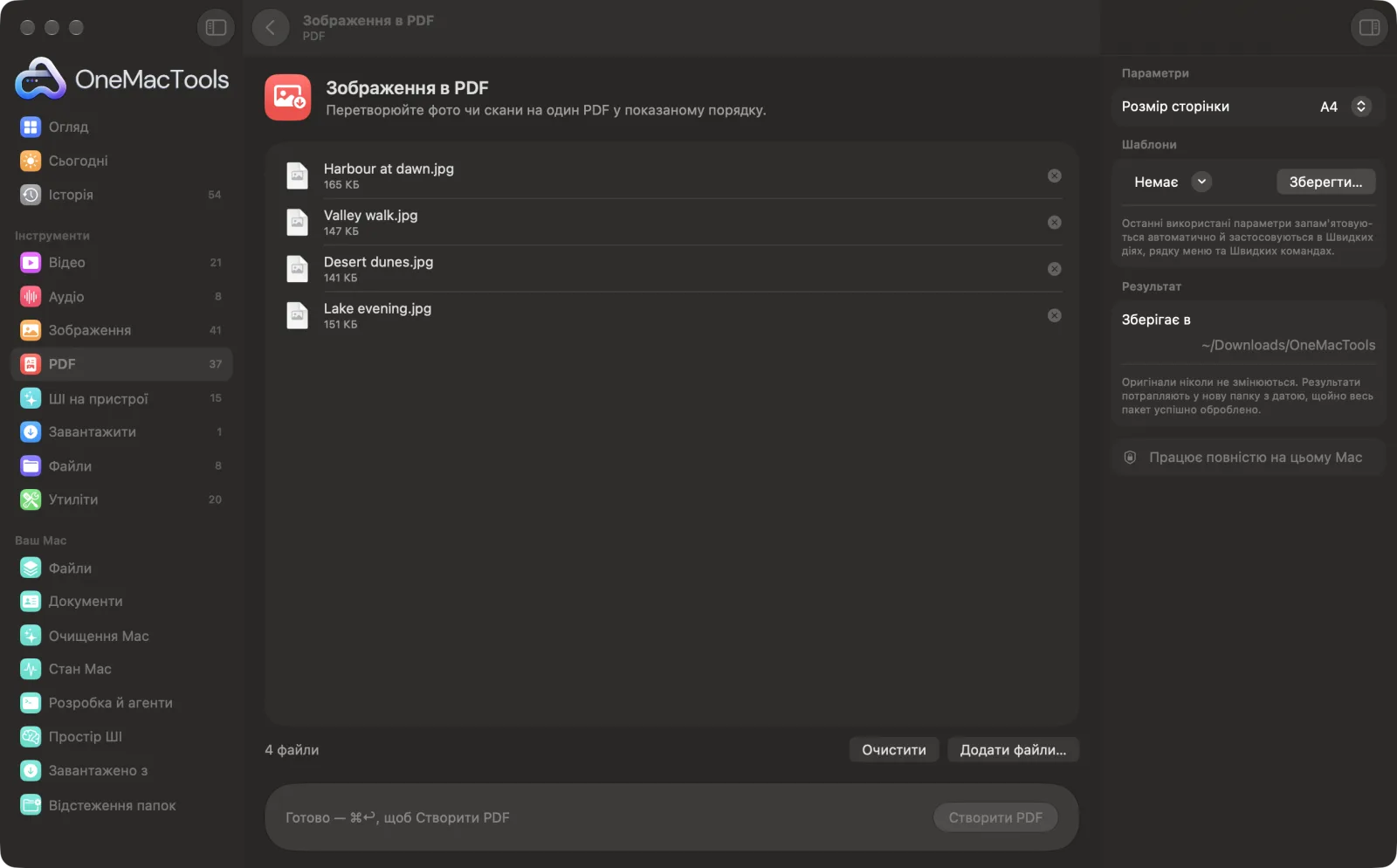
Зображення в PDF на Mac
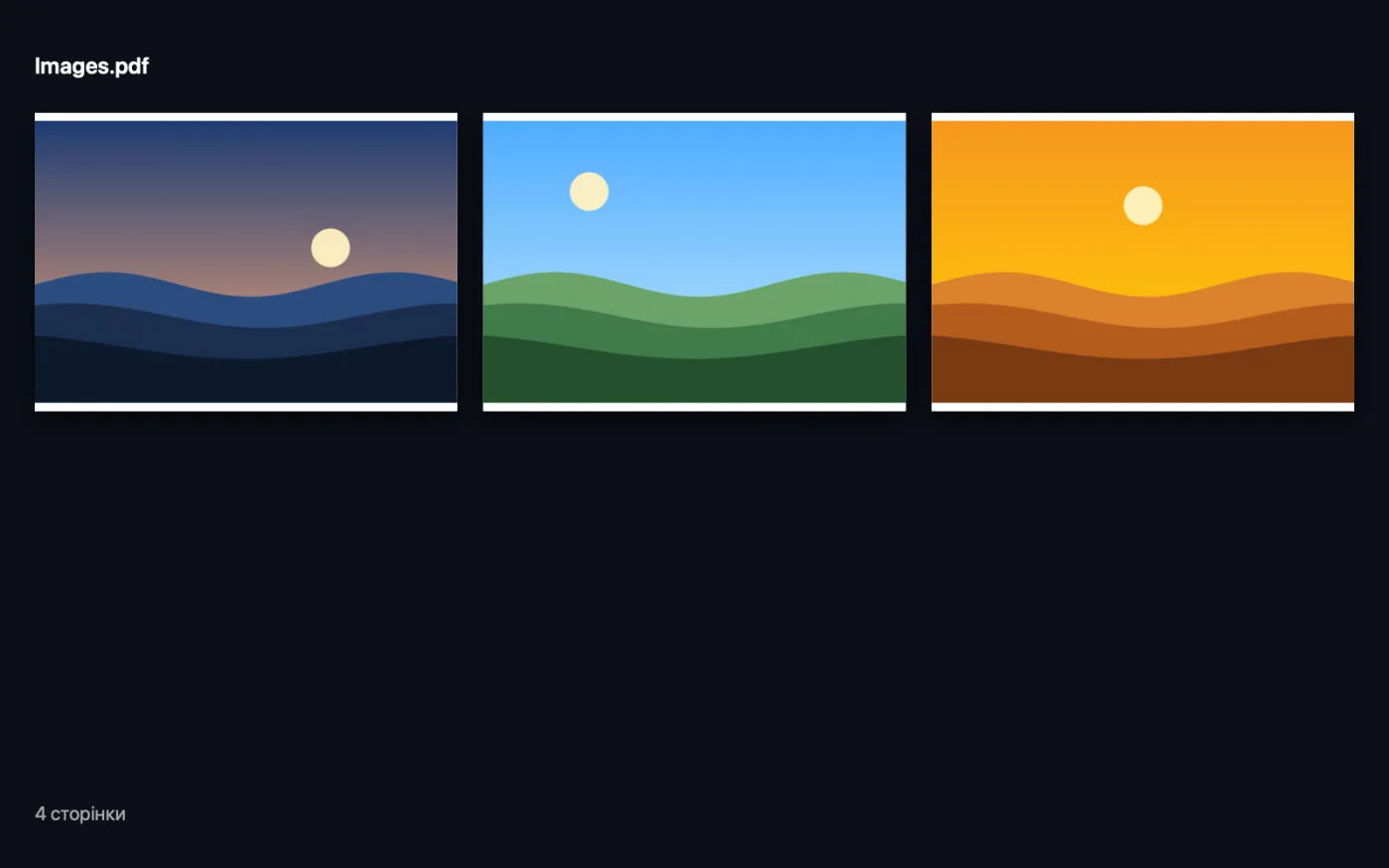
Знімки екрана програми зі зразками файлів.
Як користуватися «Зображення в PDF»
- 1
Додайте свої зображення
Перетягніть фото, скани чи знімки екрана на «Зображення в PDF» або натисніть «Вибрати файли…».
- 2
Задайте порядок
Перетягніть файли в списку в потрібному порядку. Кожне зображення стає однією сторінкою, починаючи з верхнього в списку.
- 3
Створіть PDF
Клацніть «Створити PDF».
- 4
Знайдіть файл
PDF зберігається в папці з датою в Завантаження › OneMacTools. Він отримує назву зображення, якщо ви додали одне, або «Зображення», якщо кілька.
Що робить Зображення в PDF
Поєднуйте JPEG, PNG, HEIC та інші зображення в один PDF, по одному зображенню на сторінку, у заданому вами порядку.
Це також швидка дія Finder: клацніть файли правою кнопкою й виберіть OMT: Об'єднання зображень у PDF.
Чудово підходить для
- Перетворіть фото документа з телефона на PDF
- Надішліть чеки одним файлом
- Створіть PDF-портфоліо з фото
Пояснення параметрів
- Розмір сторінки
- A4, US Letter або «Як у кожного зображення». Типово US Letter у США й Канаді та A4 деінде. Кожне фото вписується в сторінку, а для горизонтальних фото вона повертається в альбомну орієнтацію. «Як у кожного зображення» робить сторінки розміром із зображення при 200 dpi.
Найкращі практики
- Спершу обріжте чи поверніть фото в «Обрізанні зображень» або «Поворот і віддзеркалення фото», бо кожне зображення розміщується на сторінці точно таким, як є.
- Вибирайте A4 або US Letter для документів, які друкуватимете чи вивантажуватимете; «Як у кожного зображення» зберігає власну форму кожного зображення.
- Для фото паперових документів «Сканування документів» додає текст із пошуком і задає розмір сторінок як у скані.
- Якщо PDF завеликий для пошти, обробіть його в «Стиснення PDF».
Працює з
- У
- Зображення в будь-якому форматі, який може відкрити macOS, зокрема JPEG, PNG, HEIC, TIFF, GIF і WebP.
- Вихід
- Один PDF з одним зображенням на сторінку, у показаному порядку.
Запитання про Зображення в PDF
Як перетворити фото на один PDF на Mac?
Перетягніть фото на «Зображення в PDF», упорядкуйте їх перетягуванням і натисніть «Створити PDF». Кожне зображення стане сторінкою.
Чи працює він із фото HEIC з iPhone?
Так, а також JPEG, PNG, TIFF та інші формати зображень, які відкриває macOS.
Як змінити порядок сторінок?
Перед тим як клацнути «Створити PDF», перетягуйте файли вгору чи вниз у списку. Верхній файл стає першою сторінкою.
Чому сторінки різного розміру?
З «Як у кожного зображення» кожна сторінка набуває форми свого зображення. Виберіть A4 або US Letter, щоб усі сторінки мали однаковий розмір паперу.
Чи втратять мої фото якість?
Ні. Кожне зображення розміщується на сторінці як є, без зменшення, тож PDF зберігає всі деталі фото.
Чи можна додати до PDF пошук?
«Зображення в PDF» не читає текст. Обробіть результат у «PDF з пошуком» або скористайтеся «Сканування документів», яке робить і те, і те за один раз.
Чи вивантажує «Зображення в PDF» мої файли?
Ні. Зображення в PDF працює повністю на вашому Mac, тож ваші файли ніколи його не залишають, і все працює офлайн.
Чи змінить Зображення в PDF мої оригінальні файли?
Ні. Результати зберігаються як нові файли в папці з датою в «Завантаження» › OneMacTools, а оригінали лишаються точно такими, як були, якщо ви не ввімкнете параметр, який каже інше.
Що потрібно для Зображення в PDF?
Лише Mac з macOS 26 або новішою. Більше нічого встановлювати не треба.
Чи можна користуватися «Зображення в PDF» із Finder?
Так. Клацніть файли у Finder правою кнопкою й виберіть Швидкі дії › «OMT: Об'єднання зображень у PDF». Дія виконується у фоновому режимі й сповіщає вас про завершення.
Далі зробіть це
Зменшуйте PDF із великою кількістю зображень для ел. пошти й завантаження.
Розмір сторінок PDFЗмініть розмір усіх сторінок на A4, US Letter чи інший, масштабуючи вміст.
PDF з пошукомДодайте до сканованих PDF невидимий текстовий шар OCR, щоб шукати, виділяти й копіювати їхній текст.
Схожі інструменти: PDF
Поєднуйте PDF в один у вибраному порядку або чергуйте сторінки, щоб поєднати скани лицьових і зворотних боків.
Розділення PDFРозділення за сторінками, розділами (закладками), розміром файлу чи місцем появи слова, або розрізання двосторінкових сканів навпіл.
Упорядкування PDFОбертайте, змінюйте порядок чи виокремлюйте непарні та парні сторінки.
Видалення сторінокВидаліть непотрібні сторінки.
Видобування сторінокПеренесіть потрібні сторінки в новий PDF.
Поворот сторінок PDFПоверніть або віддзеркальте деякі чи всі сторінки.

Зображення в PDF і ще 150 інструментів.
Одна програма. Одна ціна.
Усі 151 інструмент. Безкоштовне завантаження, одна оплата за ліцензію — і вона ваша назавжди.