
Convertir imágenes a PDF en Mac
Convierte fotos o escaneos en un solo PDF, en el orden que elijas.
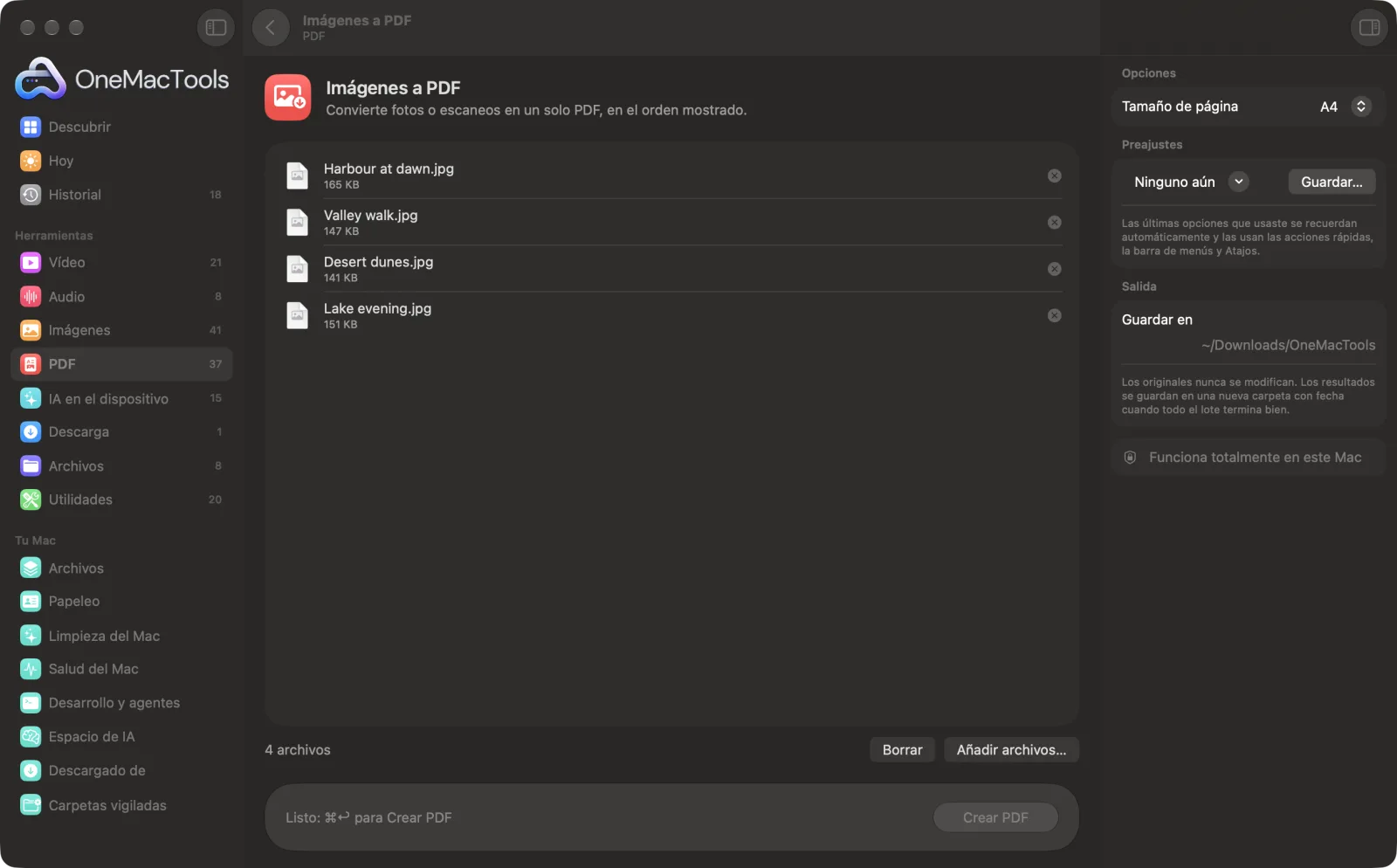
Imágenes a PDF en un Mac
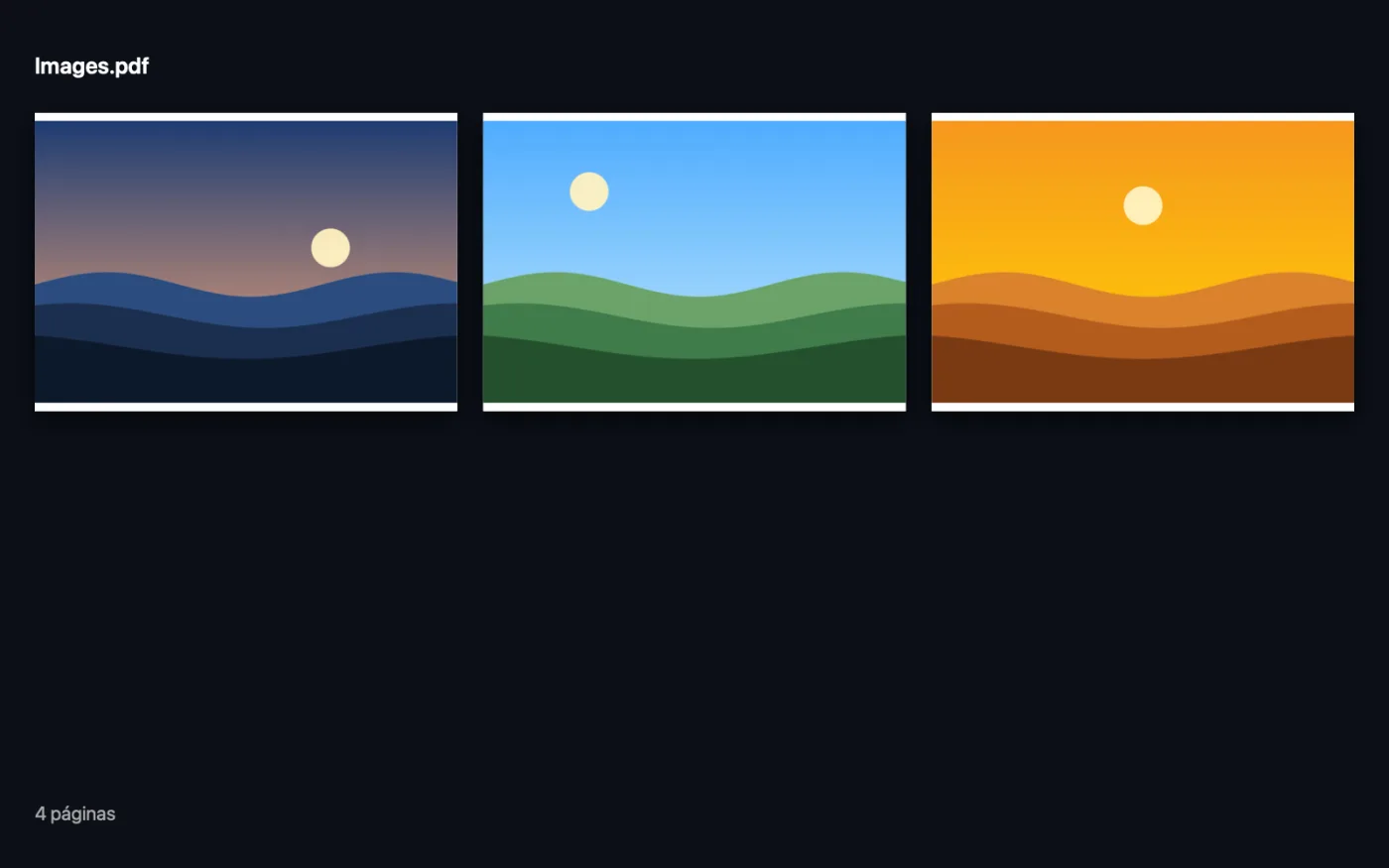
Capturas de pantalla de la app, con archivos de ejemplo.
Cómo usar Imágenes a PDF
- 1
Añade tus imágenes
Arrastra fotos, escaneos o capturas de pantalla a Imágenes a PDF, o haz clic en Elegir archivos….
- 2
Decide el orden
Arrastra los archivos de la lista hasta dejarlos en el orden que quieras. Cada imagen se convierte en una página, empezando por la primera de la lista.
- 3
Crea el PDF
Haz clic en Crear PDF.
- 4
Busca el archivo
El PDF se guarda en una carpeta con fecha en Descargas › OneMacTools. Lleva el nombre de la imagen si añadiste una, o “Imágenes” si añadiste varias.
Qué hace Imágenes a PDF
Combina JPEG, PNG, HEIC y otras imágenes en un solo PDF, una imagen por página, en el orden en que las coloques.
También es una acción rápida del Finder: haz clic con el botón derecho en los archivos y elige OMT: Combinar imágenes en un PDF.
Ideal para
- Convierte fotos de un documento hechas con el móvil en un PDF
- Envía los recibos en un solo archivo
- Crea un portfolio de fotos en PDF
Opciones explicadas
- Tamaño de página
- A4, US Letter o Igual que cada imagen. Por defecto es US Letter en Estados Unidos y Canadá, y A4 en el resto. Cada foto se ajusta a la página, girada en horizontal si la foto es horizontal. Igual que cada imagen crea páginas del tamaño de la imagen a 200 dpi.
Buenas prácticas
- Recorta o gira antes las fotos con Recortar imágenes o Girar y voltear imágenes, porque cada imagen se coloca en su página tal como está.
- Elige A4 o US Letter para documentos que vas a imprimir o subir; usa Igual que cada imagen para mantener la forma propia de cada imagen.
- Para fotos de documentos en papel, Escanear documentos añade texto con búsqueda y ajusta el tamaño de las páginas como un escaneo.
- Si el PDF es demasiado grande para el correo, pásalo por Comprimir PDF.
Funciona con
- En
- Imágenes en cualquier formato que pueda abrir macOS, como JPEG, PNG, HEIC, TIFF, GIF y WebP.
- Salida
- Un PDF con una imagen por página, en el orden mostrado.
Preguntas sobre Imágenes a PDF
¿Cómo convierto varias fotos en un solo PDF en el Mac?
Arrastra las fotos a Imágenes a PDF, colócalas en el orden que quieras y haz clic en Crear PDF. Cada imagen se convierte en una página.
¿Funciona con fotos HEIC del iPhone?
Sí, junto con JPEG, PNG, TIFF y los demás formatos de imagen que macOS puede abrir.
¿Cómo cambio el orden de las páginas?
Arrastra los archivos arriba o abajo en la lista antes de hacer clic en Crear PDF. El primer archivo pasa a ser la página uno.
¿Por qué las páginas tienen tamaños distintos?
Con Igual que cada imagen, cada página toma la forma de su imagen. Elige A4 o US Letter para que todas las páginas tengan el mismo tamaño de papel.
¿Perderán calidad mis fotos?
No. Cada imagen se coloca en su página tal cual, sin reducirla, así que el PDF conserva todo el detalle de la foto.
¿Puedo hacer que el PDF admita búsquedas?
Imágenes a PDF no lee el texto. Pasa el resultado por Hacer PDF con búsqueda, o usa Escanear documentos, que hace ambas cosas de una vez.
¿Imágenes a PDF sube mis archivos?
No. Imágenes a PDF funciona por completo en tu Mac, así que tus archivos nunca salen de él y funciona sin conexión.
¿Imágenes a PDF modificará mis archivos originales?
No. Los resultados se guardan como archivos nuevos en una carpeta con fecha en Descargas › OneMacTools, y tus originales se quedan exactamente como estaban, salvo que actives una opción que diga lo contrario.
¿Qué necesita Imágenes a PDF?
Solo un Mac con macOS 26 o posterior. No hay que instalar nada más.
¿Puedo usar Imágenes a PDF desde el Finder?
Sí. Haz clic derecho en los archivos en el Finder y elige Acciones rápidas › “OMT: Combinar imágenes en un PDF”. Se ejecuta en segundo plano y te avisa cuando termina.
Haz esto a continuación
Reduce PDF con muchas imágenes para enviarlos por correo o subirlos.
Redimensionar páginas PDFCambia todas las páginas a A4, US Letter u otro tamaño, escalando el contenido para que quepa.
Hacer PDF con búsquedaAñade una capa de texto OCR invisible a los PDF escaneados para poder buscar, seleccionar y copiar su texto.
Herramientas de PDF relacionadas
Combina PDF en uno solo, en el orden que elijas, o alterna páginas para unir escaneos de anverso y reverso.
Dividir PDFDivide por páginas, capítulos (marcadores), tamaño de archivo o donde aparezca una palabra, o corta por la mitad escaneos de dos páginas.
Organizar PDFInvierte, reordena o separa las páginas pares e impares.
Eliminar páginasElimina las páginas que no necesitas.
Extraer páginasSaca las páginas que quieras a un PDF nuevo.
Girar páginas PDFGira o voltea algunas páginas o todas.

Imágenes a PDF y 150 más.
Una app. Un precio.
Las 151 herramientas. Descarga gratuita, un único pago por la licencia, y es tuya para siempre.