
Bilder auf dem Mac in PDF umwandeln
Fotos oder Scans in der gewünschten Reihenfolge zu einem einzigen PDF zusammenführen.
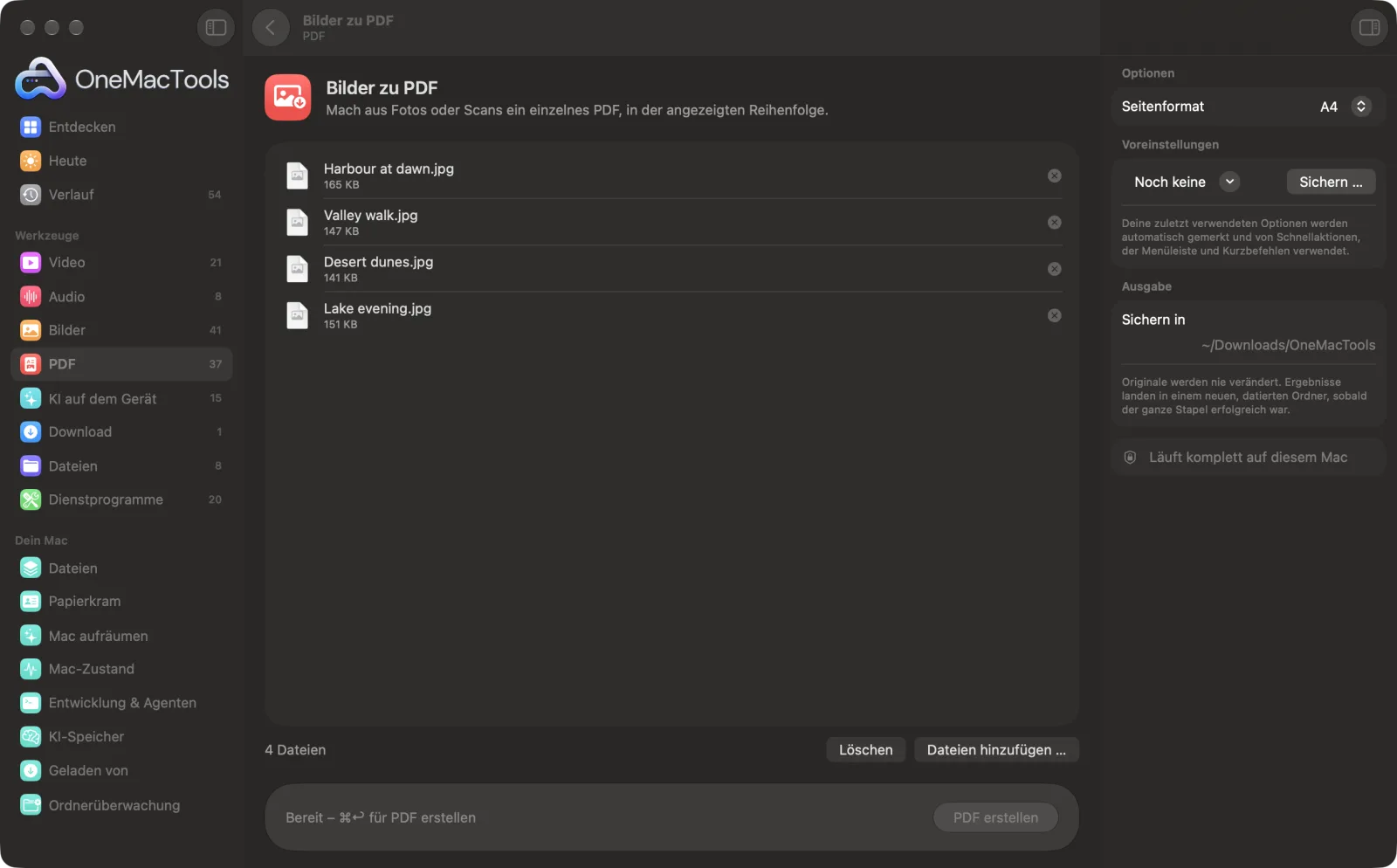
Bilder zu PDF auf einem Mac
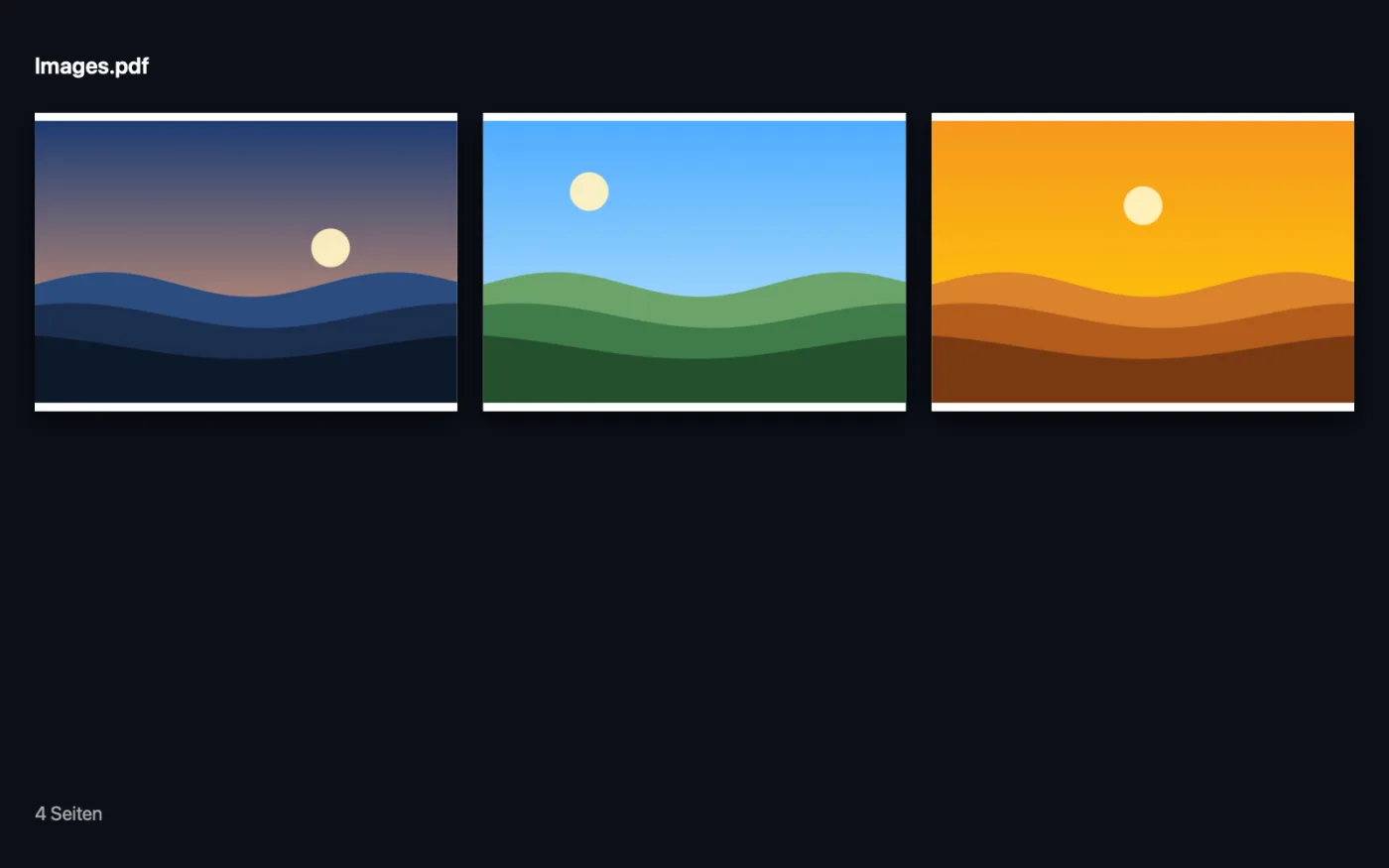
Bildschirmfotos aus der App, mit Beispieldateien.
So verwendest du Bilder zu PDF
- 1
Bilder hinzufügen
Zieh Fotos, Scans oder Bildschirmfotos auf „Bilder zu PDF“ oder klicke auf „Dateien auswählen …“.
- 2
Reihenfolge festlegen
Zieh die Dateien in der Liste in die gewünschte Reihenfolge. Jedes Bild wird eine Seite, das oberste in der Liste zuerst.
- 3
PDF erstellen
Klicke auf „PDF erstellen“.
- 4
Datei suchen
Das PDF wird in einem datierten Ordner unter Downloads › OneMacTools gesichert. Es wird nach dem Bild benannt, wenn du eines hinzugefügt hast, oder „Bilder“, wenn es mehrere waren.
Was Bilder zu PDF macht
Kombiniere JPEG-, PNG-, HEIC- und andere Bilder zu einem PDF, ein Bild pro Seite, in der Reihenfolge, die du festlegst.
Es ist auch eine Schnellaktion im Finder: Klicke mit der rechten Maustaste auf Dateien und wähle OMT: Bilder zu PDF kombinieren.
Ideal für
- Handyfotos eines Dokuments in ein PDF umwandeln
- Belege als eine Datei schicken
- Ein Fotoportfolio als PDF erstellen
Optionen erklärt
- Seitenformat
- A4, US Letter oder Wie jedes Bild. Standard ist US Letter in den USA und Kanada, sonst A4. Jedes Foto wird auf die Seite eingepasst, Querformat-Fotos auf einer Seite im Querformat. „Wie jedes Bild“ macht Seiten so groß wie das Bild bei 200 dpi.
Bewährte Vorgehensweisen
- Beschneide oder drehe Fotos vorher mit „Bilder beschneiden“ oder „Bilder drehen & spiegeln“, denn jedes Bild wird genau so auf seine Seite gesetzt, wie es ist.
- Wähle A4 oder US Letter für Dokumente, die du druckst oder hochlädst; nimm „Wie jedes Bild“, damit jedes Bild seine eigene Form behält.
- Für Fotos von Papierdokumenten fügt „Dokumente scannen“ durchsuchbaren Text hinzu und bringt die Seiten auf Scangröße.
- Ist das PDF zu groß für eine E-Mail, schick es durch „PDF komprimieren“.
Funktioniert mit
- In
- Bilder in jedem Format, das macOS öffnen kann, darunter JPEG, PNG, HEIC, TIFF, GIF und WebP.
- Ende
- Ein PDF mit einem Bild pro Seite, in der angezeigten Reihenfolge.
Fragen zu Bilder zu PDF
Wie mache ich auf dem Mac aus Fotos ein PDF?
Zieh die Fotos auf „Bilder zu PDF“, bring sie in die gewünschte Reihenfolge und klicke auf „PDF erstellen“. Jedes Bild wird zu einer Seite.
Funktioniert es mit HEIC-Fotos vom iPhone?
Ja, ebenso wie JPEG, PNG, TIFF und die anderen Bildformate, die macOS öffnen kann.
Wie ändere ich die Reihenfolge der Seiten?
Zieh die Dateien in der Liste nach oben oder unten, bevor du auf „PDF erstellen“ klickst. Die oberste Datei wird Seite eins.
Warum haben die Seiten unterschiedliche Größen?
Mit „Wie jedes Bild“ nimmt jede Seite die Form ihres Bildes an. Wähle A4 oder US Letter, damit jede Seite dasselbe Papierformat hat.
Verlieren meine Fotos an Qualität?
Nein. Jedes Bild wird unverändert auf seine Seite gesetzt, ohne verkleinert zu werden – das PDF behält also alle Details des Fotos.
Kann ich das PDF durchsuchbar machen?
„Bilder zu PDF“ liest den Text nicht. Schick das Ergebnis durch „PDF durchsuchbar machen“ oder nutze „Dokumente scannen“, das beides in einem Schritt erledigt.
Lädt Bilder zu PDF meine Dateien hoch?
Nein. Bilder zu PDF läuft komplett auf deinem Mac – deine Dateien verlassen ihn nie, und es funktioniert offline.
Verändert Bilder zu PDF meine Originaldateien?
Nein. Ergebnisse werden als neue Dateien in einem datierten Ordner in Downloads › OneMacTools gesichert, und deine Originale bleiben genau, wie sie waren – außer du aktivierst eine Option, die etwas anderes sagt.
Was braucht Bilder zu PDF?
Nur ein Mac mit macOS 26 oder neuer. Sonst musst du nichts installieren.
Kann ich Bilder zu PDF aus dem Finder nutzen?
Ja. Klick im Finder mit der rechten Maustaste auf Dateien und wähle „Schnellaktionen“ › „OMT: Bilder zu PDF kombinieren“. Es läuft im Hintergrund und benachrichtigt dich, wenn es fertig ist.
Als Nächstes
Verkleinere bildlastige PDFs für E-Mail und Upload.
PDF-Seiten skalierenBring jede Seite auf A4, US Letter oder ein anderes Format und skaliere den Inhalt passend.
PDF durchsuchbar machenFüge gescannten PDFs eine unsichtbare OCR-Textebene hinzu, damit du ihren Text durchsuchen, auswählen und kopieren kannst.
Ähnliche Werkzeuge: PDF
Füge PDFs in der Reihenfolge deiner Wahl zu einem zusammen oder wechsle Seiten ab, um Vorder- und Rückseiten-Scans zu vereinen.
PDF teilenTeile nach Seiten, Kapiteln (Lesezeichen), Dateigröße oder dort, wo ein Wort vorkommt, oder schneide zweiseitige Scans in der Mitte durch.
PDF ordnenKehre Seiten um, ordne sie neu oder trenne ungerade und gerade Seiten.
Seiten löschenEntferne die Seiten, die du nicht brauchst.
Seiten extrahierenÜbernimm die gewünschten Seiten in ein neues PDF.
PDF-Seiten drehenEinige oder alle Seiten drehen oder spiegeln.

Bilder zu PDF und 150 weitere.
Eine App. Ein Preis.
Alle 151 Werkzeuge. Kostenloser Download, eine Zahlung für eine Lizenz, die dir gehört.