
在 Mac 上将图片转换为 PDF
将照片或扫描件按你选择的顺序合并为一个 PDF。
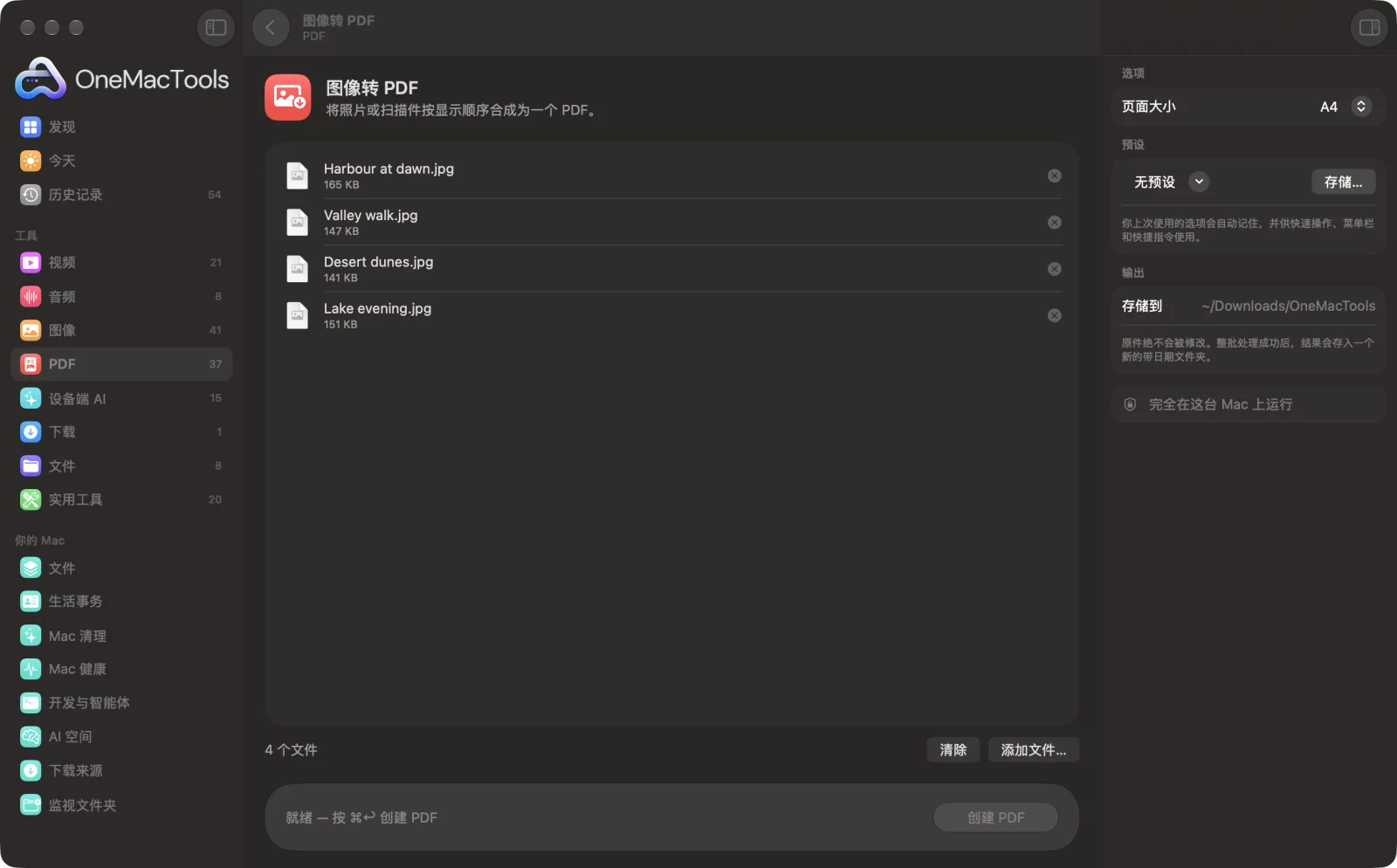
Mac 上的图像转 PDF
App 截图,使用的是示例文件。
如何使用图像转 PDF
- 1
添加你的图像
将照片、扫描件或截图拖到“图像转 PDF”上,或点按“选取文件…”。
- 2
调整顺序
在列表中将文件拖成你想要的顺序。每张图像成为一页,列表最上方的为第一页。
- 3
创建 PDF
点按“创建 PDF”。
- 4
找到文件
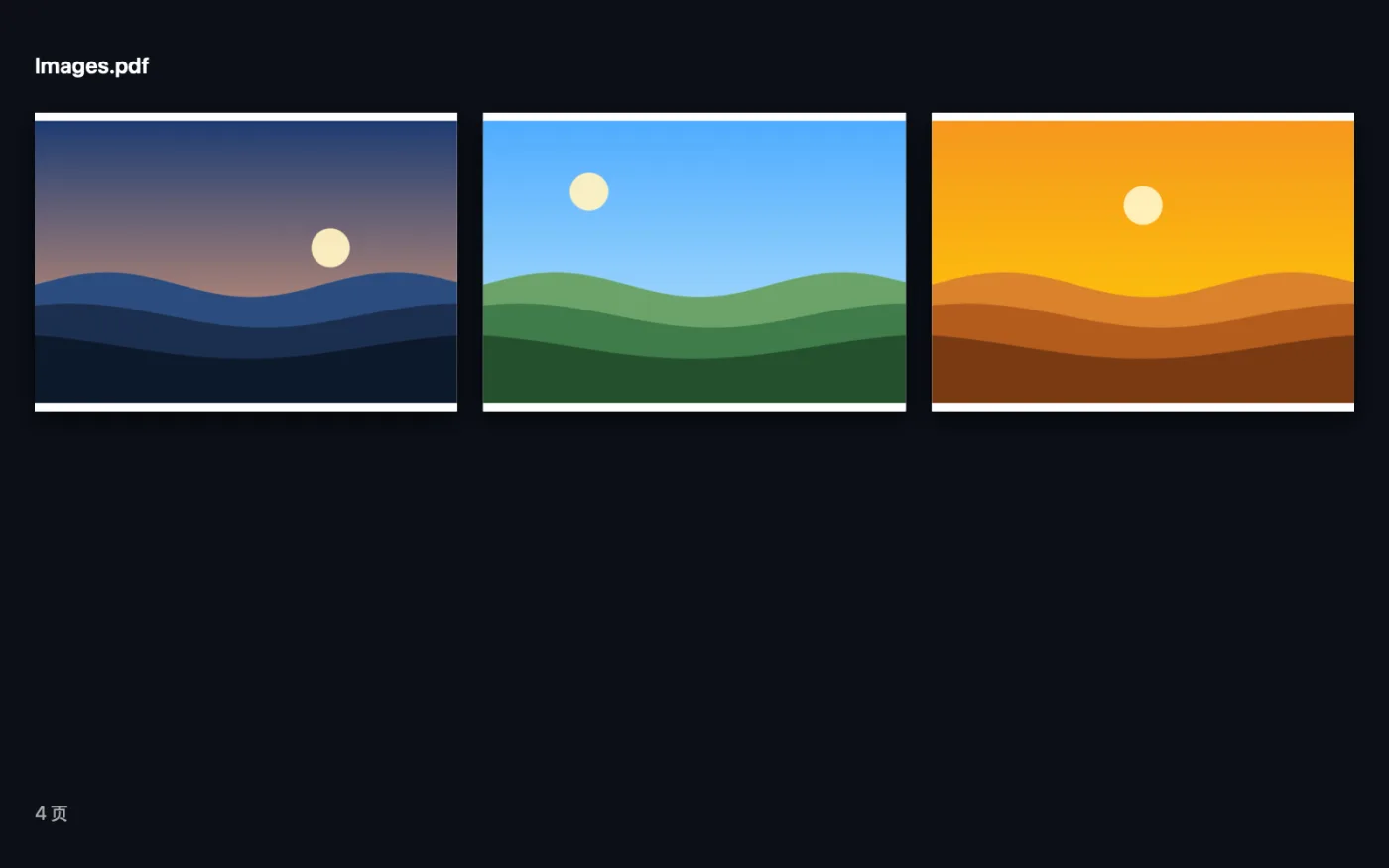
PDF 会存储到“下载 › OneMacTools”中以日期命名的文件夹里。如果只添加了一张图像,则以该图像命名;添加了多张则命名为“Images”。
图像转 PDF的功能
将 JPEG、PNG、HEIC 等图像按你排列的顺序合并为一个 PDF,每页一张图像。
它也是访达快速操作:右键点按文件,然后选择“OMT: 将图像合并为 PDF”。
适合
- 将用手机拍的文档照片转为 PDF
- 将收据合并成一个文件发送
- 制作照片作品集 PDF
选项说明
- 页面大小
- A4、US Letter 或“与每张图像相同”。在美国和加拿大默认为 US Letter,其他地区默认为 A4。每张照片都会适配到页面上,横向照片会使用横向页面。“与每张图像相同”会让页面大小等于图片在 200 dpi 下的尺寸。
最佳实践
- 请先用“裁剪图像”或“旋转和翻转图像”裁剪或旋转照片,因为每张图像都会原样放到页面上。
- 要打印或上传的文档请选择 A4 或 US Letter;选择“与每张图像相同”则保留每张图片自身的形状。
- 对于纸质文档的照片,“扫描文档”会添加可搜索的文字,并像扫描件一样调整页面尺寸。
- 如果 PDF 太大无法发邮件,请用“压缩 PDF”处理一下。
兼容
- 输入
- macOS 能打开的任何格式的图像,包括 JPEG、PNG、HEIC、TIFF、GIF 和 WebP。
- 输出
- 一个 PDF,每页一张图像,按显示的顺序排列。
关于图像转 PDF的问题
如何在 Mac 上将照片合成一个 PDF?
将照片拖到“图像转 PDF”上,拖移成你想要的顺序,然后点按“创建 PDF”。每张图像成为一页。
它支持 iPhone 的 HEIC 照片吗?
支持,JPEG、PNG、TIFF 以及 macOS 能打开的其他图像格式也都支持。
如何更改页面顺序?
点按“创建 PDF”前,在列表中上下拖移文件。最上方的文件将成为第一页。
为什么页面大小不一样?
选择“与每张图像相同”时,每页都采用其图片的形状。选择 A4 或 US Letter 可让每页都是相同的纸张大小。
我的照片会损失质量吗?
不会。每张图像都会原样放到页面上,不会被缩小,因此 PDF 会保留照片的全部细节。
可以让 PDF 变得可搜索吗?
“图像转 PDF”不会识别文字。请再用“使 PDF 可搜索”处理结果,或使用“扫描文档”,一步完成两件事。
图像转 PDF会上传我的文件吗?
不会。图像转 PDF完全在你的 Mac 上运行,文件绝不会离开你的 Mac,离线也能用。
图像转 PDF会改动我的原文件吗?
不会。结果会存储为新文件,放在“下载 › OneMacTools”中带日期的文件夹里;除非你打开了另有说明的选项,否则原文件会原封不动。
图像转 PDF需要什么?
只需一台运行 macOS 26 或更高版本的 Mac,无需安装其他任何东西。
能在访达中使用图像转 PDF吗?
可以。在访达中右键点按文件,然后选择“快速操作 › OMT:将图像合并为 PDF”。它会在后台运行,完成后通知你。
下一步
压缩图像较多的 PDF,便于发送电子邮件和上传。
调整 PDF 页面大小将每一页改为 A4、US Letter 或其他尺寸,并缩放内容以适应。
使 PDF 可搜索为扫描的 PDF 添加不可见的 OCR 文本层,以便搜索、选择和拷贝其中的文字。
