
Bilder auf dem Mac stapelweise drehen
Drehe oder spiegle Fotos in einem Rutsch.
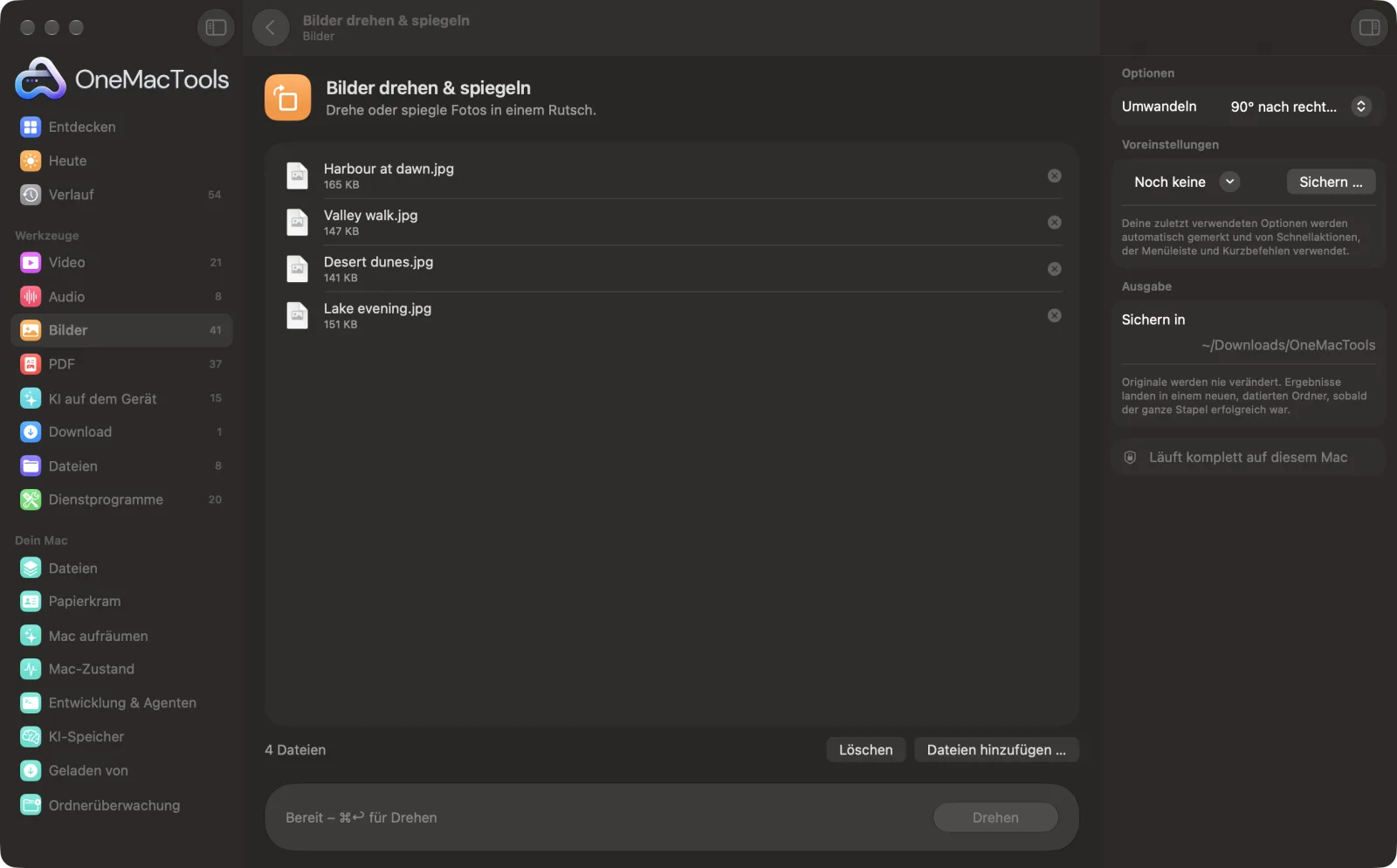
Bilder drehen & spiegeln auf einem Mac
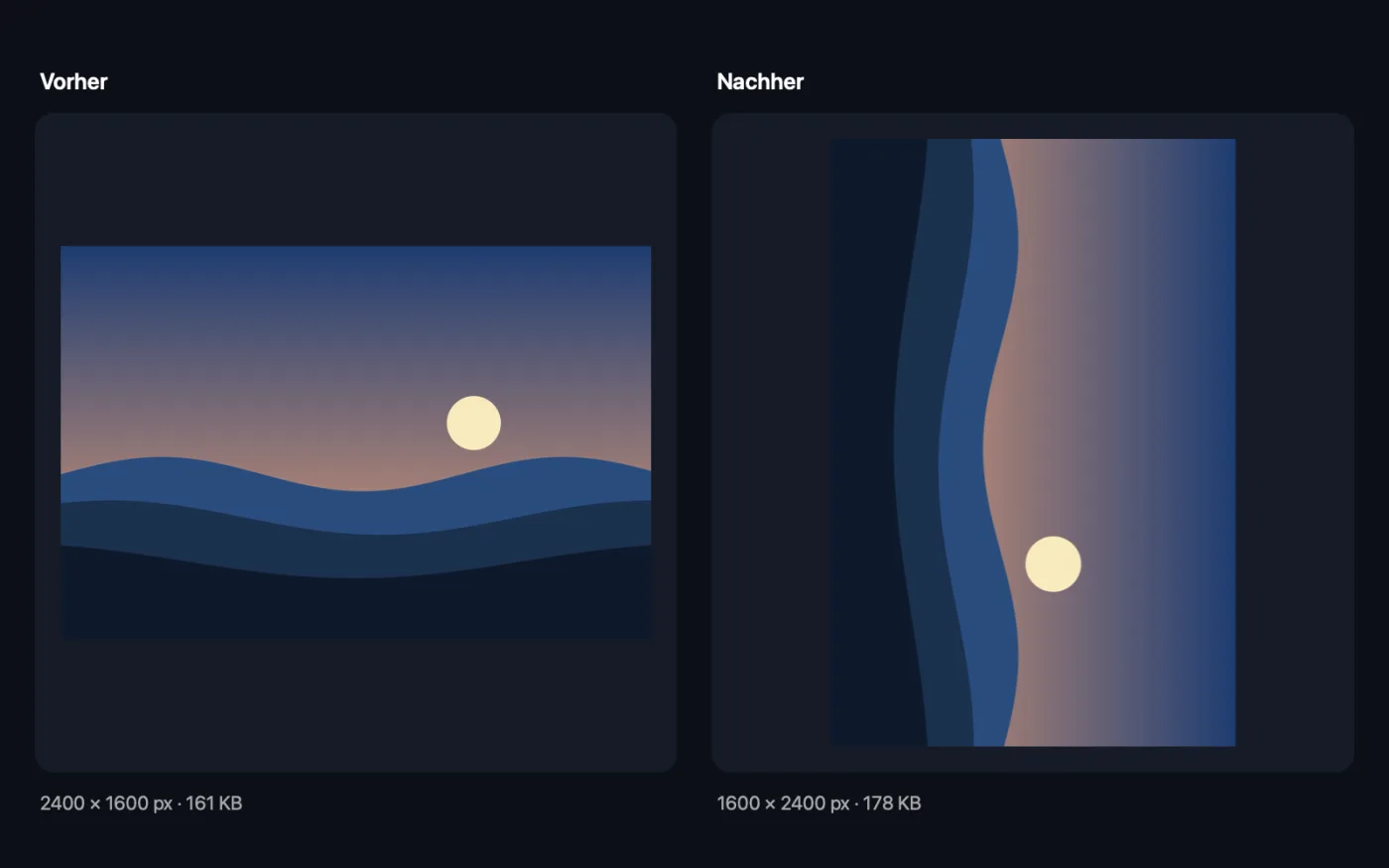
Bildschirmfotos aus der App, mit Beispieldateien.
So verwendest du Bilder drehen & spiegeln
- 1
Bilder ablegen
Füge die seitlich liegenden Scans oder Fotos hinzu, die du korrigieren willst. Alle bekommen dieselbe Drehung oder Spiegelung.
- 2
Umwandlung wählen
Um 90° nach rechts oder links oder um 180° drehen oder horizontal bzw. vertikal spiegeln.
- 3
Auf „Drehen“ klicken
Jedes Bild wird gedreht und mit „rotated“ im Namen in seinem ursprünglichen Format gesichert.
- 4
Kopien prüfen
Sie werden in einem neuen, datierten Ordner unter Downloads › OneMacTools gesichert. Nutze die Vorschau-Taste (Auge) oder „Im Finder zeigen“. Deine Originale werden nicht verändert.
Was Bilder drehen & spiegeln macht
Einen Stapel Bilder um 90° in beide Richtungen oder um 180° drehen oder horizontal bzw. vertikal spiegeln – im selben Format.
Ideal für
- Mehrere seitlich gedrehte Scans auf einmal korrigieren
- Selfies spiegeln
- Fotos für den Druck drehen
Optionen erklärt
- Umwandeln
- „90° nach rechts drehen“ (im Uhrzeigersinn), „90° nach links drehen“ (gegen den Uhrzeigersinn), „180° drehen“, „Horizontal spiegeln“ (links und rechts vertauscht) oder „Vertikal spiegeln“ (auf den Kopf gestellt, gespiegelt).
Bewährte Vorgehensweisen
- Gruppiere deine Bilder vorher. Pack die, die nach rechts gedreht werden müssen, in einen Stapel und die, die nach links gedreht werden müssen, in einen anderen.
- „Horizontal spiegeln“ korrigiert gespiegelte Selfies und rückwärts lesbaren Text in einem Foto der Frontkamera.
- Die Pixel selbst werden gedreht, das Ergebnis sieht also in jeder App und auf jeder Website gleich aus, nicht nur auf deinem Mac.
- Für PDF-Seiten nutze stattdessen „PDF-Seiten drehen“, das Seiten dreht, ohne sie als Bilder neu zu sichern.
Funktioniert mit
- In
- Jedes Bild, das macOS öffnen kann, einschließlich HEIC, JPEG, PNG, TIFF, WebP und Kamera-RAW-Dateien.
- Ende
- Gedrehte oder gespiegelte Kopien im selben Format mit „rotated“ im Namen. Formate, die macOS nicht sichern kann, etwa WebP, werden zu PNG.
- JPEG- und HEIC-Kopien werden in hoher Qualität (92 %) neu gesichert.
Fragen zu Bilder drehen & spiegeln
Wie drehe ich auf dem Mac viele Fotos auf einmal?
Zieh sie auf „Bilder drehen & spiegeln“, wähle die Richtung und klicke auf „Drehen“. Jedes Foto im Stapel wird gleich gedreht.
Warum steht mein Foto auf dem Mac aufrecht, auf einer Website aber seitlich?
Handys sichern Fotos oft seitlich, mit einem Hinweis, der Apps sagt, sie zu drehen – manche Websites ignorieren ihn. Läuft das Foto durch dieses Werkzeug, werden die Pixel selbst gedreht, und es erscheint überall gleich.
Wie spiegle ich ein Selfie?
Wähle „Horizontal spiegeln“. Text im Foto ist dann wieder richtig herum lesbar.
Verschlechtert das Drehen die Qualität?
PNG und TIFF sind verlustfrei, es ändert sich also nichts. JPEG und HEIC werden mit hoher Qualität neu gesichert, ein Unterschied ist also kaum zu sehen.
Kann ich einige Bilder nach links und andere nach rechts drehen?
Führe das Werkzeug zweimal aus: einmal mit den Bildern, die nach rechts gedreht werden müssen, dann mit denen, die nach links müssen.
Lädt Bilder drehen & spiegeln meine Dateien hoch?
Nein. Bilder drehen & spiegeln läuft komplett auf deinem Mac – deine Dateien verlassen ihn nie, und es funktioniert offline.
Verändert Bilder drehen & spiegeln meine Originaldateien?
Nein. Ergebnisse werden als neue Dateien in einem datierten Ordner in Downloads › OneMacTools gesichert, und deine Originale bleiben genau, wie sie waren – außer du aktivierst eine Option, die etwas anderes sagt.
Was braucht Bilder drehen & spiegeln?
Nur ein Mac mit macOS 26 oder neuer. Sonst musst du nichts installieren.
Als Nächstes
Beschneide auf ein Seitenverhältnis oder einen exakten Bereich oder entferne einfarbige Ränder automatisch – ein Foto oder ein ganzer Ordner.
Bilder skalierenSkaliere nach längster Seite, exakten Pixeln, Prozent oder Druckgröße in cm, mm oder Zoll mit der benötigten DPI.
Bilder zu PDFFotos oder Scans in der gewünschten Reihenfolge zu einem einzigen PDF zusammenführen.
Ähnliche Werkzeuge: Bilder
Konvertiere zwischen PNG, JPEG, HEIC, AVIF und TIFF. Liest WebP, RAW und mehr.
Bilder komprimierenFotos für E-Mail und Web verkleinern, mit Live-Vorher-nachher-Vorschau.
In WebP konvertierenErstelle kleine, webtaugliche WebP-Bilder, verlustbehaftet oder verlustfrei, mit erhaltener Transparenz.
Bildschirmfotos verschönernSetz Bildschirmfotos auf einen Verlauf mit Innenabstand, abgerundeten Ecken und weichem Schatten.
Bilder mit WasserzeichenFüge Fotos deinen Namen, einen ©-Hinweis oder ein Logo hinzu – in einer Ecke oder gekachelt über das ganze Bild.
Text auf Bild & MemesFüge Untertitel, Zitate oder Beschriftungen mit eigener Schrift, Farbe, Kontur und Schatten hinzu – oder mach ein klassisches Meme.

Bilder drehen & spiegeln und 150 weitere.
Eine App. Ein Preis.
Alle 151 Werkzeuge. Kostenloser Download, eine Zahlung für eine Lizenz, die dir gehört.