
Bilder auf dem Mac stapelweise beschneiden
Beschneide auf ein Seitenverhältnis oder einen exakten Bereich oder entferne einfarbige Ränder automatisch – ein Foto oder ein ganzer Ordner.
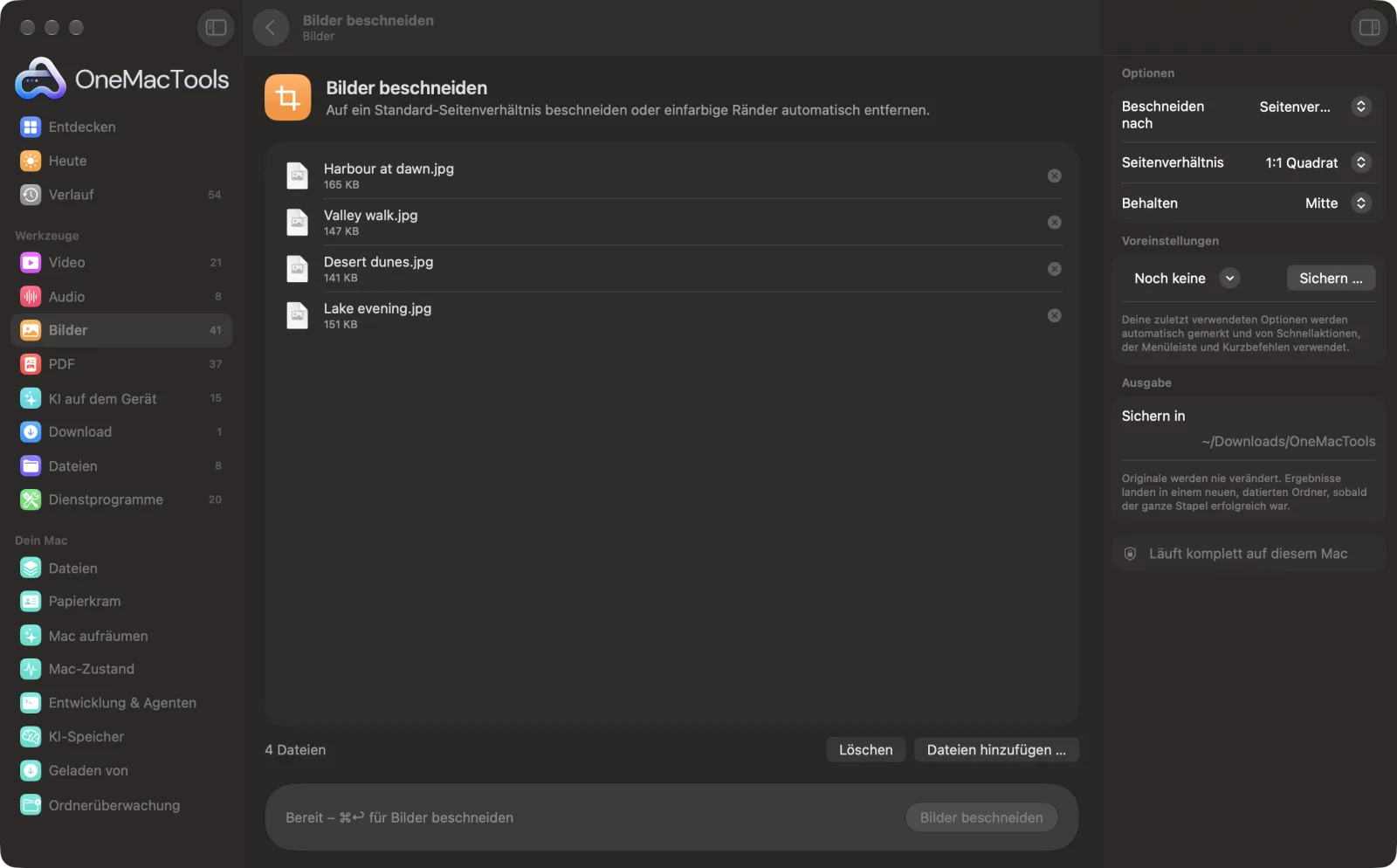
Bilder beschneiden auf einem Mac
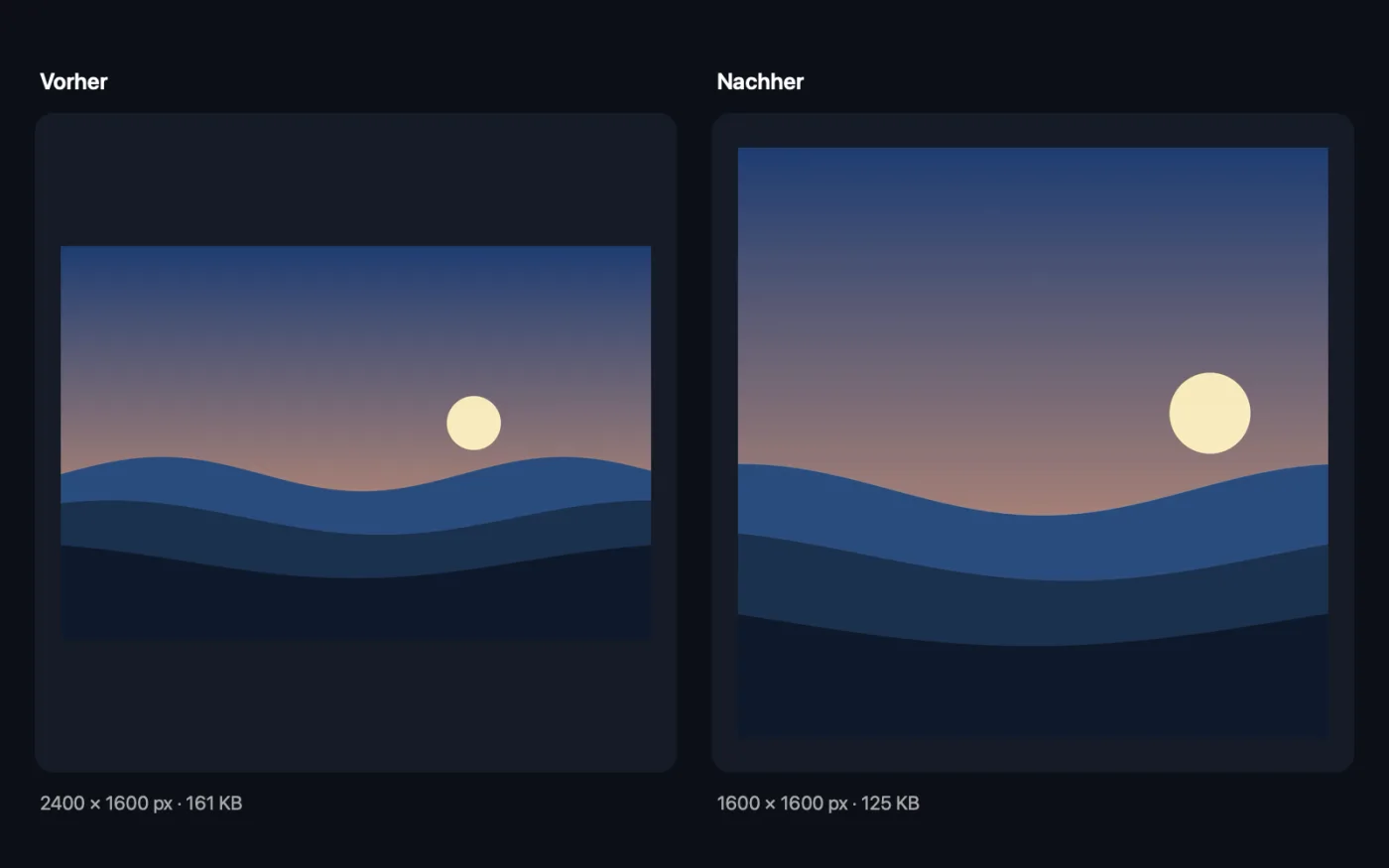
Bildschirmfotos aus der App, mit Beispieldateien.
So verwendest du Bilder beschneiden
- 1
Bilder ablegen
Füge ein Bild oder mehrere hinzu. Bei allen wird derselbe Ausschnitt angewendet.
- 2
Art des Beschnitts wählen
„Seitenverhältnis“ für ein Standardformat, „Exakter Bereich“ für ein genaues Rechteck oder „Ränder entfernen“, um einfarbige Kanten automatisch zu entfernen.
- 3
Angaben festlegen
Wähle das Seitenverhältnis und welcher Teil bleiben soll, gib den Bereich ein oder stell die Toleranz für das Beschneiden ein.
- 4
Auf „Beschneiden“ klicken
Jedes Bild wird beschnitten und mit „cropped“ im Namen in seinem ursprünglichen Format gesichert.
- 5
Ergebnisse prüfen
Die zugeschnittenen Kopien werden in einem neuen, datierten Ordner unter Downloads › OneMacTools gesichert. Nutze die Vorschau-Taste (Auge) oder „Im Finder zeigen“. Deine Originale werden nicht verändert.
Was Bilder beschneiden macht
Beschneide Fotos auf 1:1, 4:5, 3:4, 4:3, 3:2, 2:3, 16:9 oder 9:16 und behalte die Mitte, den oberen oder den unteren Teil. Oder gib einen exakten Bereich ein – links, oben, Breite und Höhe in Pixeln oder Prozent – und wende ihn auf einen ganzen Stapel an. Oder lass einfarbige weiße oder farbige Ränder um Screenshots und Scans automatisch entfernen.
Ideal für
- Quadratische Profilbilder erstellen
- Weißraum rund um Scans entfernen
- Fotos für Instagram beschneiden
Optionen erklärt
- Beschneiden nach
- „Seitenverhältnis“ beschneidet auf ein Standardformat. „Exakter Bereich“ schneidet ein von dir festgelegtes Rechteck aus. „Ränder entfernen“ entfernt einfarbige Ränder um das Bild automatisch.
- Links, oben, Breite, Höhe
- Sichtbar bei „Exakter Bereich“: vier Zahlen, gemessen von der oberen linken Ecke, etwa 100, 50, 800, 600. Ein Bereich, der über den Rand hinausgeht, wird auf das Bild begrenzt.
- Gemessen in
- Sichtbar bei „Exakter Bereich“: Pixel oder Prozent des Bildes. Prozent eignet sich am besten für einen Stapel unterschiedlich großer Bilder, weil dieselben Zahlen zu jedem passen.
- Seitenverhältnis
- Sichtbar bei „Seitenverhältnis“: 1:1 Quadrat, 4:5 Hochformat, 3:4, 4:3, 3:2, 2:3, 16:9 oder 9:16. Der größte Bereich in dieser Form bleibt erhalten.
- Behalten
- Sichtbar bei „Seitenverhältnis“: Mitte, Oben oder Unten. Das entscheidet, welcher Teil bleibt, wenn die Höhe beschnitten wird. Die Breite wird immer gleichmäßig von beiden Seiten beschnitten.
- Toleranz
- Sichtbar bei „Ränder entfernen“: 0 bis 60, standardmäßig 10. Die Randfarbe wird aus der oberen linken Ecke genommen. Erhöhe die Toleranz bei Scans und Fotos, deren Rand nicht ganz gleichmäßig ist; senke sie, wenn ein Teil des Bildes abgeschnitten wird.
- Den Rahmen ziehen
- Ist „Beschneiden nach“ auf „Exakter Bereich“ gestellt, erscheint das Foto im Fenster mit einem Zuschneiderahmen. Zieh ihn oder zieh an einer Ecke, um die Größe zu ändern; die Werte für Links, Oben, Breite und Höhe ändern sich mit, und eingegebene Zahlen verschieben den Rahmen. Er rastet an Mitte und Rändern ein, und die Pfeiltasten verschieben ihn ein Stück (mit gedrückter Umschalttaste in größeren Schritten).
Bewährte Vorgehensweisen
- Nimm „Behalten: Oben“ für Porträts und Kopfbilder, wenn du auf eine breitere Form zuschneidest, damit Köpfe nicht abgeschnitten werden.
- Das Entfernen von Rändern klappt am besten bei Bildschirmfotos, Scans und Produktfotos vor einfarbigem Hintergrund. Achte darauf, dass die obere linke Ecke zum Rand gehört.
- Um denselben Bereich aus einem Stapel Bildschirmfotos zuzuschneiden, etwa ein Feld einer App, nutze „Exakter Bereich“ in Pixeln.
- Für Social-Media-Größen mit intelligentem Zuschnitt um Gesichter nutze stattdessen „Bilder für Social Media“.
Funktioniert mit
- In
- Jedes Bild, das macOS öffnen kann, einschließlich HEIC, JPEG, PNG, TIFF, WebP und Kamera-RAW-Dateien.
- Ende
- Beschnittene Kopien im selben Format mit „cropped“ im Namen. Formate, die macOS nicht sichern kann, etwa WebP, werden zu PNG.
- „Exakter Bereich“ wird von der oberen linken Ecke des Bildes aus gemessen.
- Beschneiden vergrößert das Bild nie; es entfernt nur Pixel.
Fragen zu Bilder beschneiden
Wie beschneide ich auf dem Mac viele Fotos auf einmal?
Zieh alle auf „Bilder beschneiden“, wähle ein Seitenverhältnis, einen genauen Bereich oder „Ränder entfernen“ und klicke auf „Beschneiden“. Jedes Foto wird gleich beschnitten.
Wie mache ich ein Foto quadratisch?
Wähle „Seitenverhältnis“ und „1:1 Quadrat“. Das größte passende Quadrat bleibt erhalten, mittig im Foto – oder weiter oben bzw. unten, wenn du „Behalten“ änderst.
Wie entferne ich Weißraum um einen Scan oder ein Bildschirmfoto?
Wähle „Ränder entfernen“. Es findet den Rand des Inhalts, indem es jedes Pixel mit der Eckfarbe vergleicht. Erhöhe die Toleranz, wenn ein schwacher Rand oder Schatten übrig bleibt.
Welches Seitenverhältnis soll ich für Instagram nehmen?
4:5 Hochformat nimmt im Feed den meisten Platz ein, 1:1 Quadrat ist der klassische Post, und 9:16 passt für Storys und Reels.
Kann ich denselben Bereich aus unterschiedlich großen Bildern ausschneiden?
Ja. Nutze „Exakter Bereich“ gemessen in „Prozent des Bildes“, etwa 10, 10, 80, 80, um jeweils die mittleren 80 % zu behalten.
Warum meldet „Ränder entfernen“, dass das Bild einfarbig ist?
Nichts im Bild weicht stärker als die Toleranz von der Eckfarbe ab. Verringere die Toleranz und versuch es noch einmal.
Kann ich den Ausschnitt ziehen, statt Zahlen einzugeben?
Ja. Wähle „Exakter Bereich“ und zieh den Rahmen auf dem Foto im Fenster. Die Zahlen im Bereich folgen dem Rahmen, und derselbe Ausschnitt wird für jedes Foto im Stapel verwendet, gemessen in Pixeln oder Prozent, wie du willst.
Lädt Bilder beschneiden meine Dateien hoch?
Nein. Bilder beschneiden läuft komplett auf deinem Mac – deine Dateien verlassen ihn nie, und es funktioniert offline.
Verändert Bilder beschneiden meine Originaldateien?
Nein. Ergebnisse werden als neue Dateien in einem datierten Ordner in Downloads › OneMacTools gesichert, und deine Originale bleiben genau, wie sie waren – außer du aktivierst eine Option, die etwas anderes sagt.
Was braucht Bilder beschneiden?
Nur ein Mac mit macOS 26 oder neuer. Sonst musst du nichts installieren.
Als Nächstes
Skaliere nach längster Seite, exakten Pixeln, Prozent oder Druckgröße in cm, mm oder Zoll mit der benötigten DPI.
Bildschirmfotos verschönernSetz Bildschirmfotos auf einen Verlauf mit Innenabstand, abgerundeten Ecken und weichem Schatten.
Kreis-ZuschnittSchneide ein rundes Profilbild mit transparentem Rand aus, automatisch auf das Gesicht zentriert.
Ähnliche Werkzeuge: Bilder
Konvertiere zwischen PNG, JPEG, HEIC, AVIF und TIFF. Liest WebP, RAW und mehr.
Bilder komprimierenFotos für E-Mail und Web verkleinern, mit Live-Vorher-nachher-Vorschau.
In WebP konvertierenErstelle kleine, webtaugliche WebP-Bilder, verlustbehaftet oder verlustfrei, mit erhaltener Transparenz.
Bilder drehen & spiegelnDrehe oder spiegle Fotos in einem Rutsch.
Bilder mit WasserzeichenFüge Fotos deinen Namen, einen ©-Hinweis oder ein Logo hinzu – in einer Ecke oder gekachelt über das ganze Bild.
Text auf Bild & MemesFüge Untertitel, Zitate oder Beschriftungen mit eigener Schrift, Farbe, Kontur und Schatten hinzu – oder mach ein klassisches Meme.

Bilder beschneiden und 150 weitere.
Eine App. Ein Preis.
Alle 151 Werkzeuge. Kostenloser Download, eine Zahlung für eine Lizenz, die dir gehört.