
Recortar imágenes en lote en Mac
Recorta a una proporción o a una zona exacta, o quita automáticamente los bordes lisos: una foto o una carpeta entera.
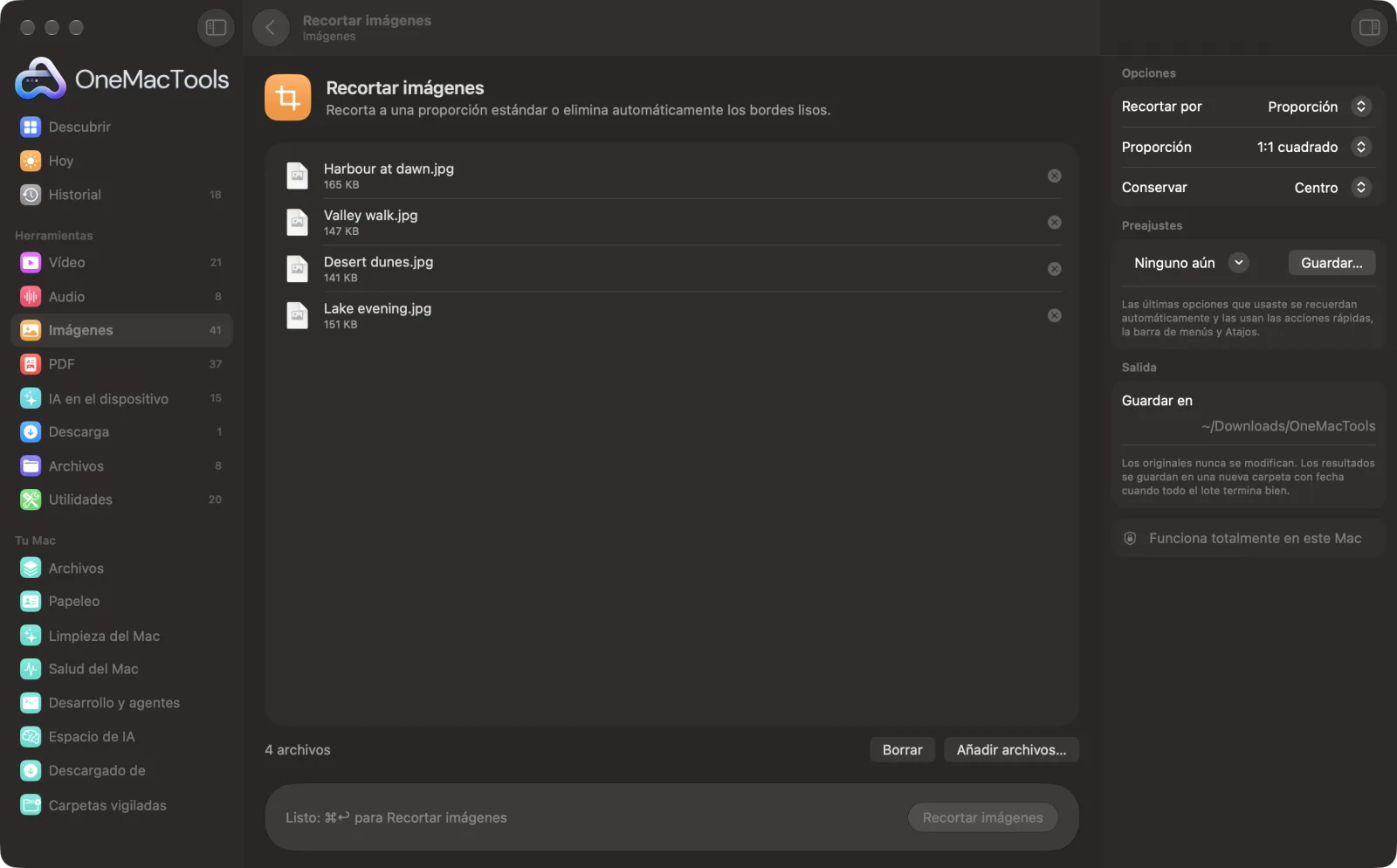
Recortar imágenes en un Mac
Capturas de pantalla de la app, con archivos de ejemplo.
Cómo usar Recortar imágenes
- 1
Arrastra tus imágenes
Añade una imagen o un lote. Se aplica el mismo recorte a todas.
- 2
Elige cómo recortar
Proporción para una forma estándar, Zona exacta para un rectángulo preciso, o Recortar bordes para quitar automáticamente los bordes lisos.
- 3
Define los datos
Elige la proporción y qué parte conservar, escribe el área o ajusta la tolerancia del recorte.
- 4
Haz clic en Recortar
Cada imagen se recorta y se guarda con “cropped” añadido al nombre, en su formato original.
- 5
Revisa los resultados
Las copias recortadas se guardan en una nueva carpeta con fecha en Descargas › OneMacTools. Usa el botón Vista previa (ojo) o Mostrar en el Finder. Tus originales no cambian.
Qué hace Recortar imágenes
Recorta fotos a 1:1, 4:5, 3:4, 4:3, 3:2, 2:3, 16:9 o 9:16, conservando el centro, la parte superior o la inferior. O escribe una zona exacta (izquierda, arriba, ancho y alto en píxeles o porcentaje) y aplícala a todo un lote. O deja que recorte automáticamente los bordes lisos blancos o de color de capturas de pantalla y escaneos.
Ideal para
- Crea fotos de perfil cuadradas
- Recorta el espacio en blanco alrededor de los escaneos
- Recortar fotos para Instagram
Opciones explicadas
- Recortar por
- Proporción recorta a una forma estándar. Zona exacta recorta el rectángulo que indiques. Recortar bordes quita automáticamente los márgenes lisos alrededor de la imagen.
- Izquierda, arriba, ancho, alto
- Aparece con Zona exacta: cuatro números medidos desde la esquina superior izquierda, como 100, 50, 800, 600. Una zona que se sale del borde se recorta a la imagen.
- Medido en
- Aparece con Zona exacta: Píxeles o Porcentaje de la imagen. Porcentaje es lo mejor para un lote de imágenes de distintos tamaños, porque los mismos números valen para cada una.
- Proporción
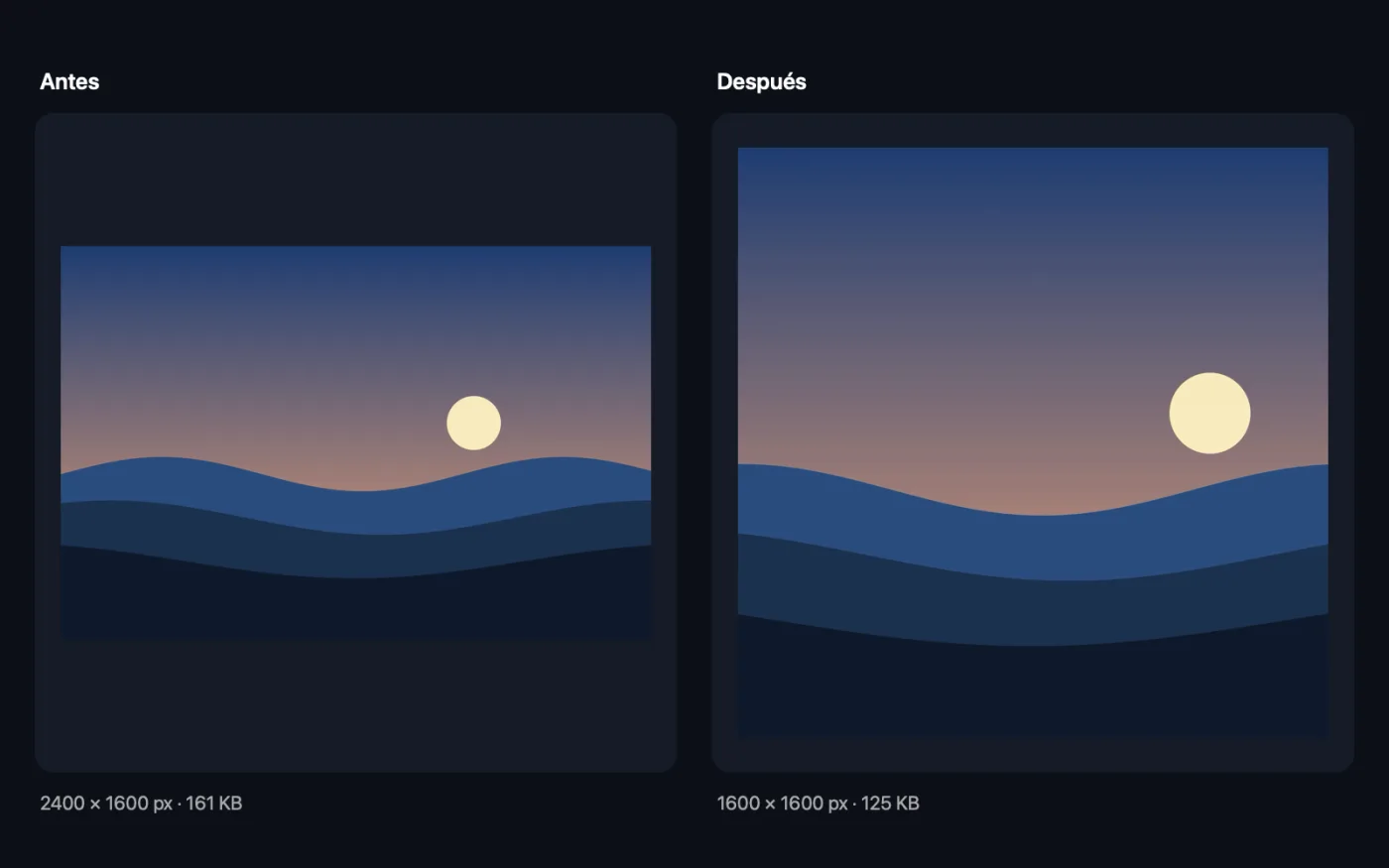
- Aparece con Proporción: 1:1 cuadrado, 4:5 vertical, 3:4, 4:3, 3:2, 2:3, 16:9 o 9:16. Se conserva la mayor zona posible con esa forma.
- Conservar
- Aparece con Proporción: Centro, Arriba o Abajo. Decide qué parte se conserva cuando se recorta la altura. El ancho siempre se recorta por igual por ambos lados.
- Tolerancia
- Aparece con Recortar bordes: de 0 a 60; 10 por omisión. El color del borde se toma de la esquina superior izquierda. Sube la tolerancia para escaneos y fotos en los que el margen no es del todo uniforme; bájala si se está recortando parte de la imagen.
- Arrastrar el recuadro
- Con Recortar por en Zona exacta, la foto aparece en la ventana con un recuadro de recorte. Arrástralo o tira de una esquina para cambiar su tamaño; los números Izquierda, arriba, ancho, alto se actualizan sobre la marcha, y al escribir números el recuadro se mueve. Se ajusta al centro y a los bordes, y las flechas del teclado lo desplazan poco a poco (mantén pulsada Mayúsculas para pasos más grandes).
Buenas prácticas
- Usa Conservar: Arriba para retratos y fotos de carné al recortar a una forma más ancha, para no cortar las cabezas.
- Recortar bordes funciona mejor con capturas de pantalla, escaneos y fotos de producto sobre un fondo liso. Asegúrate de que la esquina superior izquierda forma parte del borde.
- Para recortar la misma zona de un lote de capturas, como un panel de una app, usa Zona exacta en píxeles.
- Para tamaños de redes sociales con recorte inteligente alrededor de las caras, usa Imágenes para redes sociales.
Funciona con
- En
- Cualquier imagen que macOS pueda abrir, incluidos HEIC, JPEG, PNG, TIFF, WebP y archivos RAW de cámara.
- Salida
- Copias recortadas en el mismo formato con “cropped” en el nombre. Los formatos que macOS no puede guardar, como WebP, pasan a PNG.
- La zona exacta se mide desde la esquina superior izquierda de la imagen.
- Recortar nunca amplía la imagen; solo quita píxeles.
Preguntas sobre Recortar imágenes
¿Cómo recorto muchas fotos a la vez en el Mac?
Arrástralas todas a Recortar imágenes, elige una relación de aspecto, una zona exacta o Recortar bordes, y haz clic en Recortar. Todas las fotos reciben el mismo recorte.
¿Cómo hago cuadrada una foto?
Elige Proporción y 1:1 cuadrado. Se conserva el cuadrado más grande que cabe, centrado en la foto, o hacia arriba o abajo si cambias Conservar.
¿Cómo elimino el espacio en blanco alrededor de un escaneo o una captura?
Elige Recortar bordes. Encuentra el borde del contenido comparando cada píxel con el color de la esquina. Sube la tolerancia si queda un borde o una sombra tenue.
¿Qué relación de aspecto debo usar para Instagram?
4:5 vertical es el que más espacio ocupa en el feed, 1:1 cuadrado es la publicación clásica, y 9:16 va bien para historias y Reels.
¿Puedo recortar la misma zona de imágenes de distintos tamaños?
Sí. Usa Zona exacta medida en Porcentaje de la imagen, como 10, 10, 80, 80, para conservar el 80% central de cada una.
¿Por qué Recortar bordes dice que la imagen es de un solo color?
Nada en la imagen difiere del color de la esquina más que la tolerancia. Baja la tolerancia y vuelve a intentarlo.
¿Puedo arrastrar la zona de recorte en lugar de escribir números?
Sí. Elige Zona exacta y arrastra el recuadro sobre la foto en la ventana. Los números del panel siguen al recuadro, y se usa la misma zona en todas las fotos del lote, medida en píxeles o en porcentaje, según elijas.
¿Recortar imágenes sube mis archivos?
No. Recortar imágenes funciona por completo en tu Mac, así que tus archivos nunca salen de él y funciona sin conexión.
¿Recortar imágenes modificará mis archivos originales?
No. Los resultados se guardan como archivos nuevos en una carpeta con fecha en Descargas › OneMacTools, y tus originales se quedan exactamente como estaban, salvo que actives una opción que diga lo contrario.
¿Qué necesita Recortar imágenes?
Solo un Mac con macOS 26 o posterior. No hay que instalar nada más.
Haz esto a continuación
Redimensiona por el lado más largo, píxeles exactos, porcentaje o tamaño de impresión en cm, mm o pulgadas con los PPP que necesites.
Embellecer capturasColoca capturas de pantalla sobre un degradado con relleno, esquinas redondeadas y una sombra suave.
Recorte circularRecorta una foto de perfil redonda con el contorno transparente, centrada automáticamente en la cara.
Herramientas de Imágenes relacionadas
Convierte entre PNG, JPEG, HEIC, AVIF y TIFF. Lee WebP, RAW y más.
Comprimir imágenesReduce fotos para correo y web, con una vista previa del antes y el después en directo.
Convertir a WebPCrea imágenes WebP ligeras y listas para la web, con o sin pérdida, conservando la transparencia.
Girar y voltear imágenesGira o voltea fotos de una vez.
Marca de agua en imágenesAñade tu nombre, un aviso © o tu logotipo a las fotos: en una esquina o en mosaico por toda la imagen.
Texto en imagen y memesAñade pies de foto, citas o etiquetas con tu fuente, color, contorno y sombra, o crea un meme clásico.

Recortar imágenes y 150 más.
Una app. Un precio.
Las 151 herramientas. Descarga gratuita, un único pago por la licencia, y es tuya para siempre.