
Afbeeldingen in bulk bijsnijden op de Mac
Snijd bij tot een beeldverhouding of een exact gebied, of knip effen randen automatisch weg — één foto of een hele map.
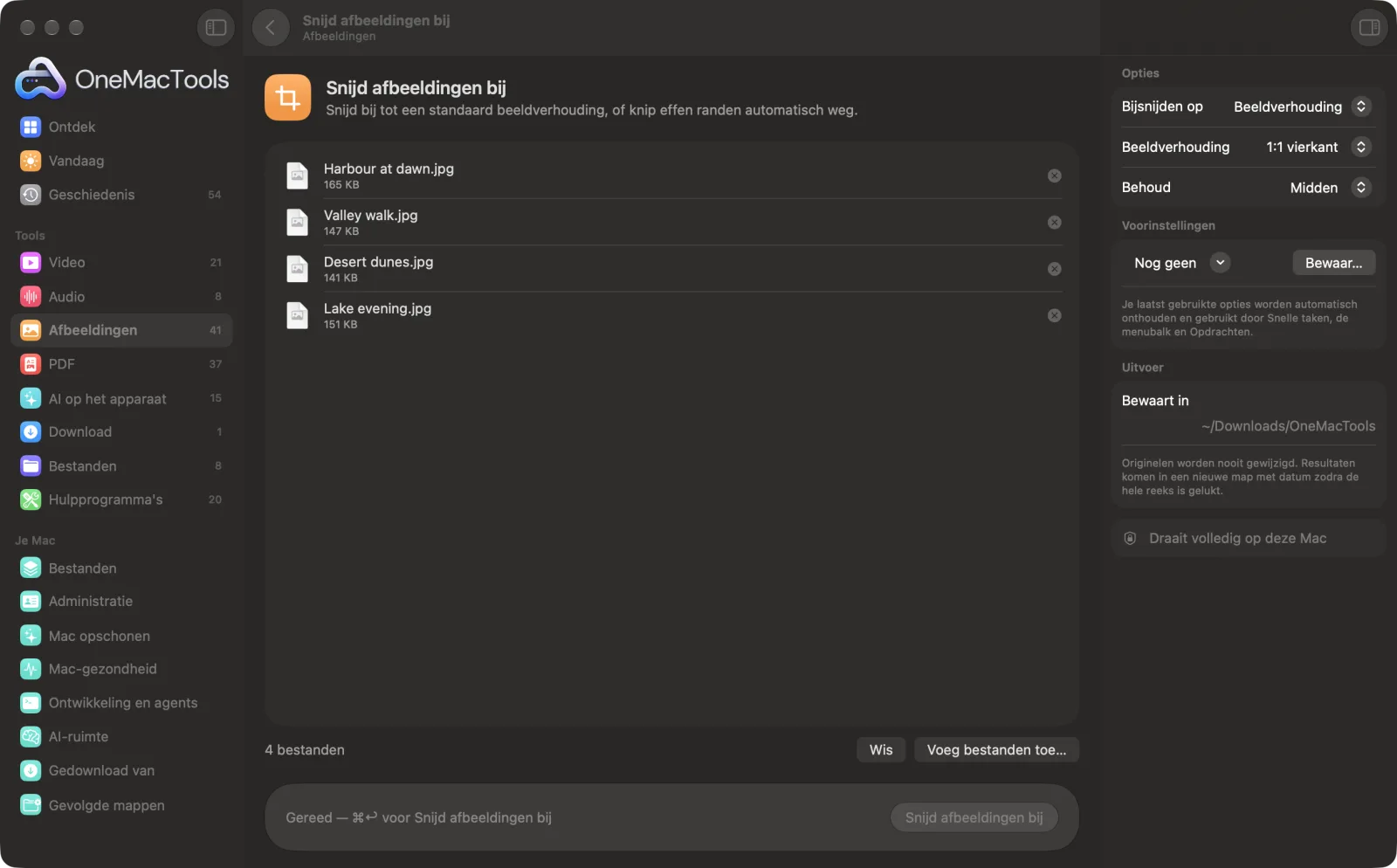
Snijd afbeeldingen bij op een Mac
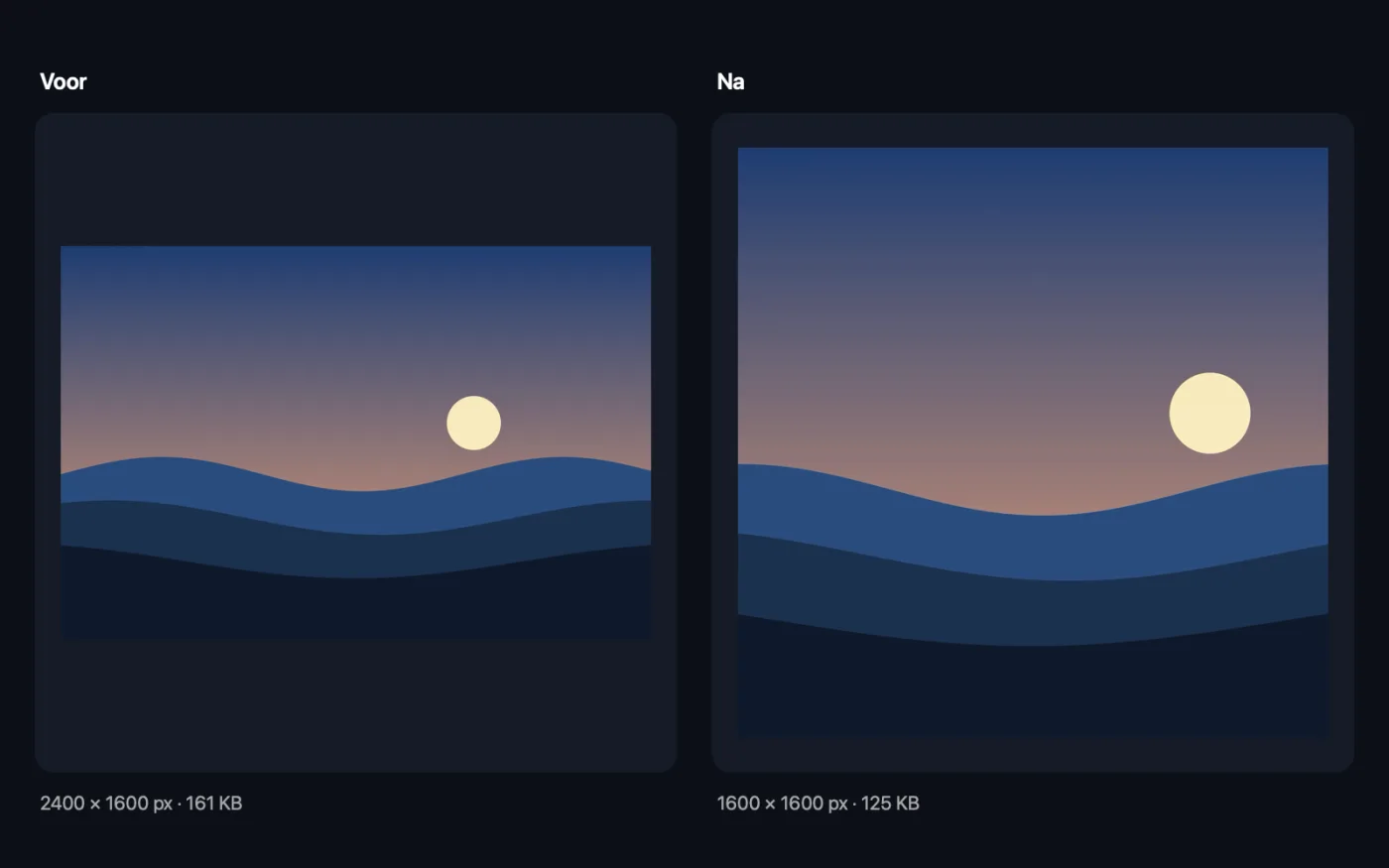
Schermafbeeldingen uit de app, met voorbeeldbestanden.
Zo gebruik je Snijd afbeeldingen bij
- 1
Sleep je afbeeldingen erin
Voeg één afbeelding toe of een reeks. Op elk ervan wordt dezelfde uitsnede toegepast.
- 2
Kies hoe je bijsnijdt
Beeldverhouding voor een standaardvorm, Exact gebied voor een precieze rechthoek, of Knip randen weg om effen randen automatisch te verwijderen.
- 3
Vul de gegevens in
Kies de verhouding en welk deel je houdt, typ het gebied, of stel de tolerantie voor het wegknippen in.
- 4
Klik op Snijd bij
Elke afbeelding wordt bijgesneden en bewaard met “cropped” toegevoegd aan de naam, in het oorspronkelijke formaat.
- 5
Controleer de resultaten
De bijgesneden kopieën worden bewaard in een nieuwe map met datum in Downloads › OneMacTools. Gebruik de knop Voorvertoning (oog) of Toon in Finder. Je originelen worden niet gewijzigd.
Wat Snijd afbeeldingen bij doet
Snijd foto's bij tot 1:1, 4:5, 3:4, 4:3, 3:2, 2:3, 16:9 of 9:16, met behoud van het midden, de bovenkant of de onderkant. Of typ een exact gebied — links, boven, breedte en hoogte in pixels of procenten — en pas het toe op een hele reeks. Of laat effen witte of gekleurde randen rond schermafbeeldingen en scans automatisch wegknippen.
Ideaal voor
- Maak vierkante profielfoto's
- Knip witruimte rond scans weg
- Foto's bijsnijden voor Instagram
Opties uitgelegd
- Bijsnijden op
- Beeldverhouding snijdt bij tot een standaardvorm. Exact gebied knipt een rechthoek uit die je opgeeft. Knip randen weg verwijdert effen marges rond de afbeelding automatisch.
- Links, boven, breedte, hoogte
- Zichtbaar bij Exact gebied: vier getallen, gemeten vanaf de linkerbovenhoek, zoals 100, 50, 800, 600. Een gebied dat over de rand loopt, wordt afgekapt op de afbeelding.
- Gemeten in
- Zichtbaar bij Exact gebied: Pixels of Procent van de afbeelding. Procent werkt het best bij een reeks afbeeldingen van verschillende formaten, omdat dezelfde getallen bij elke afbeelding passen.
- Beeldverhouding
- Zichtbaar bij Beeldverhouding: 1:1 vierkant, 4:5 staand, 3:4, 4:3, 3:2, 2:3, 16:9 of 9:16. Het grootste gebied in die vorm blijft behouden.
- Behoud
- Zichtbaar bij Beeldverhouding: Midden, Boven of Onder. Dit bepaalt welk deel blijft als de hoogte wordt ingekort. De breedte wordt altijd gelijkmatig aan beide kanten ingekort.
- Tolerantie
- Zichtbaar bij Knip randen weg: 0 tot 60, standaard 10. De randkleur wordt uit de linkerbovenhoek gehaald. Verhoog de tolerantie voor scans en foto's waarvan de marge niet helemaal egaal is; verlaag hem als er een deel van de afbeelding wordt weggeknipt.
- Het kader slepen
- Met Bijsnijden op ingesteld op Exact gebied verschijnt de foto in het venster met een uitsnedekader. Sleep het, of trek aan een hoek om het formaat te wijzigen; de getallen Links, boven, breedte, hoogte lopen mee, en als je getallen typt, verschuift het kader. Het klikt vast aan het midden en de randen, en met de pijltoetsen verschuif je het een klein stukje (houd Shift ingedrukt voor grotere stappen).
Tips
- Gebruik Behoud: Boven voor portretten en profielfoto's als je naar een bredere vorm bijsnijdt, zodat hoofden niet worden afgesneden.
- Knip randen weg werkt het best bij schermafbeeldingen, scans en productfoto's op een egale achtergrond. Zorg dat de linkerbovenhoek deel uitmaakt van de rand.
- Wil je hetzelfde gebied uit een reeks schermafbeeldingen bijsnijden, zoals één paneel van een app, gebruik dan Exact gebied in pixels.
- Gebruik voor socialemediaformaten met slim bijsnijden rond gezichten liever Afbeeldingen voor social media.
Werkt met
- In
- Elke afbeelding die macOS kan openen, waaronder HEIC, JPEG, PNG, TIFF, WebP en RAW-bestanden van camera's.
- Uit
- Bijgesneden kopieën in hetzelfde formaat met “cropped” in de naam. Formaten die macOS niet kan bewaren, zoals WebP, worden PNG.
- Exact gebied wordt gemeten vanaf de linkerbovenhoek van de afbeelding.
- Bijsnijden vergroot de afbeelding nooit; het verwijdert alleen pixels.
Vragen over Snijd afbeeldingen bij
Hoe snijd ik veel foto's tegelijk bij op een Mac?
Sleep ze allemaal naar Snijd afbeeldingen bij, kies een beeldverhouding, een exact gebied of Knip randen weg en klik op Snijd bij. Elke foto wordt op dezelfde manier bijgesneden.
Hoe maak ik een foto vierkant?
Kies Beeldverhouding en 1:1 vierkant. Het grootste vierkant dat past blijft over, gecentreerd op de foto, of richting boven- of onderkant als je Behoud wijzigt.
Hoe verwijder ik witruimte rond een scan of schermafbeelding?
Kies Knip randen weg. Het vindt de rand van de inhoud door elke pixel te vergelijken met de kleur in de hoek. Verhoog de tolerantie als er een vage rand of schaduw achterblijft.
Welke beeldverhouding moet ik gebruiken voor Instagram?
4:5 staand neemt de meeste ruimte in de feed in, 1:1 vierkant is de klassieke post, en 9:16 past bij stories en Reels.
Kan ik hetzelfde gebied uitsnijden uit afbeeldingen van verschillende formaten?
Ja. Gebruik Exact gebied, gemeten in Procent van de afbeelding, zoals 10, 10, 80, 80 om de middelste 80% van elke afbeelding te houden.
Waarom zegt Knip randen weg dat de afbeelding één kleur is?
Niets in de afbeelding wijkt meer dan de tolerantie af van de hoekkleur. Verlaag de tolerantie en probeer het opnieuw.
Kan ik het bijsnijgebied slepen in plaats van getallen te typen?
Ja. Kies Exact gebied en sleep het kader op de foto in het venster. De getallen in het paneel volgen het kader, en hetzelfde gebied wordt gebruikt voor elke foto in de reeks, gemeten in pixels of procenten, wat je maar kiest.
Uploadt Snijd afbeeldingen bij mijn bestanden?
Nee. Snijd afbeeldingen bij werkt volledig op je Mac, dus je bestanden verlaten hem nooit en het werkt offline.
Verandert Snijd afbeeldingen bij mijn originele bestanden?
Nee. Resultaten worden als nieuwe bestanden bewaard in een map met datum in Downloads › OneMacTools, en je originelen blijven precies zoals ze waren, tenzij je een optie aanzet die iets anders zegt.
Wat heeft Snijd afbeeldingen bij nodig?
Alleen een Mac met macOS 26 of nieuwer. Je hoeft verder niets te installeren.
Doe dit daarna
Pas het formaat aan op langste zijde, exacte pixels, percentage of printformaat in cm, mm of inch met de DPI die je nodig hebt.
Mooiere schermafbeeldingenZet schermafbeeldingen op een verloop met opvulling, afgeronde hoeken en een zachte schaduw.
Ronde uitsnedeKnip een ronde profielfoto met een transparante rand, automatisch gecentreerd op het gezicht.
Verwante tools voor Afbeeldingen
Converteer tussen PNG, JPEG, HEIC, AVIF en TIFF. Leest WebP, RAW en meer.
Comprimeer afbeeldingenVerklein foto's voor e-mail en het web, met een live voor-en-navoorvertoning.
Converteer naar WebPMaak kleine, webklare WebP-afbeeldingen, met of zonder verlies, met behoud van transparantie.
Draai en spiegel afbeeldingenDraai of spiegel foto's in één keer.
Watermerk op afbeeldingenZet je naam, ©-vermelding of logo op foto's — in een hoek of herhaald over de hele afbeelding.
Tekst op afbeelding en memesVoeg bijschriften, citaten of labels toe met je eigen lettertype, kleur, omlijning en schaduw — of maak een klassieke meme.

Snijd afbeeldingen bij, plus nog 150.
Eén app. Eén prijs.
Alle 151 tools. Gratis download, één betaling voor een licentie, voor altijd van jou.