
HEIC naar JPEG converteren op de Mac
Converteer tussen PNG, JPEG, HEIC, AVIF en TIFF. Leest WebP, RAW en meer.
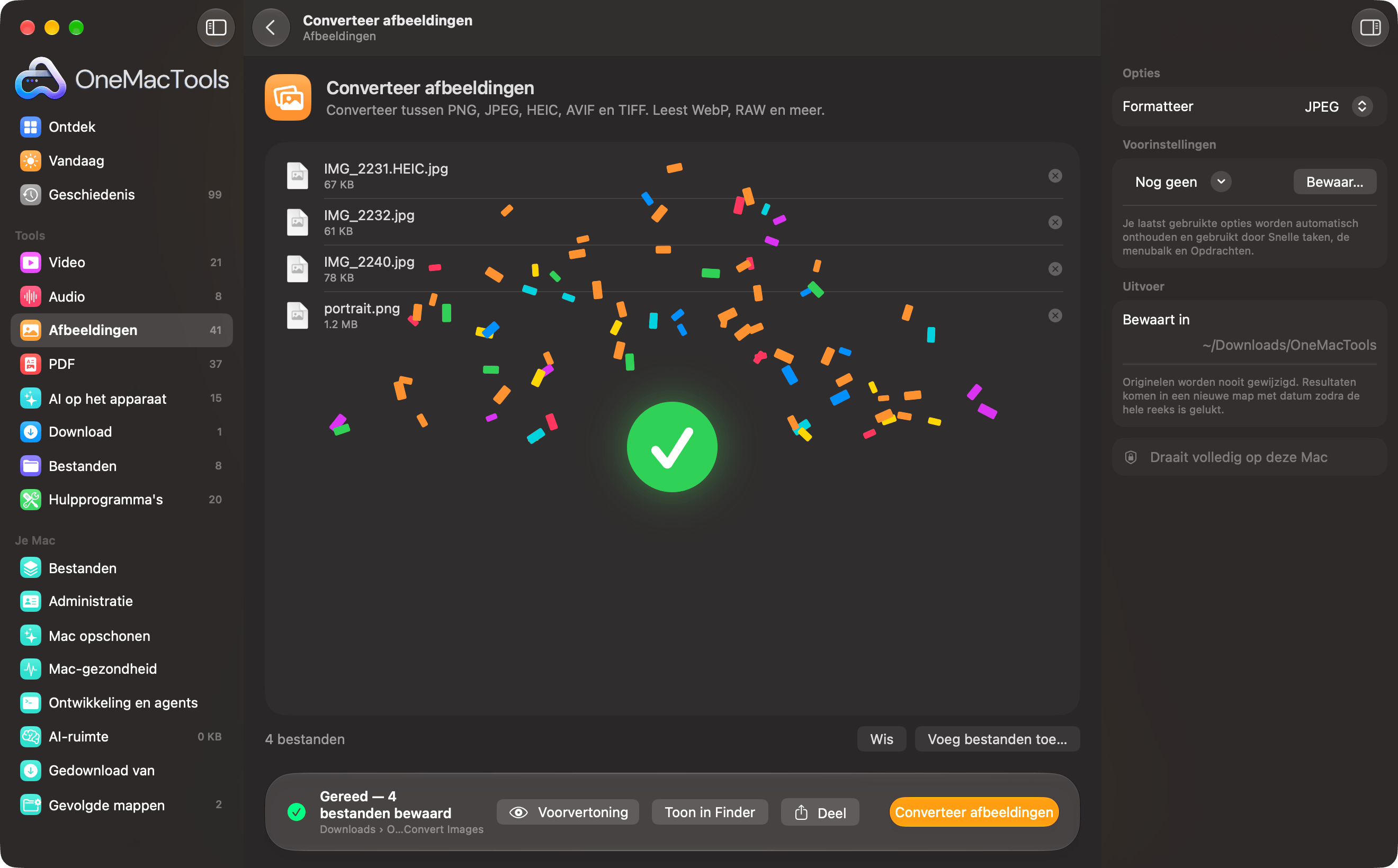
Converteer afbeeldingen op een Mac
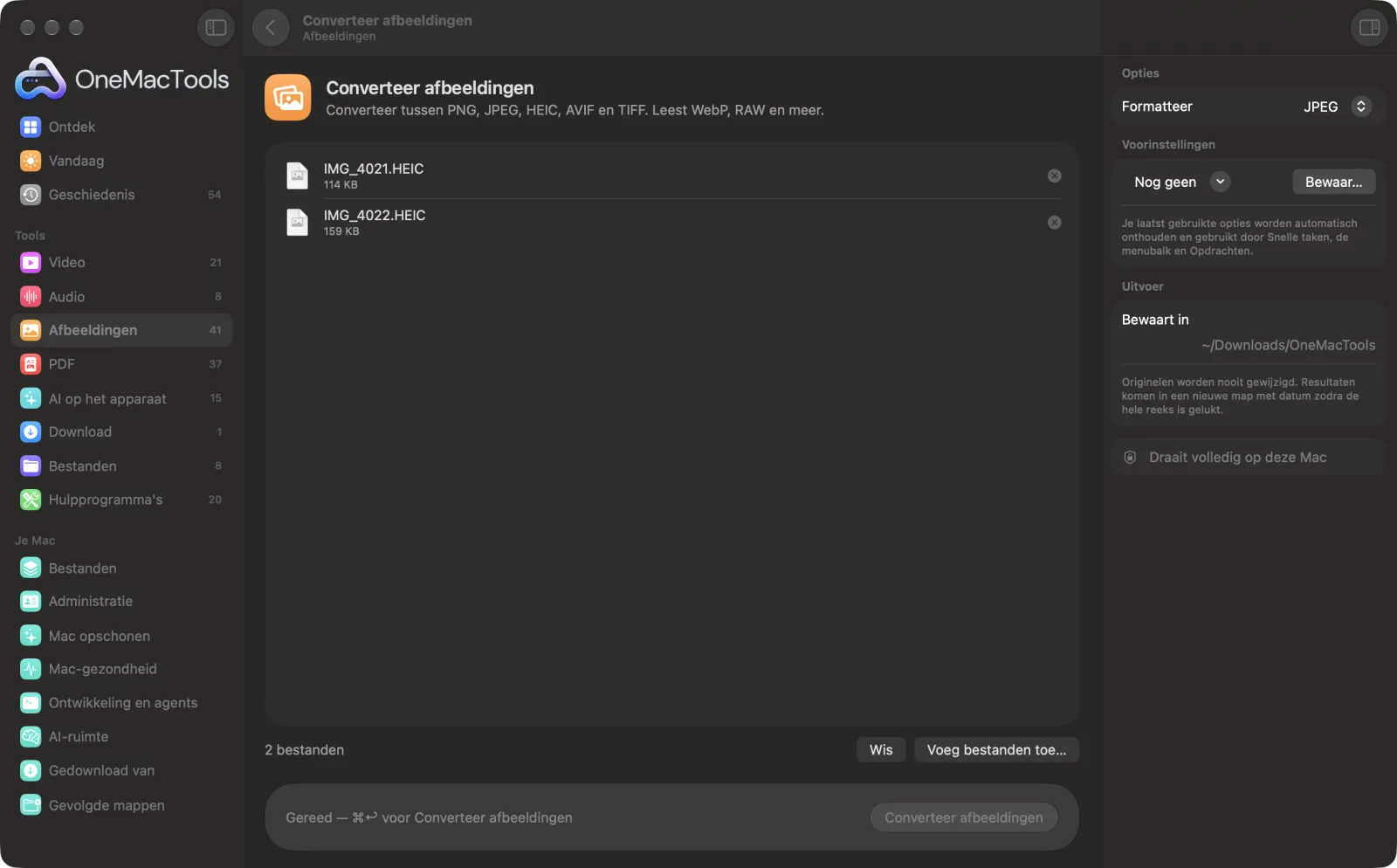
Schermafbeeldingen uit de app, met voorbeeldbestanden.
Zo gebruik je Converteer afbeeldingen
- 1
Sleep je afbeeldingen erin
Sleep HEIC-foto's van een iPhone, schermafbeeldingen, WebP- of RAW-bestanden erin, of een hele reeks tegelijk. Wil je de app overslaan, selecteer ze dan in de Finder, klik met de rechtermuisknop en kies Snelle taken › OMT: Converteer afbeeldingen naar JPEG.
- 2
Kies het formaat
Kies JPEG voor delen en Windows, PNG voor schermafbeeldingen en graphics, HEIC of AVIF om ruimte te besparen, of TIFF voor print en archivering.
- 3
Klik op Converteer
Elk bestand wordt in één keer geconverteerd, met de juiste oriëntatie toegepast, zodat niets op zijn kant uitkomt.
- 4
Open de kopieën
De geconverteerde kopieën worden bewaard in een nieuwe map met datum in Downloads › OneMacTools. Controleer ze met de knop Voorvertoning (oog) of open de map met Toon in Finder. Je originelen blijven zoals ze waren.
Wat Converteer afbeeldingen doet
Converteer iPhone-foto's in HEIC in bulk naar JPEG, schermafbeeldingen naar PNG, of alles naar HEIC of AVIF om ruimte te besparen. De oriëntatie wordt correct toegepast, en transparante delen worden wit bij bewaren als JPEG.
Het is ook een snelle taak in de Finder: klik met de rechtermuisknop op bestanden en kies OMT: Converteer afbeeldingen naar JPEG.
Ideaal voor
- iPhone-foto's converteren voor een website die HEIC weigert
- Zet WebP-afbeeldingen om in PNG
- Verklein een fotobibliotheek met HEIC
Opties uitgelegd
- Formatteer
- Het formaat waarin elke kopie wordt bewaard: PNG, JPEG, HEIC, AVIF of TIFF. JPEG, HEIC en AVIF worden bewaard met een hoge kwaliteitsinstelling (90%). PNG en TIFF zijn verliesvrij, dus ze zien er hetzelfde uit als het origineel, maar zijn bij foto's veel groter.
Tips
- Kies JPEG als de foto's naar iemand met Windows, een oudere Android-telefoon of een webformulier gaan. Het opent overal.
- Gebruik PNG voor schermafbeeldingen, diagrammen en alles met scherpe tekst. JPEG maakt harde randen iets wazig en kan geen transparantie bewaren.
- Wil je schijfruimte besparen bij een grote fotocollectie, converteer dan naar HEIC of AVIF. Controleer eerst of de apps en mensen met wie je deelt ze kunnen openen.
- Geconverteerde kopieën behouden de opnamedatum, cameragegevens en locatie. Haal de kopieën door Verwijder metadata als je ze deelt en niet wilt dat die gegevens meereizen.
- WebP nodig voor een website? Gebruik Converteer naar WebP, met eigen instellingen voor kwaliteit en verliesvrij.
Werkt met
- In
- Elke afbeelding die macOS kan openen: HEIC, JPEG, PNG, TIFF, AVIF, WebP, GIF, BMP en RAW-bestanden van camera's.
- Uit
- PNG-, JPEG-, HEIC-, AVIF- of TIFF-kopieën, één per afbeelding.
- Transparante delen worden wit als je als JPEG bewaart, omdat JPEG geen transparantie kan opslaan.
- Van geanimeerde GIF's wordt alleen het eerste frame geconverteerd.
- De opnamedatum, cameragegevens en locatie worden overgenomen in de geconverteerde bestanden.
Vragen over Converteer afbeeldingen
Hoe zet ik HEIC om naar JPG op een Mac?
Sleep de HEIC-foto's naar Converteer afbeeldingen, kies JPEG en klik op Converteer. Of selecteer ze in de Finder, klik met de rechtermuisknop en kies Snelle taken › OMT: Converteer afbeeldingen naar JPEG om het te doen zonder de app te openen.
Waarom openen mijn iPhone-foto's niet op Windows?
iPhones bewaren foto's als HEIC, wat oudere Windows-pc's en veel websites niet kunnen lezen. Converteer je ze naar JPEG, dan openen ze overal.
Wat gebeurt er met transparantie als ik als JPEG bewaar?
JPEG kan geen transparantie opslaan, dus transparante gebieden worden met wit gevuld in plaats van zwart. Kies PNG, HEIC of TIFF om ze transparant te houden.
Kan ik WebP- of RAW-bestanden naar JPEG of PNG converteren?
Ja. Converteer afbeeldingen leest WebP, camera-RAW, GIF, BMP en de andere formaten die macOS begrijpt, en bewaart ze als PNG, JPEG, HEIC, AVIF of TIFF.
Moet ik naar HEIC of AVIF converteren om ruimte te besparen?
Beide maken foto's veel kleiner dan JPEG bij dezelfde zichtbare kwaliteit. HEIC is de veiligere keuze op Apple-apparaten; AVIF wordt beter ondersteund door moderne webbrowsers.
Blijven de datum en locatie van mijn foto's behouden bij converteren?
Ja. Geconverteerde kopieën behouden de opnamedatum, cameragegevens en gps-locatie, en de afbeelding wordt rechtop bewaard. Wil je ze zonder die gegevens delen, haal ze dan door Verwijder metadata.
Wordt een JPEG beter als ik hem naar PNG converteer?
Nee. PNG is verliesvrij, dus de JPEG blijft precies zoals hij is, inclusief eventuele compressieartefacten, in een groter bestand. Het loont alleen als je de afbeelding meerdere keren wilt bewerken en opnieuw bewaren.
Uploadt Converteer afbeeldingen mijn bestanden?
Nee. Converteer afbeeldingen werkt volledig op je Mac, dus je bestanden verlaten hem nooit en het werkt offline.
Verandert Converteer afbeeldingen mijn originele bestanden?
Nee. Resultaten worden als nieuwe bestanden bewaard in een map met datum in Downloads › OneMacTools, en je originelen blijven precies zoals ze waren, tenzij je een optie aanzet die iets anders zegt.
Wat heeft Converteer afbeeldingen nodig?
Alleen een Mac met macOS 26 of nieuwer. Je hoeft verder niets te installeren.
Kan ik Converteer afbeeldingen gebruiken vanuit de Finder?
Ja. Klik in Finder met de rechtermuisknop op bestanden en kies Snelle taken › “OMT: Converteer afbeeldingen naar JPEG”. Het draait op de achtergrond en je krijgt een melding als het klaar is.
Doe dit daarna
Verklein foto's voor e-mail en het web, met een live voor-en-navoorvertoning.
Pas formaat afbeeldingen aanPas het formaat aan op langste zijde, exacte pixels, percentage of printformaat in cm, mm of inch met de DPI die je nodig hebt.
Verwijder metadataVerwijder locatie, camera en andere EXIF-gegevens voordat je deelt.
Verwante tools voor Afbeeldingen
Maak kleine, webklare WebP-afbeeldingen, met of zonder verlies, met behoud van transparantie.
Snijd afbeeldingen bijSnijd bij tot een beeldverhouding of een exact gebied, of knip effen randen automatisch weg — één foto of een hele map.
Draai en spiegel afbeeldingenDraai of spiegel foto's in één keer.
Mooiere schermafbeeldingenZet schermafbeeldingen op een verloop met opvulling, afgeronde hoeken en een zachte schaduw.
Watermerk op afbeeldingenZet je naam, ©-vermelding of logo op foto's — in een hoek of herhaald over de hele afbeelding.
Tekst op afbeelding en memesVoeg bijschriften, citaten of labels toe met je eigen lettertype, kleur, omlijning en schaduw — of maak een klassieke meme.

Converteer afbeeldingen, plus nog 150.
Eén app. Eén prijs.
Alle 151 tools. Gratis download, één betaling voor een licentie, voor altijd van jou.