
Verwijder locatie- en EXIF-gegevens uit foto's op de Mac
Verwijder locatie, camera en andere EXIF-gegevens voordat je deelt.
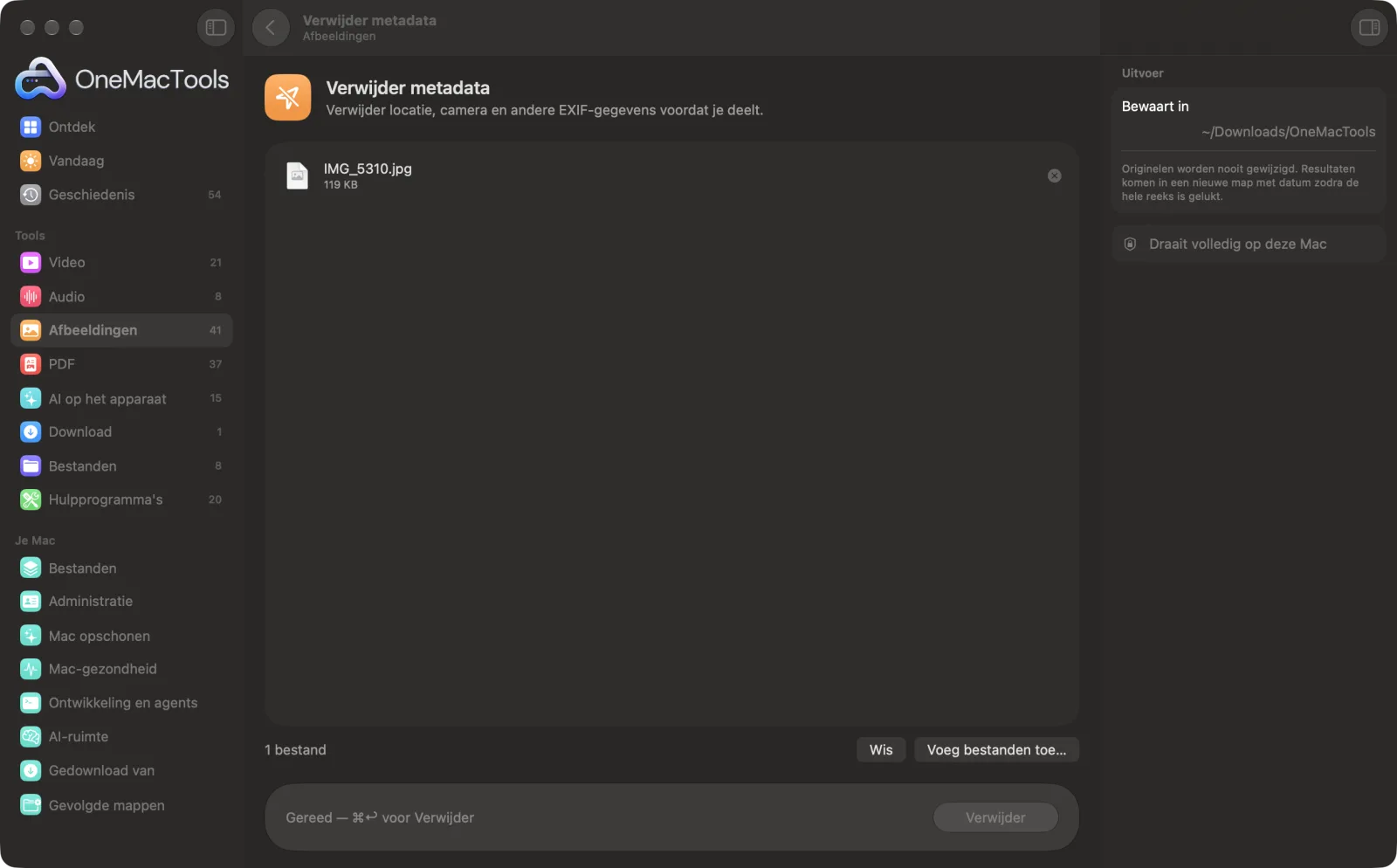
Verwijder metadata op een Mac
Schermafbeeldingen uit de app, met voorbeeldbestanden.
Zo gebruik je Verwijder metadata
- 1
Sleep je foto's erin
Voeg de foto's toe die je gaat delen, posten of waarmee je iets verkoopt, zoveel als je wilt.
- 2
Klik op Verwijder
Er valt niets in te stellen. Elke foto wordt opnieuw bewaard met alleen de afbeelding zelf.
- 3
Deel de schone kopieën
Ze worden bewaard met “clean” in de naam, in een nieuwe map met datum in Downloads › OneMacTools. Gebruik de knop Voorvertoning (oog) of Toon in Finder, en deel deze in plaats van de originelen.
- 4
Controleer als je wilt
Zet een schone kopie op Afbeeldingsinfo en EXIF. Die zou geen camera, datum of locatie moeten tonen.
Wat Verwijder metadata doet
Foto's bevatten verborgen gegevens, zoals de gps-locatie waar ze zijn gemaakt en de gebruikte camera. Verwijder metadata bewaart schone kopieën zonder die gegevens.
Ideaal voor
- Deel foto's zonder je huisadres prijs te geven
- Verkoop spullen privé online
- Afbeeldingen opschonen voordat je publiceert
Opties uitgelegd
- Geen opties
- Verwijder metadata heeft niets in te stellen. Het verwijdert de locatie, camera, datum en andere verborgen gegevens uit elke foto die je toevoegt.
Tips
- Schoon foto's op voordat je spullen online verkoopt. Een foto die thuis is gemaakt, kan via de gps-locatie je adres verraden.
- Bekijk eerst met Afbeeldingsinfo en EXIF wat er in een foto zit als je benieuwd bent wat die prijsgeeft.
- Bewaar je originelen. De opnamedatum en locatie zijn handig voor je eigen fotobibliotheek, alleen niet voor vreemden.
- Gezichten, huisnummers en documenten in de afbeelding zelf zijn geen metadata. Gebruik daarvoor Vervaag gezichten en tekst of Lak afbeeldingen zwart.
Werkt met
- In
- Foto's in elk formaat dat macOS kan openen, waaronder HEIC, JPEG, PNG, TIFF, WebP en camera-RAW-bestanden.
- Uit
- Schone kopieën in hetzelfde formaat met “clean” in de naam. Formaten die macOS niet kan bewaren, zoals WebP en RAW, worden PNG.
- JPEG- en HEIC-kopieën worden opnieuw bewaard in hoge kwaliteit (92%).
- De stand van de foto wordt op de pixels toegepast, dus hij staat nog steeds goed rechtop.
Vragen over Verwijder metadata
Wat verraadt een foto over mij?
Telefoonfoto's bevatten meestal de exacte gps-locatie waar ze zijn gemaakt, de datum en tijd en het telefoonmodel. Iedereen die het originele bestand krijgt, kan ze lezen.
Verandert het verwijderen van metadata hoe de foto eruitziet?
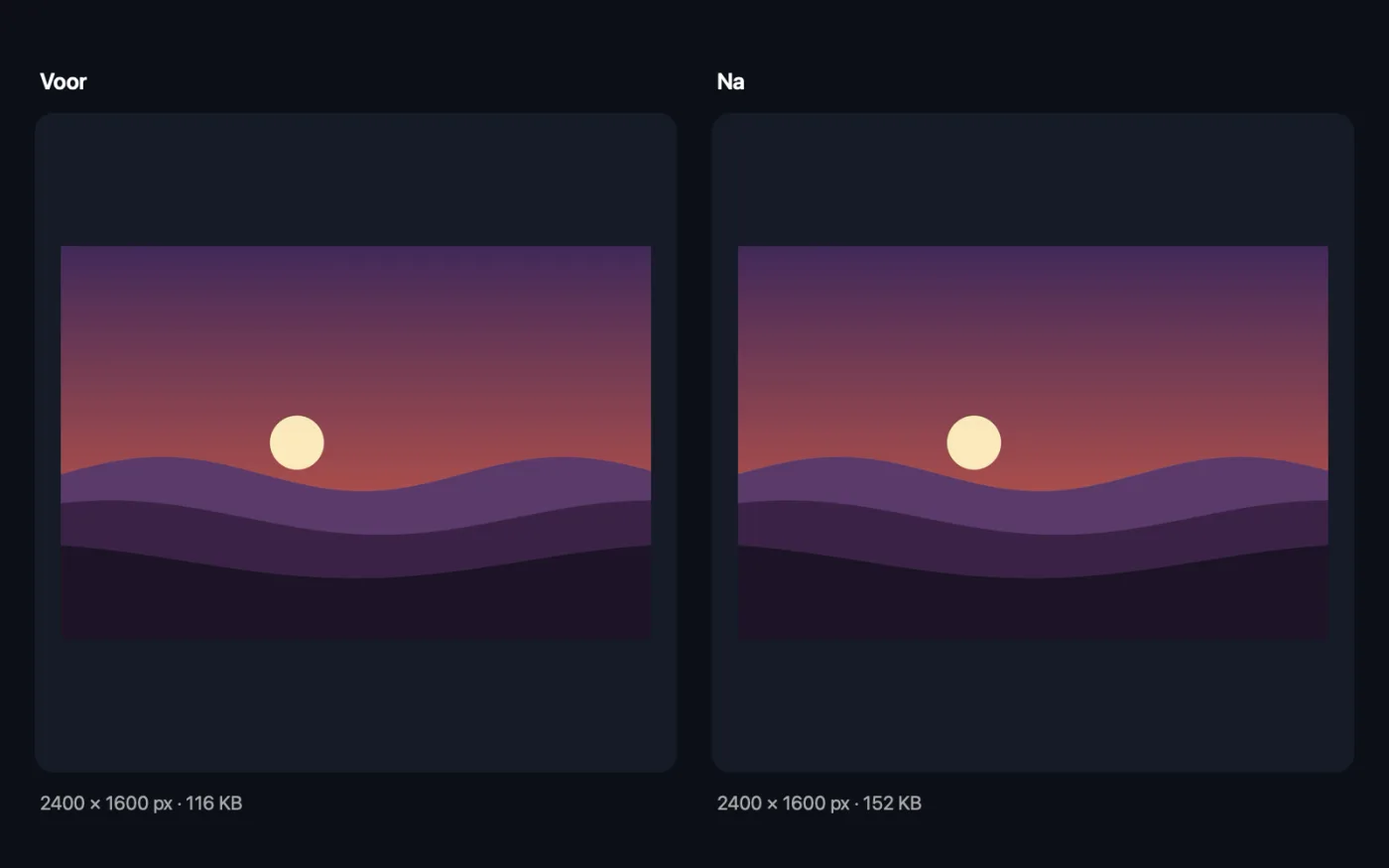
Nee. Alleen de verborgen gegevens worden verwijderd; de afbeelding blijft hetzelfde.
Hoe zie ik eerst wat er op een foto staat?
Afbeeldingsinfo en EXIF toont de camera, datum en locatie, met een kaartlink, voordat je beslist.
Hoe verwijder ik de locatie uit een foto op een Mac?
Sleep het naar Verwijder metadata en klik op Verwijder. De schone kopie heeft geen GPS-locatie, cameragegevens of opnamedatum meer.
Verwijderen berichtenapps de metadata voor mij?
Veel doen dat, maar niet allemaal, en niet als je een foto als bestand verstuurt of mailt. Als je het zelf verwijdert, hoef je niet op hen te vertrouwen.
Wordt de foto opnieuw gecomprimeerd?
JPEG- en HEIC-foto's worden opnieuw bewaard met een hoge kwaliteitsinstelling, dus een verschil is heel moeilijk te zien. PNG en TIFF zijn verliesvrij en veranderen helemaal niet.
Uploadt Verwijder metadata mijn bestanden?
Nee. Verwijder metadata werkt volledig op je Mac, dus je bestanden verlaten hem nooit en het werkt offline.
Verandert Verwijder metadata mijn originele bestanden?
Nee. Resultaten worden als nieuwe bestanden bewaard in een map met datum in Downloads › OneMacTools, en je originelen blijven precies zoals ze waren, tenzij je een optie aanzet die iets anders zegt.
Wat heeft Verwijder metadata nodig?
Alleen een Mac met macOS 26 of nieuwer. Je hoeft verder niets te installeren.
Doe dit daarna
Bekijk grootte, afmetingen, formaat en DPI, plus de camera, datum en locatie die in een foto verborgen zitten.
Vervaag gezichten en tekstVerberg automatisch gezichten, kentekens, namen en schermen voordat je deelt.
Comprimeer afbeeldingenVerklein foto's voor e-mail en het web, met een live voor-en-navoorvertoning.
Verwante tools voor Afbeeldingen
Converteer tussen PNG, JPEG, HEIC, AVIF en TIFF. Leest WebP, RAW en meer.
Converteer naar WebPMaak kleine, webklare WebP-afbeeldingen, met of zonder verlies, met behoud van transparantie.
Pas formaat afbeeldingen aanPas het formaat aan op langste zijde, exacte pixels, percentage of printformaat in cm, mm of inch met de DPI die je nodig hebt.
Snijd afbeeldingen bijSnijd bij tot een beeldverhouding of een exact gebied, of knip effen randen automatisch weg — één foto of een hele map.
Draai en spiegel afbeeldingenDraai of spiegel foto's in één keer.
Mooiere schermafbeeldingenZet schermafbeeldingen op een verloop met opvulling, afgeronde hoeken en een zachte schaduw.

Verwijder metadata, plus nog 150.
Eén app. Eén prijs.
Alle 151 tools. Gratis download, één betaling voor een licentie, voor altijd van jou.