
Eliminar la ubicación y los datos EXIF de fotos en el Mac
Elimina la ubicación, la cámara y otros datos EXIF antes de compartir.
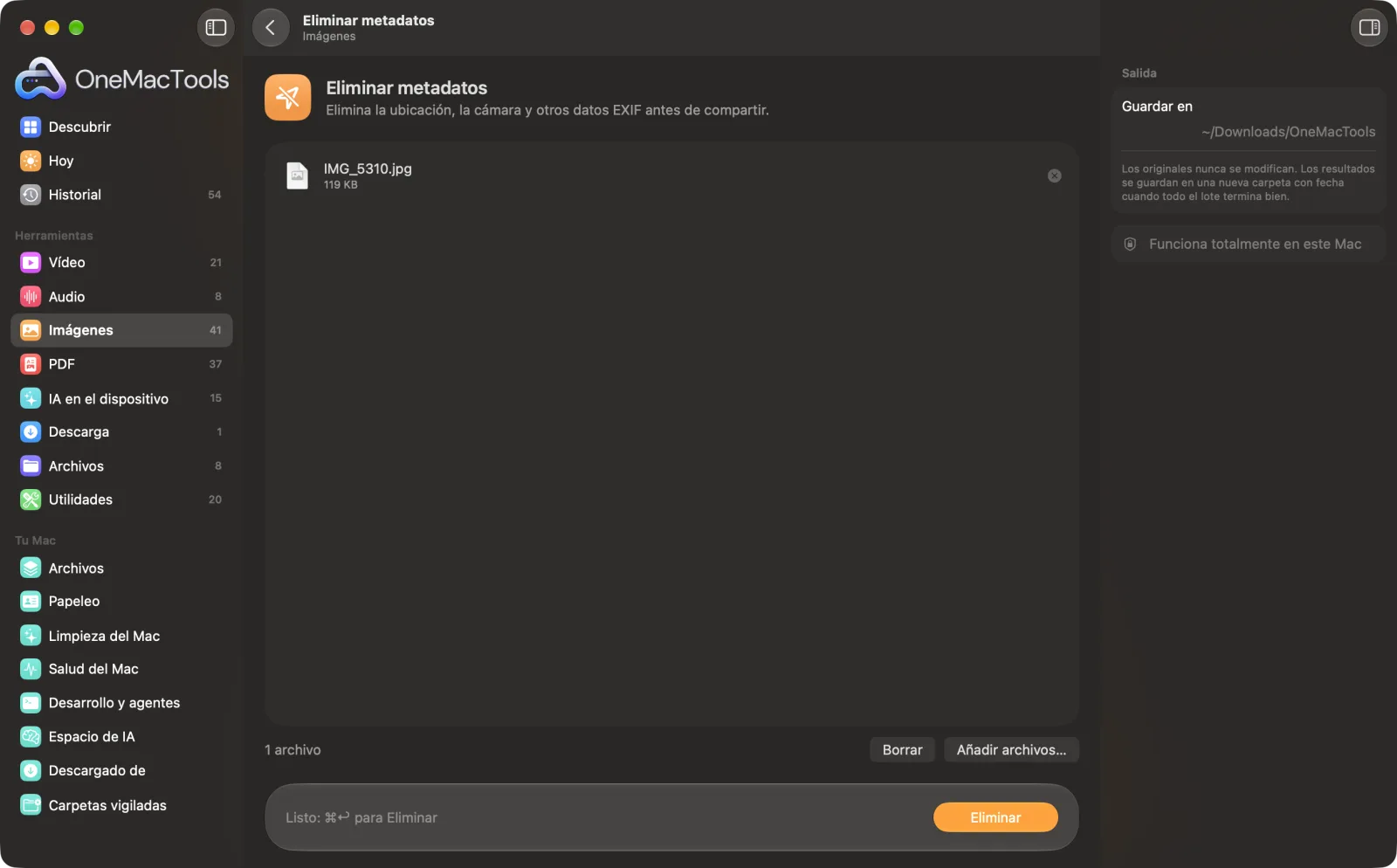
Eliminar metadatos en un Mac
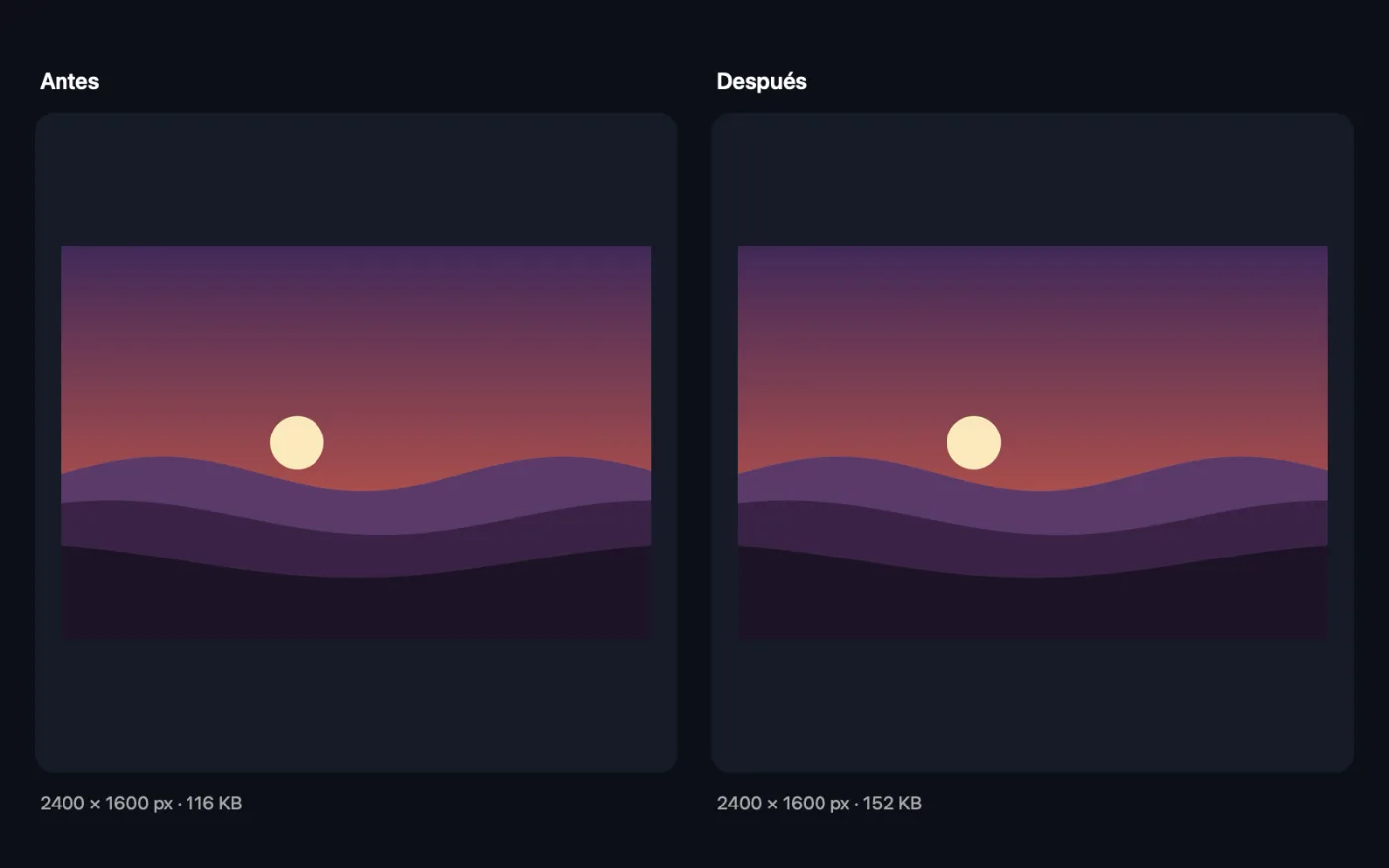
Capturas de pantalla de la app, con archivos de ejemplo.
Cómo usar Eliminar metadatos
- 1
Arrastra tus fotos
Añade las fotos que vas a compartir, publicar o usar para vender, tantas como quieras.
- 2
Haz clic en Eliminar
No hay nada que ajustar. Cada foto se vuelve a guardar solo con la imagen en sí.
- 3
Comparte las copias limpias
Se guardan con “clean” en el nombre en una nueva carpeta con fecha en Descargas › OneMacTools. Usa el botón Vista previa (ojo) o Mostrar en el Finder, y comparte estos en lugar de los originales.
- 4
Revisa si quieres
Suelta una copia limpia en Info de imagen y visor EXIF. No debería mostrar cámara, fecha ni ubicación.
Qué hace Eliminar metadatos
Las fotos llevan datos ocultos, como la ubicación GPS donde se hicieron y la cámara utilizada. Eliminar metadatos guarda copias limpias sin ellos.
Ideal para
- Comparte fotos sin revelar la dirección de tu casa
- Vende cosas por internet con privacidad
- Limpiar imágenes antes de publicarlas
Opciones explicadas
- Sin opciones
- Eliminar metadatos no tiene nada que ajustar. Elimina la ubicación, la cámara, la fecha y otros datos ocultos de cada foto que añadas.
Buenas prácticas
- Limpia las fotos antes de vender cosas por internet. Una foto hecha en casa puede revelar tu dirección por su ubicación GPS.
- Si tienes curiosidad por lo que revela una foto, mírala primero con Info de imagen y visor EXIF.
- Guarda tus originales. La fecha de captura y la ubicación son útiles para tu propia fototeca, pero no para desconocidos.
- Las caras, los números de las casas y los documentos que aparecen en la propia imagen no son metadatos. Para eso usa Desenfocar caras y texto o Tachar imágenes.
Funciona con
- En
- Fotos en cualquier formato que macOS pueda abrir, incluidos HEIC, JPEG, PNG, TIFF, WebP y archivos RAW de cámara.
- Salida
- Copias limpias en el mismo formato con “clean” en el nombre. Los formatos que macOS no puede guardar, como WebP y RAW, pasan a PNG.
- Las copias JPEG y HEIC se vuelven a guardar con alta calidad (92 %).
- La orientación de la foto se aplica a los píxeles, así que se sigue viendo derecha.
Preguntas sobre Eliminar metadatos
¿Qué revela una foto sobre mí?
Las fotos del móvil suelen contener la ubicación GPS exacta donde se hicieron, la fecha y la hora, y el modelo de teléfono. Cualquiera que reciba el archivo original puede leerlos.
¿Eliminar los metadatos cambia el aspecto de la foto?
No. Solo se eliminan los datos ocultos; la imagen es la misma.
¿Cómo veo primero lo que hay en una foto?
Info de imagen y visor EXIF muestra la cámara, la fecha y la ubicación, con un enlace al mapa, antes de que decidas.
¿Cómo elimino la ubicación de una foto en el Mac?
Arrástralo a Eliminar metadatos y haz clic en Eliminar. La copia limpia no tiene ubicación GPS, datos de la cámara ni fecha de captura.
¿Las apps de mensajería eliminan los metadatos por mí?
Muchas sí, pero no todas, y no cuando envías una foto como archivo o por correo. Si la eliminas tú mismo, no dependes de ellas.
¿Se vuelve a comprimir la foto?
Las fotos JPEG y HEIC se vuelven a guardar con una calidad alta, así que cualquier diferencia es muy difícil de ver. PNG y TIFF son sin pérdida y no cambian en absoluto.
¿Eliminar metadatos sube mis archivos?
No. Eliminar metadatos funciona por completo en tu Mac, así que tus archivos nunca salen de él y funciona sin conexión.
¿Eliminar metadatos modificará mis archivos originales?
No. Los resultados se guardan como archivos nuevos en una carpeta con fecha en Descargas › OneMacTools, y tus originales se quedan exactamente como estaban, salvo que actives una opción que diga lo contrario.
¿Qué necesita Eliminar metadatos?
Solo un Mac con macOS 26 o posterior. No hay que instalar nada más.
Haz esto a continuación
Consulta el tamaño, las dimensiones, el formato y los DPI, además de la cámara, la fecha y la ubicación ocultas en una foto.
Desenfocar caras y textoOculta automáticamente caras, matrículas, nombres y pantallas antes de compartir.
Comprimir imágenesReduce fotos para correo y web, con una vista previa del antes y el después en directo.
Herramientas de Imágenes relacionadas
Convierte entre PNG, JPEG, HEIC, AVIF y TIFF. Lee WebP, RAW y más.
Convertir a WebPCrea imágenes WebP ligeras y listas para la web, con o sin pérdida, conservando la transparencia.
Redimensionar imágenesRedimensiona por el lado más largo, píxeles exactos, porcentaje o tamaño de impresión en cm, mm o pulgadas con los PPP que necesites.
Recortar imágenesRecorta a una proporción o a una zona exacta, o quita automáticamente los bordes lisos: una foto o una carpeta entera.
Girar y voltear imágenesGira o voltea fotos de una vez.
Embellecer capturasColoca capturas de pantalla sobre un degradado con relleno, esquinas redondeadas y una sombra suave.

Eliminar metadatos y 150 más.
Una app. Un precio.
Las 151 herramientas. Descarga gratuita, un único pago por la licencia, y es tuya para siempre.