
在 Mac 上移除照片的位置和 EXIF 資料
分享前移除位置、相機和其他 EXIF 資料。
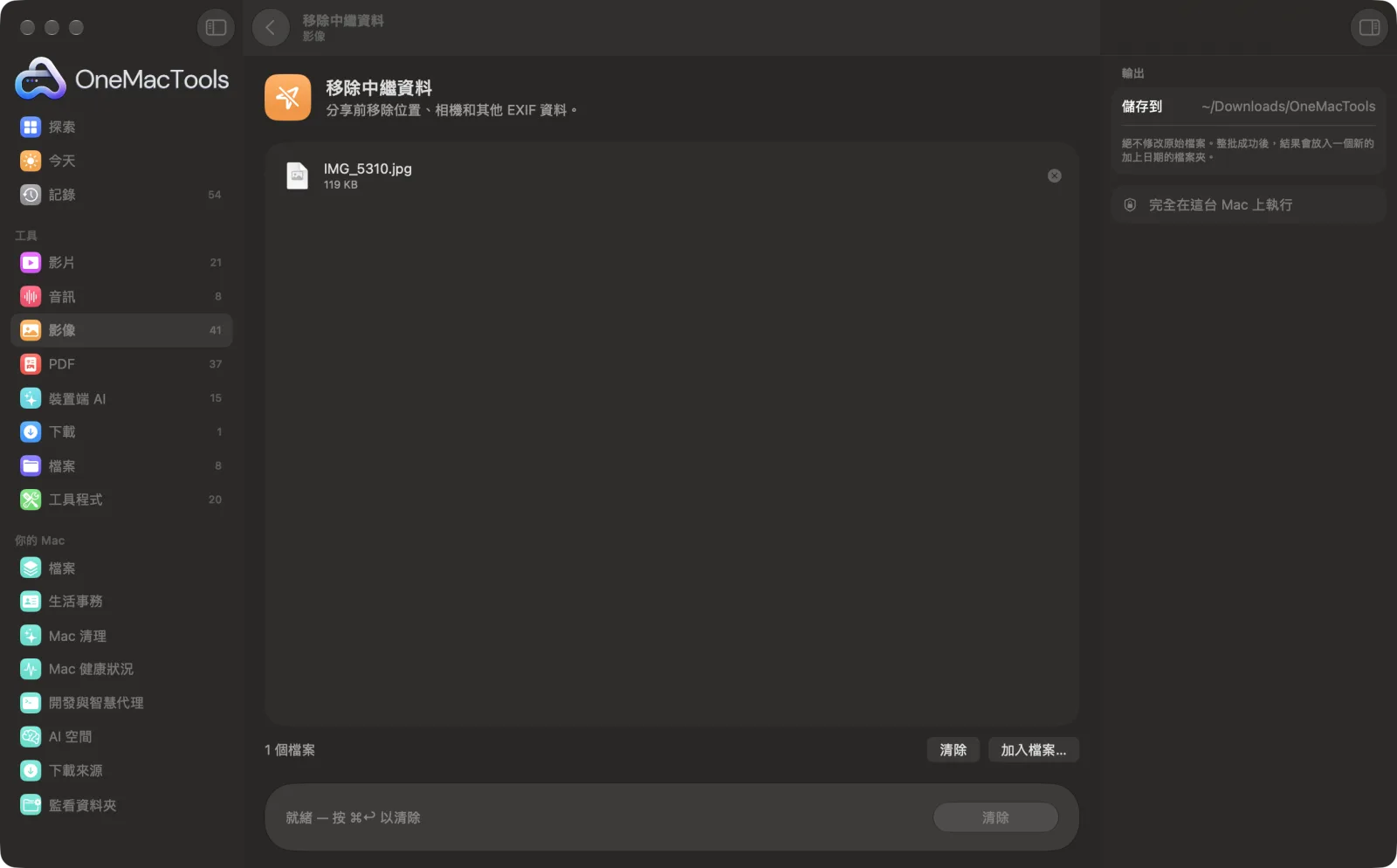
在 Mac 上使用「移除中繼資料」
App 的截圖,使用範例檔案。
如何使用「移除中繼資料」
- 1
拖入你的照片
加入你準備分享、發布或用來販售商品的照片,數量不限。
- 2
點按「移除」
不需要任何設定。每張照片都會只保留圖片本身重新儲存。
- 3
分享乾淨的副本
它們會以檔名中含「clean」的形式,儲存在「下載項目 › OneMacTools」中一個以日期命名的新資料夾。用「預覽」(眼睛)按鈕或「在 Finder 中顯示」查看,並分享這些副本而不是原始檔案。
- 4
可依需要檢查
將處理過的副本拖到「影像資訊與 EXIF 檢視器」上。應該不會顯示相機、日期或位置。
「移除中繼資料」的功能
照片帶有隱藏資訊,例如拍攝地點的 GPS 位置和使用的相機。「移除中繼資料」會儲存不含這些資訊的乾淨副本。
適合用於
- 分享照片而不透露住家地址
- 在網路上隱密地出售物品
- 發布前清理影像
選項說明
- 沒有選項
- 「移除中繼資料」沒有需要設定的項目。它會移除你加入的每張照片中的位置、相機、日期和其他隱藏資訊。
最佳做法
- 在網路上賣東西前先清除照片資訊。在家拍的照片可能會透過 GPS 位置洩露你的地址。
- 如果好奇照片透露了哪些資訊,可以先用「影像資訊與 EXIF 檢視器」查看。
- 請保留原始檔案。拍攝日期和位置對你自己的照片圖庫很有用,只是不適合讓陌生人知道。
- 畫面中的臉孔、門牌號碼和文件本身並不是中繼資料。這些請使用「模糊臉孔與文字」或「塗黑影像」處理。
搭配使用
- 輸入
- macOS 能開啟的任何格式的照片,包括 HEIC、JPEG、PNG、TIFF、WebP 和相機 RAW 檔案。
- 輸出
- 格式相同、名稱含「clean」的乾淨副本。WebP 和 RAW 等 macOS 無法儲存的格式會變成 PNG。
- JPEG 和 HEIC 副本會以高品質(92%)重新儲存。
- 照片的方向會套用到像素上,因此仍會以正確的方向顯示。
關於「移除中繼資料」的問題
一張照片會透露我哪些資訊?
手機照片通常包含拍攝地點的精確 GPS 位置、日期和時間,以及手機型號。任何取得原始檔案的人都能讀取這些資訊。
移除中繼資料會改變照片的外觀嗎?
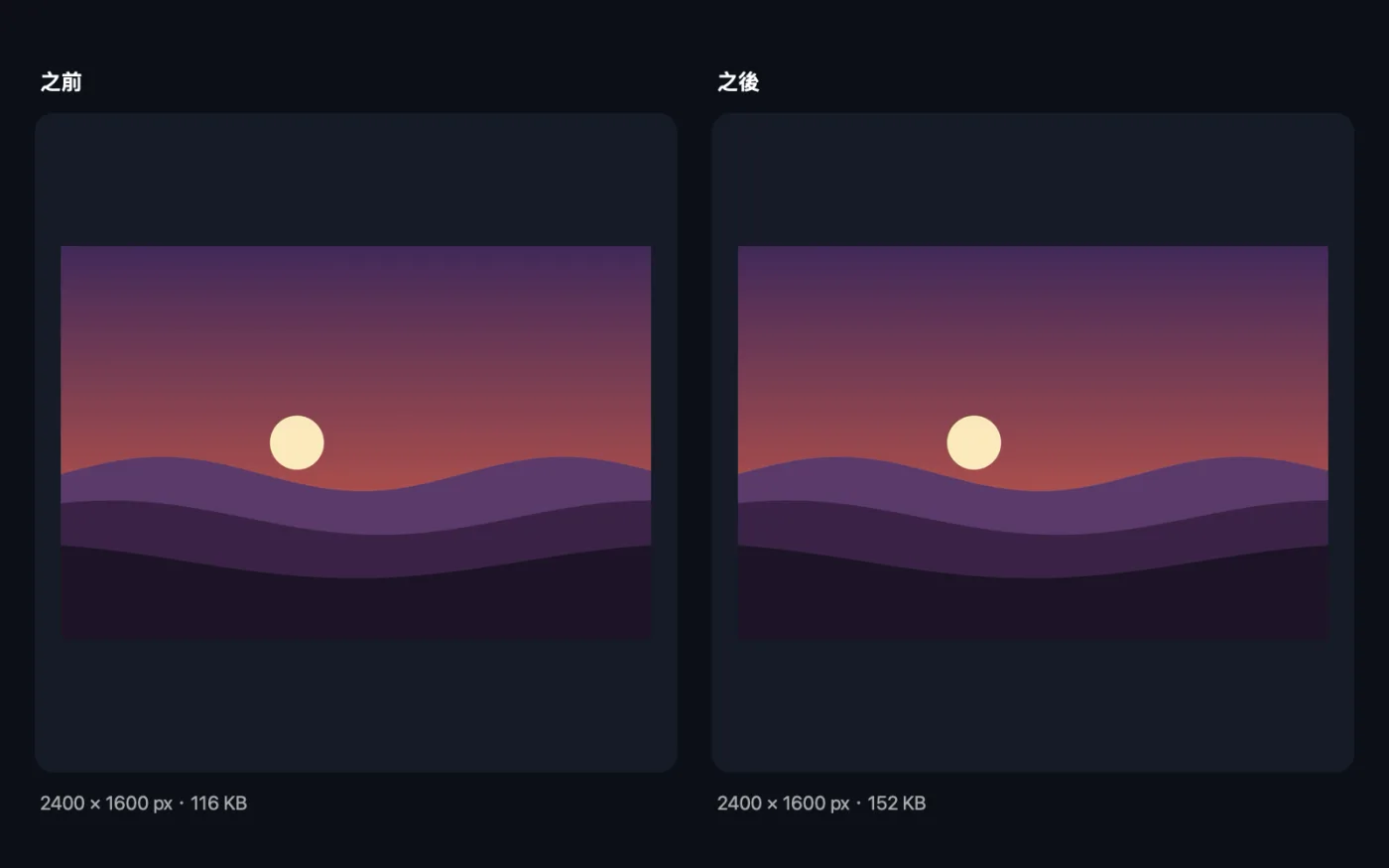
不會。只會移除隱藏的資訊,畫面完全相同。
如何先看看照片裡有什麼?
「影像資訊與 EXIF 檢視器」會顯示相機、日期和位置,並附上地圖連結,讓你先看清楚再決定。
如何在 Mac 上移除照片的位置資訊?
將它拖到「移除中繼資料」上並點按「移除」。處理後的副本不含 GPS 位置、相機資訊和拍攝日期。
通訊 App 會幫我移除中繼資料嗎?
很多會,但不是全部,而且當你以檔案形式或電子郵件傳送照片時就不會。自己移除,就不必依賴它們。
照片會被重新壓縮嗎?
JPEG 和 HEIC 照片會以高品質設定重新儲存,任何差異都很難察覺。PNG 和 TIFF 是無損格式,完全不會改變。
「移除中繼資料」會上傳我的檔案嗎?
不會。「移除中繼資料」完全在你的 Mac 上執行,檔案絕不會離開你的 Mac,也能離線使用。
「移除中繼資料」會更改我的原始檔案嗎?
不會。結果會另存為新檔案,放在「下載項目 › OneMacTools」中以日期命名的資料夾;除非你開啟了另有說明的選項,否則原始檔案會完全保持原樣。
「移除中繼資料」需要什麼?
只需要一台搭載 macOS 26 或以上版本的 Mac。不需另外安裝任何東西。
接下來這樣做
查看大小、尺寸、格式和 DPI,以及照片中隱藏的相機、日期和位置資訊。
模糊臉孔與文字分享前自動隱藏臉孔、車牌、姓名和螢幕畫面。
壓縮影像縮小照片以便寄送電子郵件和用於網頁,並即時預覽前後差異。
