
在 Mac 上模糊照片中的臉孔和車牌
分享前自動隱藏臉孔、車牌、姓名和螢幕畫面。
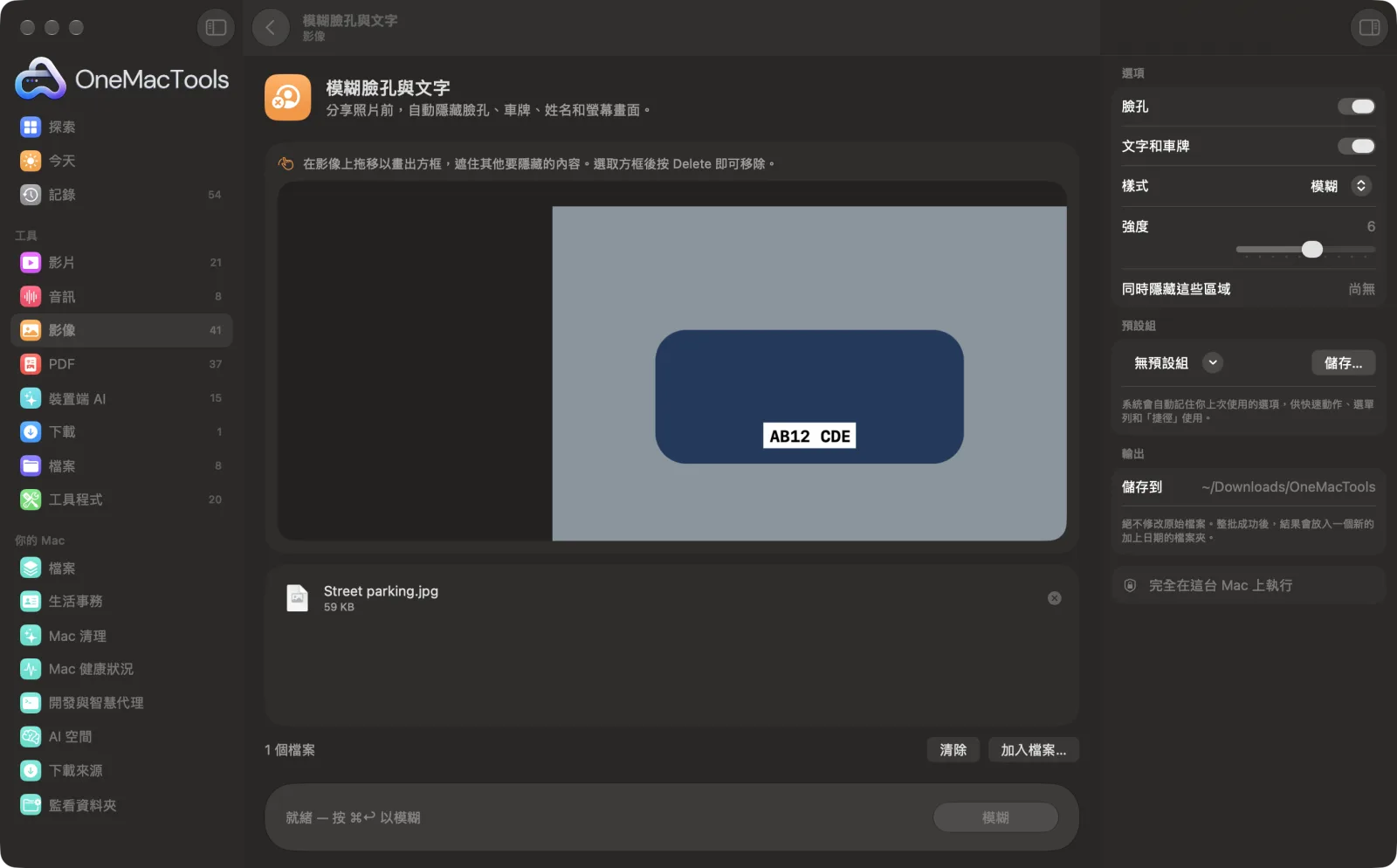
在 Mac 上使用「模糊臉孔與文字」
App 的截圖,使用範例檔案。
如何使用「模糊臉孔與文字」
- 1
拖入你的照片
加入你要分享的照片。其中每張臉孔,以及你選擇時的每段文字,都會自動找出來。
- 2
選擇要隱藏的內容
「臉孔」預設為開啟。開啟「文字和車牌」即可同時隱藏車牌、名牌、招牌和螢幕。
- 3
選擇樣式
模糊、像素化或黑色方塊,並設定強度。
- 4
按一下「模糊」
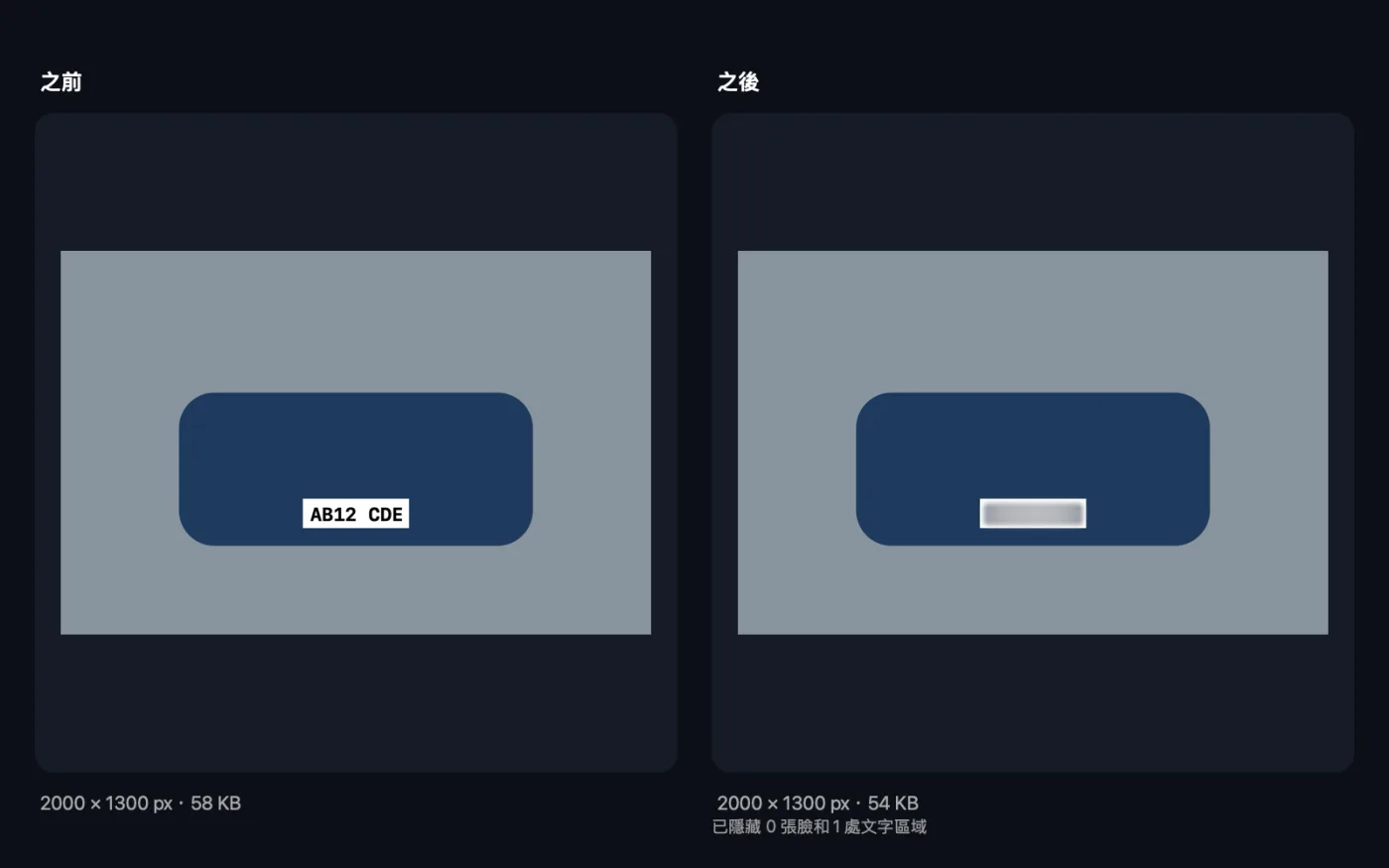
每張照片都會以檔名含「blurred」的方式儲存,並顯示隱藏了多少張臉孔和文字區域。
- 5
分享前先檢查
副本會儲存在「下載項目 › OneMacTools」中一個以日期命名的新資料夾。請用「預覽」(眼睛)按鈕逐一開啟,確認沒有遺漏。原始檔案完全不受影響。
「模糊臉孔與文字」的功能
臉孔會透過 Apple 的 Vision 架構找出,車牌、姓名和螢幕等文字也能找到。可以用柔和模糊、馬賽克或實心方框將它們隱藏。
適合用於
- 發布前保護孩子的隱私
- 隱藏街景照片中的車牌
- 模糊辦公室照片中的螢幕
選項說明
- 臉孔
- 預設開啟。使用 Apple 的 Vision 框架找出每張臉孔,並以邊緣柔和的橢圓形遮蓋,連頭髮和下巴也一併涵蓋。
- 文字和車牌
- 預設關閉。找出所有可讀的文字,包括車牌、名牌、招牌和螢幕,並用矩形遮蓋。
- 樣式
- 模糊效果柔和自然。像素化是大家熟悉的馬賽克。黑色方塊則完全遮住每個區域。
- 強度
- 從 1 到 10,預設為 6。決定模糊的程度或馬賽克的大小。會隨照片大小縮放,不適用於黑色方框。
- 同時隱藏這些區域
- 在視窗中的照片上拖移,為偵測遺漏的內容(例如名牌或螢幕)畫出方框。想畫幾個都可以;選取方框即可移動或調整大小,按 Delete 鍵或點按其 × 即可移除。方框會以與其他部分相同的樣式隱藏。
最佳做法
- 真正重要時,請用黑色方塊或強度 8–10。小臉孔只輕微模糊,仍可能被認出來。
- 請務必檢查結果。側臉、陰影中、非常小或部分被遮住的臉孔可能會被遺漏。
- 「文字和車牌」會遮蓋照片中的所有文字,包括你可能想保留的標誌。若只想隱藏電子郵件、號碼或姓名,請使用「塗黑影像」。
- 模糊後的副本會保留原始檔的隱藏資訊。如果在意位置資訊,請再用「移除中繼資料」處理。
搭配使用
- 輸入
- macOS 能開啟的任何格式的照片和截圖。
- 輸出
- 格式相同、檔名含「blurred」的副本。macOS 無法儲存的格式(例如 WebP)會轉成 PNG。
- 如果什麼都沒找到,副本會原樣儲存,計數顯示為零。
關於「模糊臉孔與文字」的問題
如何在 Mac 上模糊照片中的臉孔?
將照片拖到「模糊臉孔與文字」上,保持「臉孔」開啟,選擇模糊、馬賽克或黑色方框,然後點按「模糊」。找到的每張臉孔都會自動隱藏。
如何模糊車牌?
開啟「文字和車牌」。車牌會被當作文字讀取,因此每一個都會被找到並遮蓋。
模糊的臉孔可以被還原嗎?
模糊效果會直接繪製到圖片中,因此副本不含原本的細節。對大臉孔套用輕微模糊仍可能看出是誰,處理敏感內容時請使用高強度或黑色方塊。
可以一次模糊整批照片中的臉孔嗎?
可以。全部拖入(例如活動或學校照片),每張照片中的每張臉孔都會被隱藏。
為什麼漏掉了某張臉?
非常小、側面、模糊或部分被遮住的臉孔可能難以偵測。請檢查每個結果,若有遺漏,請裁切或重拍照片。
「模糊臉孔與文字」和「塗黑影像」有什麼不同?
「模糊臉孔與文字」會隱藏找到的每張臉孔和所有文字。「塗黑影像」則會讀取文字,只遮蓋電子郵件、電話號碼、卡號和你選擇的字詞。
如果它漏掉了某些內容怎麼辦?
在上面畫一個方框。在視窗中的照片上拖移,想加幾個方框都可以;這些方框會和偵測到的臉孔與文字一起模糊、馬賽克或塗黑。
「模糊臉孔與文字」會上傳我的檔案嗎?
不會。「模糊臉孔與文字」完全在你的 Mac 上執行,檔案絕不會離開你的 Mac,也能離線使用。
「模糊臉孔與文字」會更改我的原始檔案嗎?
不會。結果會另存為新檔案,放在「下載項目 › OneMacTools」中以日期命名的資料夾;除非你開啟了另有說明的選項,否則原始檔案會完全保持原樣。
「模糊臉孔與文字」需要什麼?
只需要一台搭載 macOS 26 或以上版本的 Mac。不需另外安裝任何東西。
接下來這樣做
分享前移除位置、相機和其他 EXIF 資料。
塗黑影像在截圖和照片中塗黑電子郵件、電話和卡號、指定字詞以及臉孔。
影像加浮水印在照片上加上你的名字、© 聲明或標誌,可放在角落或拼貼滿整張影像。
