
Desenfocar caras y matrículas en fotos en Mac
Oculta automáticamente caras, matrículas, nombres y pantallas antes de compartir.
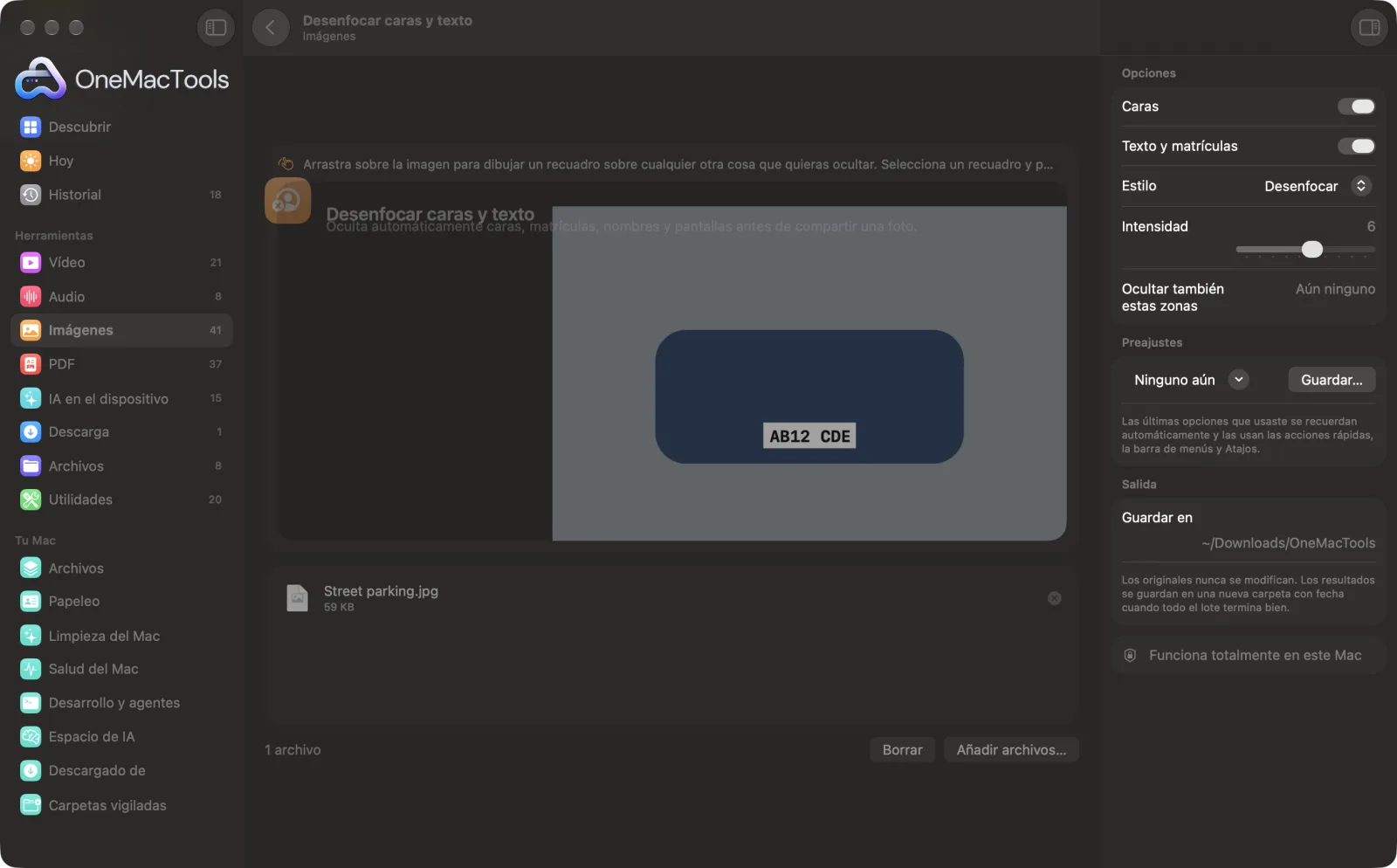
Desenfocar caras y texto en un Mac
Capturas de pantalla de la app, con archivos de ejemplo.
Cómo usar Desenfocar caras y texto
- 1
Arrastra tus fotos
Añade las fotos que quieres compartir. Se detectan automáticamente todas las caras y, si lo eliges, todo el texto que contengan.
- 2
Elige qué ocultar
Caras está activado por defecto. Activa Texto y matrículas para ocultar también matrículas de coches, acreditaciones con nombre, carteles y pantallas.
- 3
Elige el estilo
Desenfocar, Pixelar o Recuadro negro, y ajusta la intensidad.
- 4
Haz clic en Desenfocar
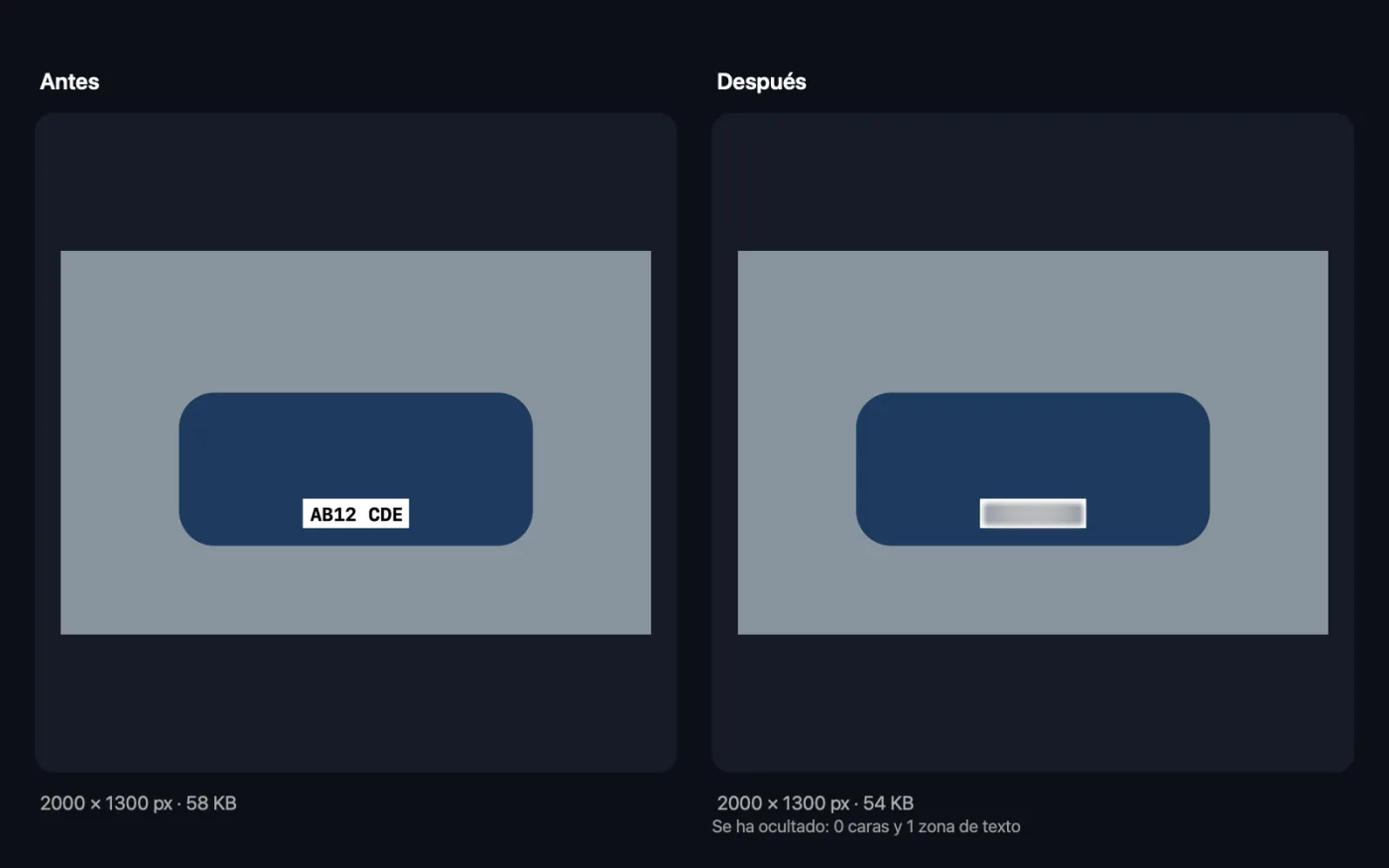
Cada foto se guarda con “blurred” en el nombre, y ves cuántas caras y zonas de texto se han ocultado.
- 5
Revisa antes de compartir
Las copias se guardan en una nueva carpeta con fecha en Descargas › OneMacTools. Abre cada una con el botón Vista previa (ojo) para asegurarte de que no se ha escapado nada. Tus originales no se tocan.
Qué hace Desenfocar caras y texto
Las caras se detectan con el framework Vision de Apple, y también se puede detectar texto como matrículas, nombres y pantallas. Ocúltalos con un desenfoque suave, pixelado o un recuadro sólido.
Ideal para
- Protege la privacidad de los niños antes de publicar
- Oculta las matrículas en fotos de la calle
- Desenfocar pantallas en fotos de oficina
Opciones explicadas
- Caras
- Activado por omisión. Encuentra cada cara con el framework Vision de Apple y la cubre con un óvalo de bordes suaves que abarca también el pelo y la barbilla.
- Texto y matrículas
- Desactivado por omisión. Encuentra todo el texto legible, incluidas matrículas, credenciales con nombre, carteles y pantallas, y lo cubre con un rectángulo.
- Estilo
- Desenfocar da un aspecto suave y natural. Pixelar da el clásico mosaico. Recuadro negro tapa cada zona por completo.
- Intensidad
- De 1 a 10, 6 por defecto. Indica la intensidad del desenfoque o el tamaño de los píxeles. Se adapta al tamaño de la foto y no se aplica a Recuadro negro.
- Ocultar también estas zonas
- Arrastra sobre la foto en la ventana para dibujar un recuadro encima de cualquier cosa que la detección haya pasado por alto, como una acreditación con nombre o una pantalla. Dibuja tantos como necesites; selecciona un recuadro para moverlo o cambiar su tamaño, y pulsa Suprimir o haz clic en su × para quitarlo. Los recuadros se ocultan con el mismo estilo que el resto.
Buenas prácticas
- Usa Recuadro negro o una intensidad de 8–10 cuando sea realmente importante. Un desenfoque ligero en una cara pequeña aún puede reconocerse.
- Revisa siempre los resultados. Las caras de perfil, en sombra, muy pequeñas o parcialmente ocultas pueden pasarse por alto.
- Texto y matrículas abarca todo el texto de la foto, incluidos carteles que quizá quieras conservar. Para ocultar solo correos, números o nombres, usa Tachar imágenes.
- Las copias desenfocadas conservan los datos ocultos del original. Pásalas también por Eliminar metadatos si la ubicación importa.
Funciona con
- En
- Fotos y capturas de pantalla en cualquier formato que macOS pueda abrir.
- Salida
- Copias en el mismo formato con “blurred” en el nombre. Los formatos que macOS no puede guardar, como WebP, pasan a PNG.
- Si no se encuentra nada, la copia se guarda sin cambios y el recuento muestra cero.
Preguntas sobre Desenfocar caras y texto
¿Cómo desenfoco caras en una foto en el Mac?
Arrastra la foto a Desenfocar caras y texto, deja Caras activado, elige Desenfocar, Pixelar o Recuadro negro y haz clic en Desenfocar. Cada cara que encuentra se oculta automáticamente.
¿Cómo desenfoco una matrícula?
Activa Texto y matrículas. Las matrículas se leen como texto, así que cada una se encuentra y se tapa.
¿Se pueden desdifuminar las caras desenfocadas?
El desenfoque se dibuja en la imagen, así que el detalle original no está en la copia. Un desenfoque ligero sobre una cara grande aún puede dar pistas de quién es, así que usa una intensidad alta o Recuadro negro para cualquier cosa delicada.
¿Puedo desenfocar caras en todo un lote de fotos?
Sí. Suéltalas todas, como fotos de un evento o del colegio, y se ocultan todas las caras de todas las fotos.
¿Por qué se ha escapado una cara?
Las caras muy pequeñas, de perfil, borrosas o parcialmente tapadas pueden ser difíciles de detectar. Revisa cada resultado y, si algo se escapa, recorta o repite la foto.
¿Qué diferencia hay entre Desenfocar caras y texto y Tachar imágenes?
Desenfocar caras y texto oculta todas las caras y todo el texto que encuentra. Tachar imágenes lee el texto y tapa solo correos, números de teléfono, números de tarjeta y las palabras que elijas.
¿Y si se le escapa algo?
Dibuja un recuadro encima. Arrastra sobre la foto en la ventana para añadir tantos recuadros como quieras; se desenfocan, se pixelan o se tapan en negro junto con las caras y el texto que encuentra.
¿Desenfocar caras y texto sube mis archivos?
No. Desenfocar caras y texto funciona por completo en tu Mac, así que tus archivos nunca salen de él y funciona sin conexión.
¿Desenfocar caras y texto modificará mis archivos originales?
No. Los resultados se guardan como archivos nuevos en una carpeta con fecha en Descargas › OneMacTools, y tus originales se quedan exactamente como estaban, salvo que actives una opción que diga lo contrario.
¿Qué necesita Desenfocar caras y texto?
Solo un Mac con macOS 26 o posterior. No hay que instalar nada más.
Haz esto a continuación
Elimina la ubicación, la cámara y otros datos EXIF antes de compartir.
Tachar imágenesTapa en negro correos, números de teléfono y de tarjeta, palabras elegidas y caras en capturas de pantalla y fotos.
Marca de agua en imágenesAñade tu nombre, un aviso © o tu logotipo a las fotos: en una esquina o en mosaico por toda la imagen.
Herramientas de Imágenes relacionadas
Convierte entre PNG, JPEG, HEIC, AVIF y TIFF. Lee WebP, RAW y más.
Comprimir imágenesReduce fotos para correo y web, con una vista previa del antes y el después en directo.
Convertir a WebPCrea imágenes WebP ligeras y listas para la web, con o sin pérdida, conservando la transparencia.
Redimensionar imágenesRedimensiona por el lado más largo, píxeles exactos, porcentaje o tamaño de impresión en cm, mm o pulgadas con los PPP que necesites.
Recortar imágenesRecorta a una proporción o a una zona exacta, o quita automáticamente los bordes lisos: una foto o una carpeta entera.
Girar y voltear imágenesGira o voltea fotos de una vez.

Desenfocar caras y texto y 150 más.
Una app. Un precio.
Las 151 herramientas. Descarga gratuita, un único pago por la licencia, y es tuya para siempre.