
Tachar capturas de pantalla e imágenes en el Mac
Tapa en negro correos, números de teléfono y de tarjeta, palabras elegidas y caras en capturas de pantalla y fotos.
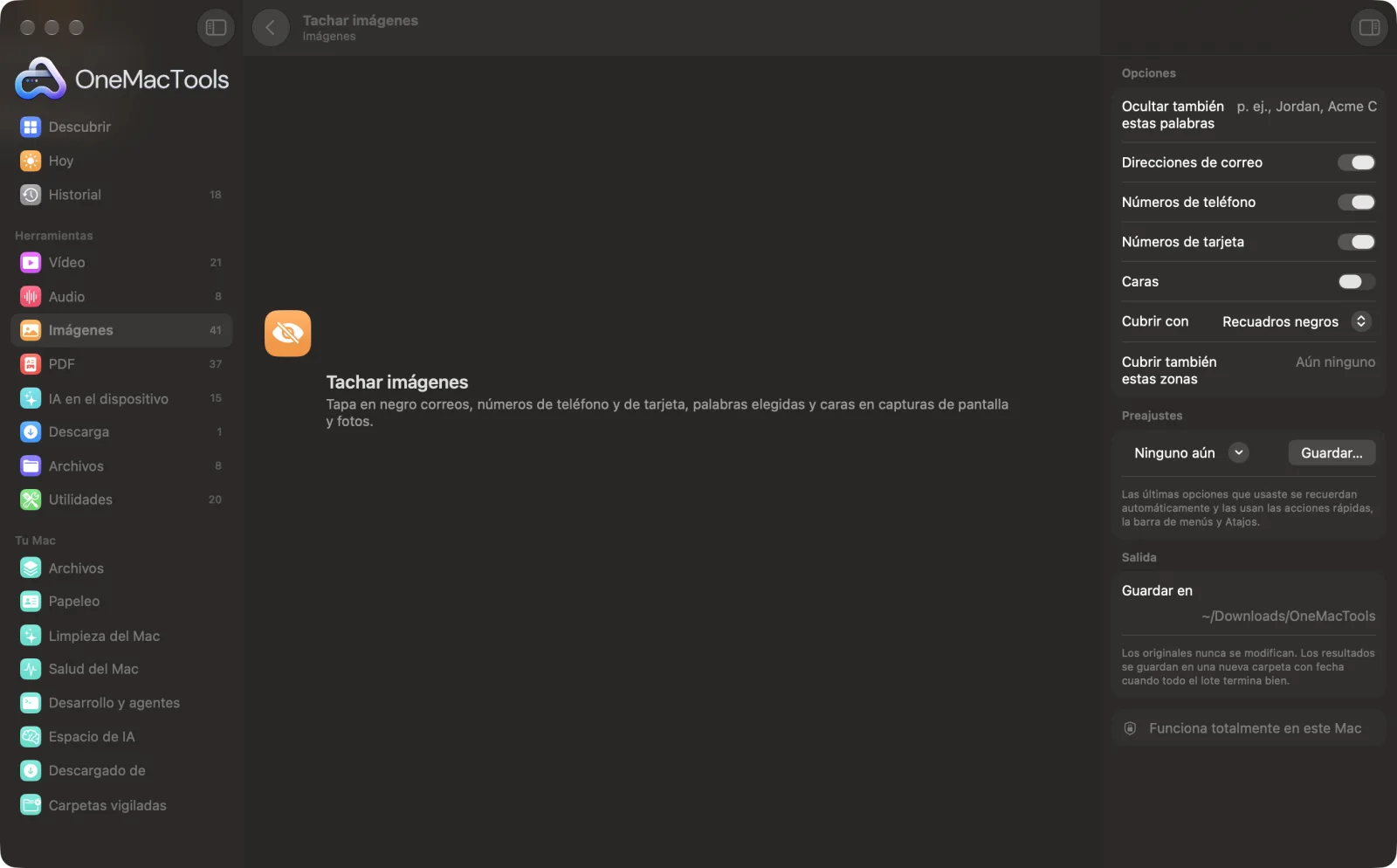
Tachar imágenes en un Mac
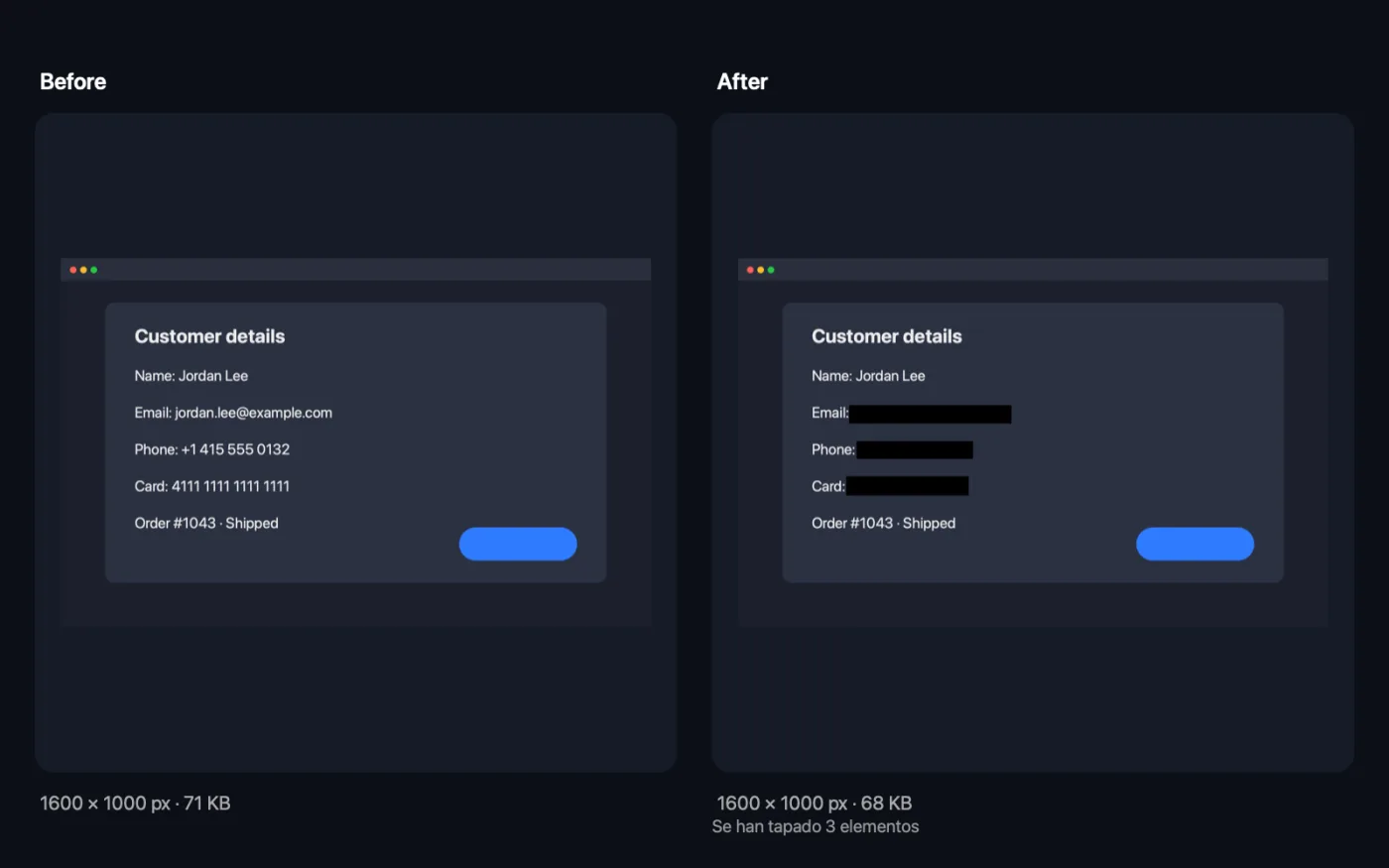
Capturas de pantalla de la app, con archivos de ejemplo.
Cómo usar Tachar imágenes
- 1
Arrastra tus capturas o fotos
Añade las imágenes que vas a compartir. O selecciónalas en el Finder, haz clic con el botón derecho y elige Acciones rápidas › OMT: Tachar imágenes, que usa tus últimos ajustes.
- 2
Elige qué ocultar
Los correos, los números de teléfono y los de tarjeta están activados por defecto. Escribe cualquier otra palabra que quieras ocultar, como un nombre o una empresa, y activa Caras si lo necesitas.
- 3
Elige cómo taparlo
Recuadros negros, Desenfocar o Pixelar.
- 4
Haz clic en Tachar
El texto de cada imagen se lee en tu Mac y se tapan todas las coincidencias. Verás cuántos elementos se han tapado.
- 5
Revisa antes de compartir
Las copias se guardan con “redacted” en el nombre en una nueva carpeta con fecha en Descargas › OneMacTools. Abre cada una con el botón Vista previa (ojo) para asegurarte de que todo está tapado.
Qué hace Tachar imágenes
OneMacTools lee en tu Mac el texto de tus capturas de pantalla y cubre direcciones de correo, números de teléfono, números de tarjeta y las palabras que elijas. También puede encontrar y cubrir caras. Elige recuadros negros, desenfoque o pixelado. Tus originales no se tocan; las copias tachadas se guardan en la carpeta de OneMacTools.
También es una acción rápida del Finder: haz clic con el botón derecho en los archivos y elige OMT: Tachar imágenes.
Ideal para
- Comparte una captura de un informe de errores sin datos de clientes
- Publica un recibo en internet sin tu número de tarjeta
- Desenfocar caras antes de compartir fotos de un evento
Opciones explicadas
- Ocultar también estas palabras
- Palabras o nombres que tapar, separados por comas, como Jordan, Acme Corp. La coincidencia ignora mayúsculas y acentos, y también detecta la palabra dentro de palabras más largas.
- Direcciones de correo
- Activado por omisión. Cubre todo lo que parezca una dirección de correo electrónico.
- Números de teléfono
- Activado por omisión. Cubre los números de teléfono que encuentra la detección de números del propio macOS, en la mayoría de los formatos internacionales.
- Números de tarjeta
- Activado por omisión. Cubre números de 13 a 19 dígitos que pasan la comprobación estándar de números de tarjeta, así que los números largos corrientes, como los de pedido, normalmente no se tocan.
- Caras
- Desactivado por omisión. Cubre todas las caras que encuentra en la imagen.
- Cubrir con
- Los recuadros negros tapan cada elemento por completo. Desenfocar y Pixelar son más agradables a la vista, pero dejan intuir la forma de debajo.
- Cubrir también estas zonas
- Arrastra sobre la imagen en la ventana para dibujar un recuadro encima de cualquier otra cosa que quieras ocultar, como una firma, una dirección o una foto. Selecciona un recuadro para moverlo o cambiar su tamaño; pulsa Suprimir o haz clic en su × para quitarlo. Los recuadros funcionan aunque todas las opciones automáticas estén desactivadas.
Buenas prácticas
- Usa Recuadros negros para cualquier dato realmente delicado, como números de tarjeta o de cuenta. No dejan nada detrás.
- Sé preciso con las palabras que quieres ocultar. Una palabra corta como “Jo” también tapa parte de “John” y “Johnson”.
- Puede que no se lea el texto diminuto, borroso, manuscrito o muy inclinado. Revisa siempre la copia tachada antes de compartirla.
- Un correo o un número de teléfono que pasa a una segunda línea queda tapado en ambas líneas.
- Tacha el PDF con Tachar PDF, que elimina el texto en lugar de cubrirlo con una imagen.
Funciona con
- En
- Capturas de pantalla y fotos en cualquier formato que macOS pueda abrir.
- Salida
- Copias JPEG para las imágenes JPEG y copias PNG para todo lo demás, con “redacted” en el nombre.
- Si no se encuentra ninguna coincidencia, las copias se guardan sin cambios y la app te lo indica.
Preguntas sobre Tachar imágenes
¿Cómo oculto información personal en una captura de pantalla en el Mac?
Arrastra la captura a Tachar imágenes, deja activados los correos, los números de teléfono y los de tarjeta, añade los nombres que quieras ocultar y haz clic en Tachar. Cada coincidencia queda tapada en la copia.
¿Se puede volver a leer un texto desenfocado o pixelado?
A veces, con suficiente esfuerzo, sobre todo con números cortos. Los recuadros negros son la opción segura para cualquier dato delicado.
¿Funciona con fotos de documentos y recibos?
Sí, siempre que el texto sea lo bastante nítido para leerse. Revisa el resultado, porque el texto arrugado o inclinado puede escaparse.
¿Por qué no se ha tapado un número?
Los números de tarjeta deben superar la comprobación estándar de números de tarjeta, y los números de teléfono deben parecer números de teléfono. Para tapar cualquier otra cosa, escríbela en Ocultar también estas palabras.
¿Puedo tachar un lote de capturas de pantalla a la vez?
Sí. Suéltalos todos; en cada uno se busca y se tapa con los mismos ajustes.
¿Oculta los nombres automáticamente?
No. Escribe los nombres que quieras ocultar en Ocultar también estas palabras. Los correos, los números de teléfono y los de tarjeta se detectan automáticamente.
¿Puedo tachar una zona a mano?
Sí. Arrastra sobre la imagen en la ventana para dibujar recuadros sobre lo que quieras tapar, además de los correos, números y palabras que encuentra automáticamente.
¿Tachar imágenes sube mis archivos?
No. Tachar imágenes funciona por completo en tu Mac, así que tus archivos nunca salen de él y funciona sin conexión.
¿Tachar imágenes modificará mis archivos originales?
No. Los resultados se guardan como archivos nuevos en una carpeta con fecha en Descargas › OneMacTools, y tus originales se quedan exactamente como estaban, salvo que actives una opción que diga lo contrario.
¿Qué necesita Tachar imágenes?
Solo un Mac con macOS 26 o posterior. No hay que instalar nada más.
¿Puedo usar Tachar imágenes desde el Finder?
Sí. Haz clic derecho en los archivos en el Finder y elige Acciones rápidas › “OMT: Tachar imágenes”. Se ejecuta en segundo plano y te avisa cuando termina.
Haz esto a continuación
Oculta automáticamente caras, matrículas, nombres y pantallas antes de compartir.
Embellecer capturasColoca capturas de pantalla sobre un degradado con relleno, esquinas redondeadas y una sombra suave.
Eliminar metadatosElimina la ubicación, la cámara y otros datos EXIF antes de compartir.
Herramientas de Imágenes relacionadas
Convierte entre PNG, JPEG, HEIC, AVIF y TIFF. Lee WebP, RAW y más.
Comprimir imágenesReduce fotos para correo y web, con una vista previa del antes y el después en directo.
Convertir a WebPCrea imágenes WebP ligeras y listas para la web, con o sin pérdida, conservando la transparencia.
Redimensionar imágenesRedimensiona por el lado más largo, píxeles exactos, porcentaje o tamaño de impresión en cm, mm o pulgadas con los PPP que necesites.
Recortar imágenesRecorta a una proporción o a una zona exacta, o quita automáticamente los bordes lisos: una foto o una carpeta entera.
Girar y voltear imágenesGira o voltea fotos de una vez.

Tachar imágenes y 150 más.
Una app. Un precio.
Las 151 herramientas. Descarga gratuita, un único pago por la licencia, y es tuya para siempre.