
Lak schermafbeeldingen en afbeeldingen zwart op de Mac
Lak e-mailadressen, telefoon- en kaartnummers, gekozen woorden en gezichten zwart in schermafbeeldingen en foto's.
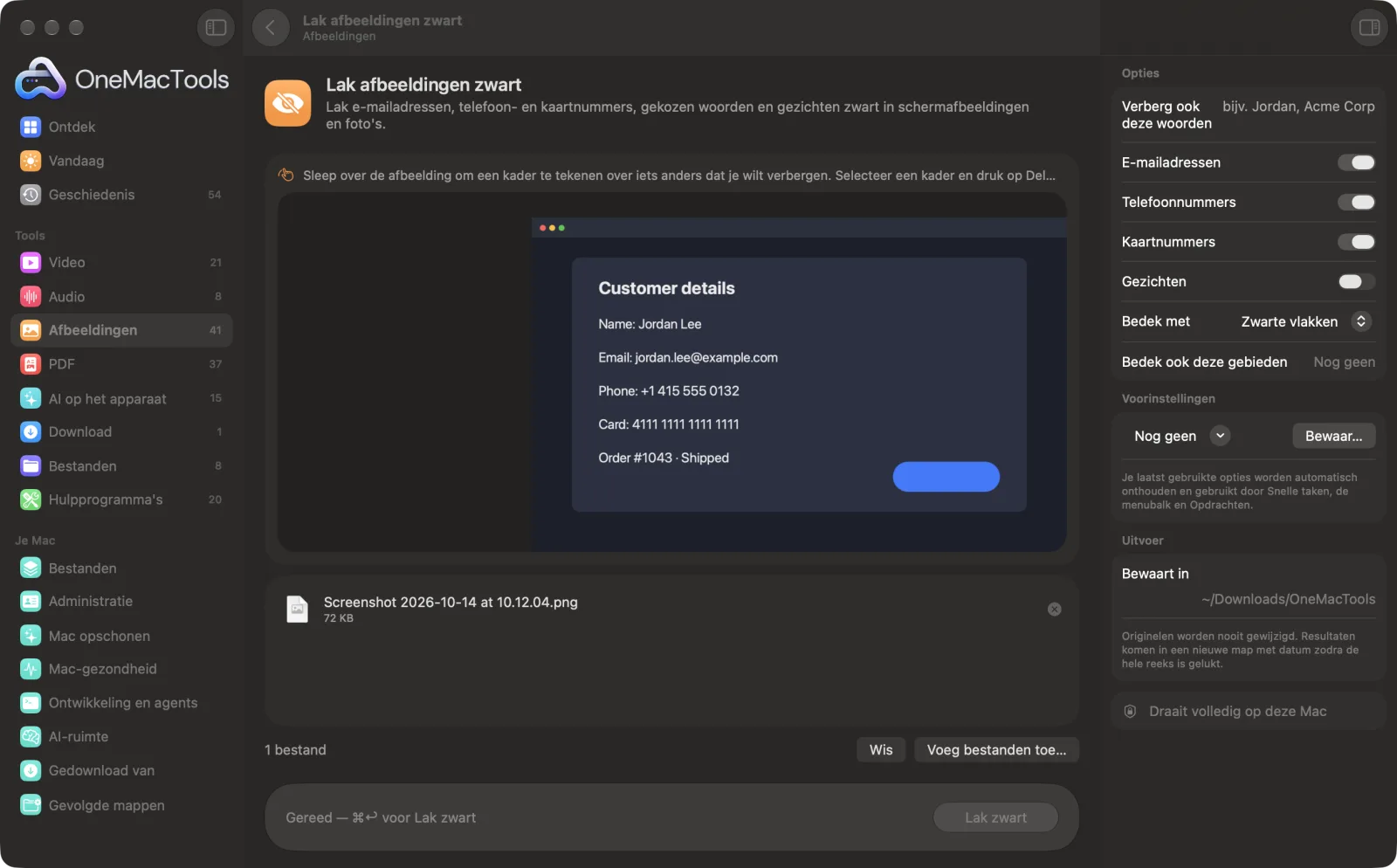
Lak afbeeldingen zwart op een Mac
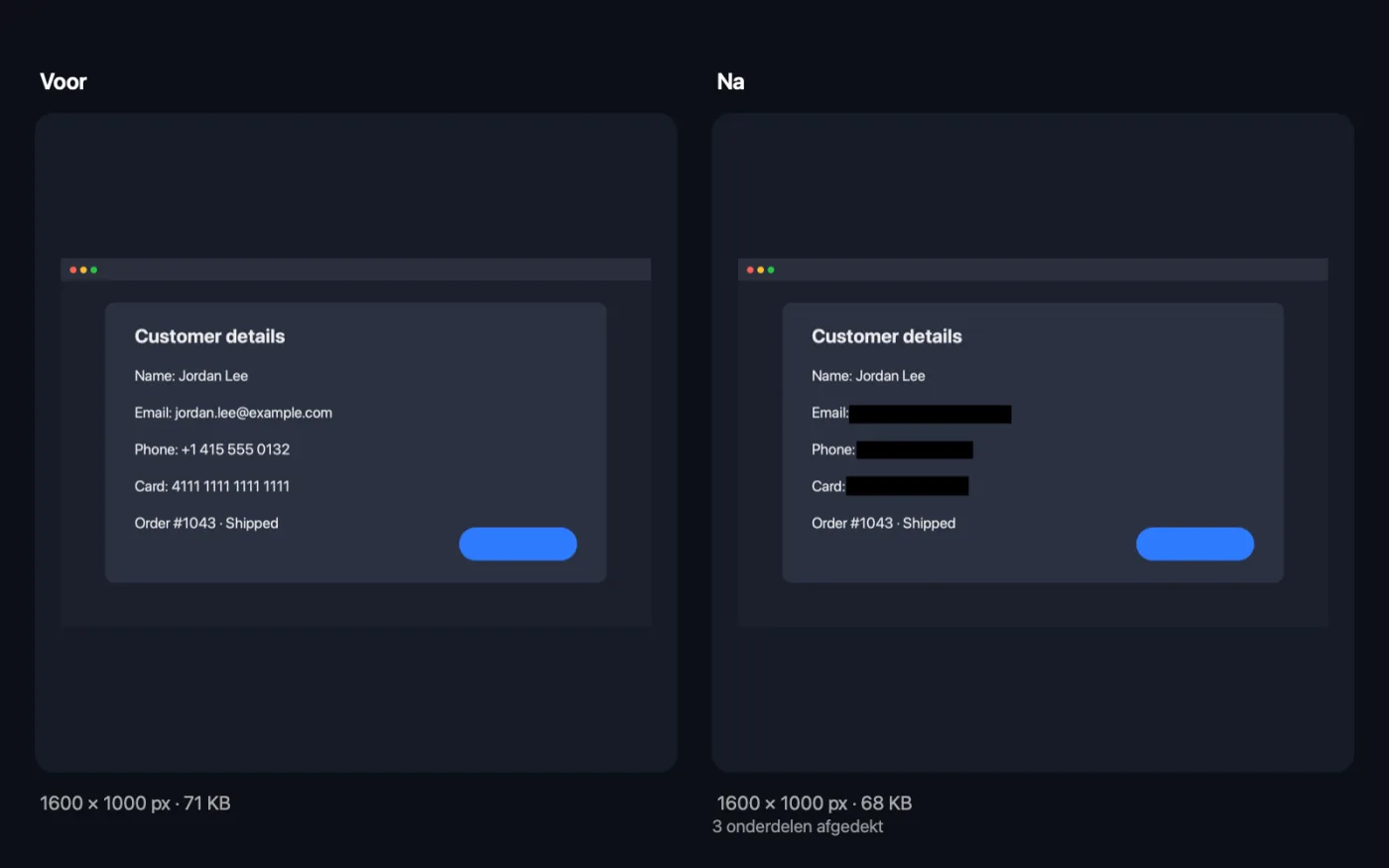
Schermafbeeldingen uit de app, met voorbeeldbestanden.
Zo gebruik je Lak afbeeldingen zwart
- 1
Sleep je schermafbeeldingen of foto's erin
Voeg de afbeeldingen toe die je gaat delen. Of selecteer ze in de Finder, klik met de rechtermuisknop en kies Snelle taken › OMT: Lak afbeeldingen zwart, dat je laatste instellingen gebruikt.
- 2
Kies wat je verbergt
E-mailadressen, telefoonnummers en kaartnummers staan standaard aan. Typ andere woorden die je wilt verbergen, zoals een naam of bedrijf, en zet Gezichten aan als dat nodig is.
- 3
Kies hoe je het afdekt
Zwarte vlakken, Vervaag of Pixeleer.
- 4
Klik op Lak zwart
De tekst in elke afbeelding wordt op je Mac gelezen en elke overeenkomst wordt afgedekt. Je ziet hoeveel items er zijn afgedekt.
- 5
Controleer voordat je deelt
De kopieën worden bewaard met “redacted” in hun naam, in een nieuwe map met datum in Downloads › OneMacTools. Open ze een voor een met de knop Voorvertoning (oog) om zeker te weten dat alles is afgedekt.
Wat Lak afbeeldingen zwart doet
OneMacTools leest de tekst in je schermafbeeldingen op je Mac en bedekt e-mailadressen, telefoonnummers, kaartnummers en woorden die je zelf kiest. Het kan ook gezichten vinden en bedekken. Kies zwarte vlakken, vervaging of pixels. Je originelen blijven onaangeroerd; zwartgelakte kopieën worden bewaard in de OneMacTools-map.
Het is ook een snelle taak in de Finder: klik met de rechtermuisknop op bestanden en kies OMT: Lak afbeeldingen zwart.
Ideaal voor
- Deel een schermafbeelding voor een bugrapport zonder klantgegevens
- Plaats een bonnetje online zonder je kaartnummer
- Gezichten vervagen voordat je foto's van een evenement deelt
Opties uitgelegd
- Verberg ook deze woorden
- Woorden of namen om af te dekken, gescheiden door komma's, zoals Jordan, Acme Corp. Hoofdletters en accenten worden genegeerd, en het woord wordt ook binnen langere woorden gevonden.
- E-mailadressen
- Standaard aan. Bedekt alles wat op een e-mailadres lijkt.
- Telefoonnummers
- Standaard aan. Bedekt telefoonnummers die de eigen nummerherkenning van macOS vindt, in de meeste internationale notaties.
- Kaartnummers
- Standaard aan. Bedekt getallen van 13 tot 19 cijfers die de standaardcontrole voor kaartnummers doorstaan, dus gewone lange getallen zoals ordernummers blijven meestal ongemoeid.
- Gezichten
- Standaard uit. Bedekt elk gezicht dat in de afbeelding wordt gevonden.
- Bedek met
- Zwarte vlakken dekken elk item volledig af. Vervaag en Pixeleer zijn zachter om naar te kijken, maar laten een vleugje van de vorm eronder zien.
- Bedek ook deze gebieden
- Sleep op de afbeelding in het venster om een kader te tekenen over alles wat je nog meer wilt verbergen, zoals een handtekening, een adres of een foto. Selecteer een kader om het te verplaatsen of het formaat te wijzigen; druk op Delete of klik op de × om het te verwijderen. Kaders werken ook als alle automatische opties uitstaan.
Tips
- Gebruik zwarte vlakken voor alles wat echt gevoelig is, zoals kaart- of rekeningnummers. Daar blijft niets van over.
- Wees specifiek met te verbergen woorden. Een kort woord als “Jo” dekt ook een deel van “John” en “Johnson” af.
- Tekst die heel klein, wazig, handgeschreven of erg schuin is, wordt misschien niet gelezen. Controleer de zwartgelakte kopie altijd voordat je hem deelt.
- Een e-mailadres of telefoonnummer dat doorloopt op een tweede regel, wordt op beide regels afgedekt.
- Lak een PDF in plaats daarvan zwart met Lak PDF zwart, dat de tekst verwijdert in plaats van hem in een afbeelding te bedekken.
Werkt met
- In
- Schermafbeeldingen en foto's in elk formaat dat macOS kan openen.
- Uit
- JPEG-kopieën voor JPEG-afbeeldingen en PNG-kopieën voor al het andere, met “redacted” in de naam.
- Als er niets overeenkomends wordt gevonden, worden de kopieën ongewijzigd bewaard en meldt de app dat.
Vragen over Lak afbeeldingen zwart
Hoe verberg ik persoonlijke gegevens in een schermafbeelding op een Mac?
Sleep de schermafbeelding naar Lak afbeeldingen zwart, laat e-mailadressen, telefoonnummers en kaartnummers aan, voeg namen toe die je wilt verbergen en klik op Lak zwart. Elke treffer wordt in de kopie afgedekt.
Kan vervaagde of gepixeleerde tekst weer leesbaar worden gemaakt?
Soms, met genoeg moeite, vooral bij korte nummers. Zwarte vlakken zijn de veilige keuze voor alles wat gevoelig is.
Werkt het bij foto's van documenten en bonnetjes?
Ja, zolang de tekst scherp genoeg is om te lezen. Controleer het resultaat, want gekreukte of schuine tekst kan worden gemist.
Waarom werd een nummer niet afgedekt?
Kaartnummers moeten de standaardcontrole voor kaartnummers doorstaan, en telefoonnummers moeten op een telefoonnummer lijken. Wil je iets anders afdekken, typ het dan in Verberg ook deze woorden.
Kan ik een reeks schermafbeeldingen tegelijk zwartlakken?
Ja. Zet ze allemaal neer; elk bestand wordt met dezelfde instellingen doorzocht en afgedekt.
Verbergt het automatisch namen?
Nee. Typ de namen die je wilt verbergen bij Verberg ook deze woorden. E-mailadressen, telefoonnummers en kaartnummers worden automatisch gevonden.
Kan ik zelf een gebied zwartlakken?
Ja. Sleep over de afbeelding in het venster om kaders te tekenen over alles wat je afgedekt wilt hebben, naast de e-mailadressen, nummers en woorden die het automatisch vindt.
Uploadt Lak afbeeldingen zwart mijn bestanden?
Nee. Lak afbeeldingen zwart werkt volledig op je Mac, dus je bestanden verlaten hem nooit en het werkt offline.
Verandert Lak afbeeldingen zwart mijn originele bestanden?
Nee. Resultaten worden als nieuwe bestanden bewaard in een map met datum in Downloads › OneMacTools, en je originelen blijven precies zoals ze waren, tenzij je een optie aanzet die iets anders zegt.
Wat heeft Lak afbeeldingen zwart nodig?
Alleen een Mac met macOS 26 of nieuwer. Je hoeft verder niets te installeren.
Kan ik Lak afbeeldingen zwart gebruiken vanuit de Finder?
Ja. Klik in Finder met de rechtermuisknop op bestanden en kies Snelle taken › “OMT: Lak afbeeldingen zwart”. Het draait op de achtergrond en je krijgt een melding als het klaar is.
Doe dit daarna
Verberg automatisch gezichten, kentekens, namen en schermen voordat je deelt.
Mooiere schermafbeeldingenZet schermafbeeldingen op een verloop met opvulling, afgeronde hoeken en een zachte schaduw.
Verwijder metadataVerwijder locatie, camera en andere EXIF-gegevens voordat je deelt.
Verwante tools voor Afbeeldingen
Converteer tussen PNG, JPEG, HEIC, AVIF en TIFF. Leest WebP, RAW en meer.
Comprimeer afbeeldingenVerklein foto's voor e-mail en het web, met een live voor-en-navoorvertoning.
Converteer naar WebPMaak kleine, webklare WebP-afbeeldingen, met of zonder verlies, met behoud van transparantie.
Pas formaat afbeeldingen aanPas het formaat aan op langste zijde, exacte pixels, percentage of printformaat in cm, mm of inch met de DPI die je nodig hebt.
Snijd afbeeldingen bijSnijd bij tot een beeldverhouding of een exact gebied, of knip effen randen automatisch weg — één foto of een hele map.
Draai en spiegel afbeeldingenDraai of spiegel foto's in één keer.

Lak afbeeldingen zwart, plus nog 150.
Eén app. Eén prijs.
Alle 151 tools. Gratis download, één betaling voor een licentie, voor altijd van jou.