
Bildschirmfotos und Bilder auf dem Mac schwärzen
Schwärze E-Mails, Telefon- und Kartennummern, ausgewählte Wörter und Gesichter in Bildschirmfotos und Fotos.
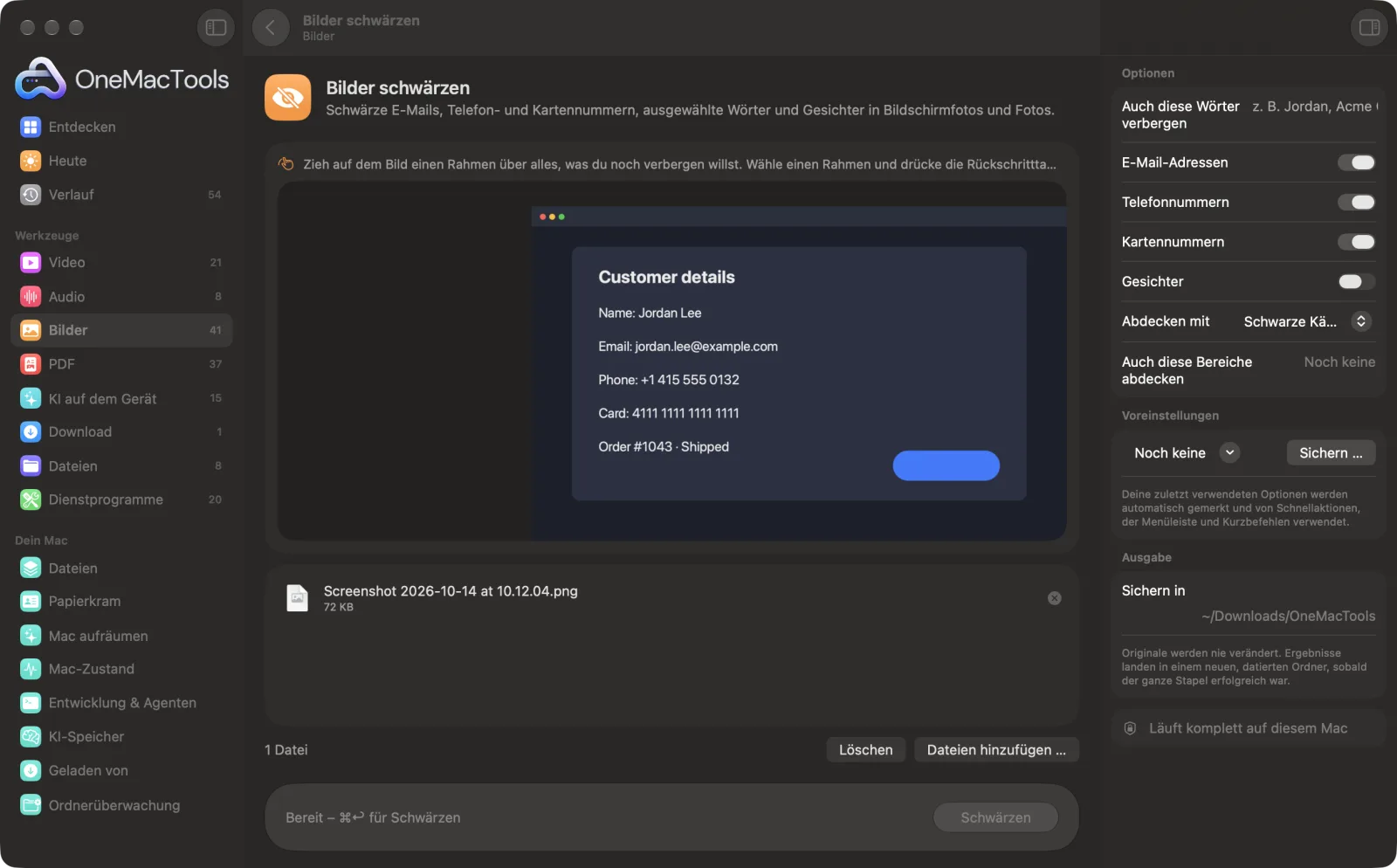
Bilder schwärzen auf einem Mac
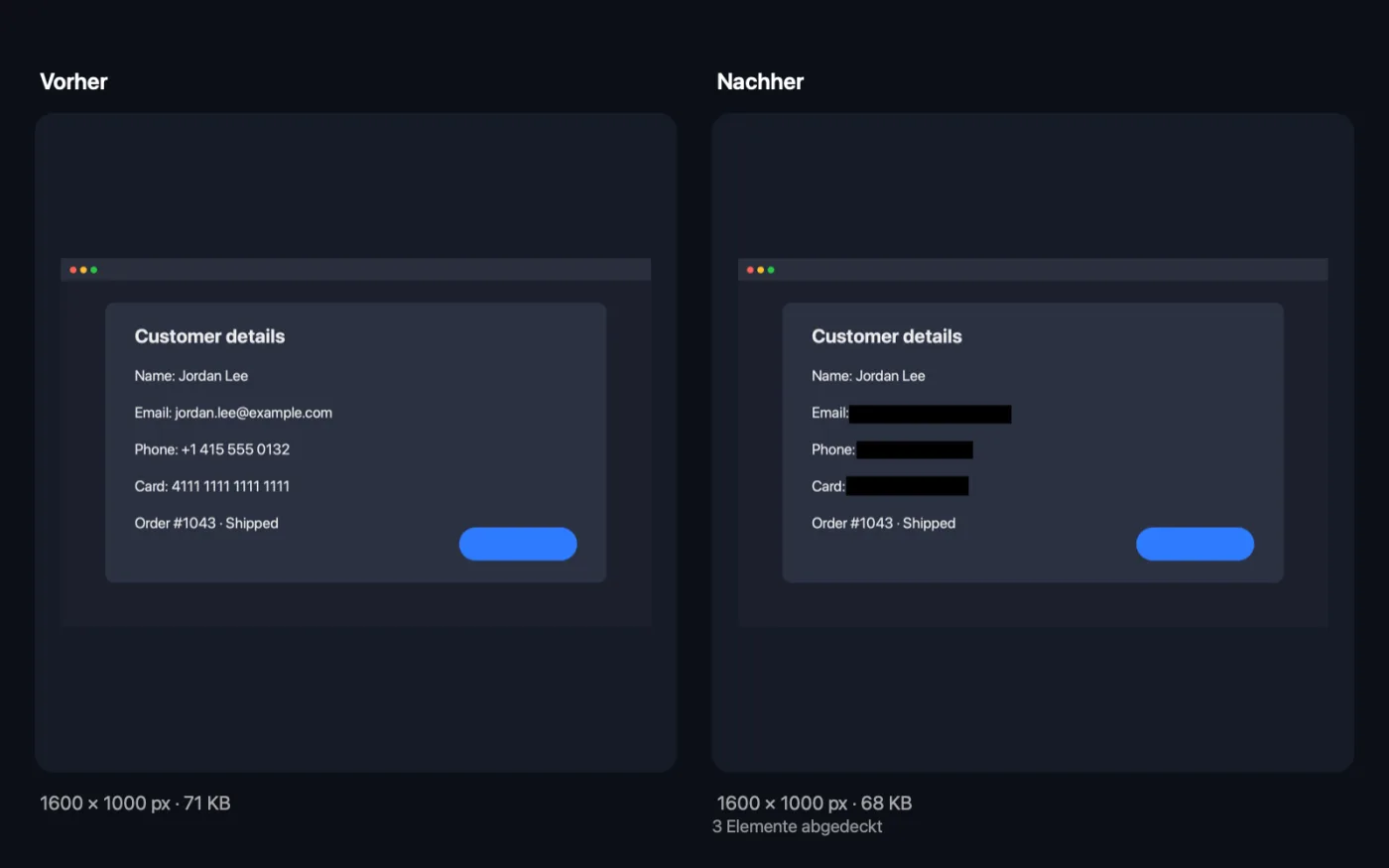
Bildschirmfotos aus der App, mit Beispieldateien.
So verwendest du Bilder schwärzen
- 1
Bildschirmfotos oder Fotos ablegen
Füge die Bilder hinzu, die du teilen willst. Oder wähle sie im Finder aus, klicke mit der rechten Maustaste und wähle Schnellaktionen › OMT: Bilder schwärzen – das nutzt deine letzten Einstellungen.
- 2
Wählen, was verborgen wird
E-Mail-Adressen, Telefonnummern und Kartennummern sind standardmäßig eingeschaltet. Gib weitere Wörter ein, die verborgen werden sollen, etwa einen Namen oder eine Firma, und schalte bei Bedarf „Gesichter“ ein.
- 3
Art der Abdeckung wählen
Schwarze Kästen, Weichzeichnen oder Verpixeln.
- 4
Auf „Schwärzen“ klicken
Der Text in jedem Bild wird auf deinem Mac gelesen, und jeder Treffer wird abgedeckt. Du siehst, wie viele Elemente abgedeckt wurden.
- 5
Prüfe vor dem Teilen
Die Kopien werden mit „redacted“ im Namen in einem neuen, datierten Ordner unter Downloads › OneMacTools gesichert. Öffne jede mit der Vorschau-Taste (Auge), um sicherzugehen, dass alles abgedeckt ist.
Was Bilder schwärzen macht
OneMacTools liest den Text in deinen Bildschirmfotos auf deinem Mac und verdeckt E-Mail-Adressen, Telefonnummern, Kartennummern und beliebige Wörter deiner Wahl. Es kann auch Gesichter finden und verdecken. Wähle schwarze Balken, Weichzeichnen oder Verpixeln. Deine Originale bleiben unberührt; geschwärzte Kopien werden im OneMacTools-Ordner gesichert.
Es ist auch eine Schnellaktion im Finder: Klicke mit der rechten Maustaste auf Dateien und wähle OMT: Bilder schwärzen.
Ideal für
- Ein Bildschirmfoto für einen Fehlerbericht ohne Kundendaten teilen
- Einen Beleg ohne deine Kartennummer online posten
- Gesichter vor dem Teilen von Eventfotos unkenntlich machen
Optionen erklärt
- Auch diese Wörter verbergen
- Wörter oder Namen, die abgedeckt werden sollen, durch Kommas getrennt, etwa Jordan, Acme Corp. Der Abgleich ignoriert Groß-/Kleinschreibung und Akzente und findet das Wort auch innerhalb längerer Wörter.
- E-Mail-Adressen
- Standardmäßig an. Verdeckt alles, was wie eine E-Mail-Adresse aussieht.
- Telefonnummern
- Standardmäßig an. Verdeckt Telefonnummern, die die Nummernerkennung von macOS findet, in den meisten internationalen Formaten.
- Kartennummern
- Standardmäßig an. Verdeckt 13- bis 19-stellige Zahlen, die die übliche Kartennummernprüfung bestehen – gewöhnliche lange Zahlen wie Bestellnummern bleiben also meist unberührt.
- Gesichter
- Standardmäßig aus. Verdeckt jedes Gesicht, das im Bild gefunden wird.
- Abdecken mit
- Schwarze Kästen decken jedes Element vollständig ab. „Weichzeichnen“ und „Verpixeln“ sehen weicher aus, lassen die Form darunter aber erahnen.
- Auch diese Bereiche abdecken
- Zieh im Fenster auf dem Bild einen Rahmen über alles andere, was verborgen werden soll, etwa eine Unterschrift, eine Adresse oder ein Foto. Wähle einen Rahmen aus, um ihn zu verschieben oder seine Größe zu ändern; drück die Rückschritttaste oder klicke auf sein ×, um ihn zu entfernen. Rahmen funktionieren auch, wenn alle automatischen Optionen aus sind.
Bewährte Vorgehensweisen
- Nimm schwarze Kästen für alles wirklich Vertrauliche, etwa Karten- oder Kontonummern. Sie lassen nichts zurück.
- Sei präzise bei Wörtern, die verborgen werden sollen. Ein kurzes Wort wie „Jo“ trifft auch Teile von „John“ und „Johnson“.
- Winziger, unscharfer, handschriftlicher oder stark schräger Text wird eventuell nicht erkannt. Prüfe die geschwärzte Kopie immer, bevor du sie teilst.
- Eine E-Mail-Adresse oder Telefonnummer, die in eine zweite Zeile umbricht, wird trotzdem in beiden Zeilen abgedeckt.
- Schwärze ein PDF stattdessen mit „PDF schwärzen“ – das entfernt den Text, statt ihn in einem Bild zu verdecken.
Funktioniert mit
- In
- Bildschirmfotos und Fotos in jedem Format, das macOS öffnen kann.
- Ende
- JPEG-Kopien für JPEG-Bilder und PNG-Kopien für alles andere, mit „redacted“ im Namen.
- Wird nichts Passendes gefunden, werden die Kopien unverändert gesichert, und die App sagt dir Bescheid.
Fragen zu Bilder schwärzen
Wie verberge ich auf dem Mac persönliche Informationen in einem Bildschirmfoto?
Zieh das Bildschirmfoto auf „Bilder schwärzen“, lass E-Mail-Adressen, Telefonnummern und Kartennummern eingeschaltet, füge zu verbergende Namen hinzu und klicke auf „Schwärzen“. Jeder Treffer wird in der Kopie abgedeckt.
Lässt sich weichgezeichneter oder verpixelter Text wieder lesen?
Manchmal, mit genug Aufwand, vor allem bei kurzen Zahlen. Schwarze Kästen sind die sichere Wahl für alles Vertrauliche.
Funktioniert es bei Fotos von Dokumenten und Belegen?
Ja, solange der Text scharf genug zum Lesen ist. Prüfe das Ergebnis, denn zerknitterter oder schräger Text kann übersehen werden.
Warum wurde eine Nummer nicht abgedeckt?
Kartennummern müssen die übliche Kartennummernprüfung bestehen, und Telefonnummern müssen wie eine Telefonnummer aussehen. Um etwas anderes abzudecken, gib es unter „Auch diese Wörter verbergen“ ein.
Kann ich einen Stapel Screenshots auf einmal schwärzen?
Ja. Leg alle ab; jedes wird mit denselben Einstellungen durchsucht und abgedeckt.
Verbirgt es Namen automatisch?
Nein. Gib die Namen, die du verbergen willst, unter „Auch diese Wörter verbergen“ ein. E-Mails, Telefonnummern und Kartennummern werden automatisch gefunden.
Kann ich einen Bereich von Hand schwärzen?
Ja. Zieh auf dem Bild im Fenster Rahmen über alles, was abgedeckt werden soll, zusätzlich zu den E-Mail-Adressen, Nummern und Wörtern, die automatisch gefunden werden.
Lädt Bilder schwärzen meine Dateien hoch?
Nein. Bilder schwärzen läuft komplett auf deinem Mac – deine Dateien verlassen ihn nie, und es funktioniert offline.
Verändert Bilder schwärzen meine Originaldateien?
Nein. Ergebnisse werden als neue Dateien in einem datierten Ordner in Downloads › OneMacTools gesichert, und deine Originale bleiben genau, wie sie waren – außer du aktivierst eine Option, die etwas anderes sagt.
Was braucht Bilder schwärzen?
Nur ein Mac mit macOS 26 oder neuer. Sonst musst du nichts installieren.
Kann ich Bilder schwärzen aus dem Finder nutzen?
Ja. Klick im Finder mit der rechten Maustaste auf Dateien und wähle „Schnellaktionen“ › „OMT: Bilder schwärzen“. Es läuft im Hintergrund und benachrichtigt dich, wenn es fertig ist.
Als Nächstes
Gesichter, Kennzeichen, Namen und Bildschirme vor dem Teilen automatisch verbergen.
Bildschirmfotos verschönernSetz Bildschirmfotos auf einen Verlauf mit Innenabstand, abgerundeten Ecken und weichem Schatten.
Metadaten entfernenEntferne Ort, Kamera und andere EXIF-Daten vor dem Teilen.
Ähnliche Werkzeuge: Bilder
Konvertiere zwischen PNG, JPEG, HEIC, AVIF und TIFF. Liest WebP, RAW und mehr.
Bilder komprimierenFotos für E-Mail und Web verkleinern, mit Live-Vorher-nachher-Vorschau.
In WebP konvertierenErstelle kleine, webtaugliche WebP-Bilder, verlustbehaftet oder verlustfrei, mit erhaltener Transparenz.
Bilder skalierenSkaliere nach längster Seite, exakten Pixeln, Prozent oder Druckgröße in cm, mm oder Zoll mit der benötigten DPI.
Bilder beschneidenBeschneide auf ein Seitenverhältnis oder einen exakten Bereich oder entferne einfarbige Ränder automatisch – ein Foto oder ein ganzer Ordner.
Bilder drehen & spiegelnDrehe oder spiegle Fotos in einem Rutsch.

Bilder schwärzen und 150 weitere.
Eine App. Ein Preis.
Alle 151 Werkzeuge. Kostenloser Download, eine Zahlung für eine Lizenz, die dir gehört.